Um ein Bild zu vergrößern, ohne die Qualität zu verlierenVerwenden Sie KI-Superauflösung oder hochwertiges Resampling, um das Bild hochzuskalieren, und optimieren Sie es anschließend durch selektives Schärfen und Rauschunterdrückung. Verwenden Sie als Ausgangsmaterial die höchste Qualität, wählen Sie während der Bearbeitung verlustfreie Formate (PNG/TIFF) und exportieren Sie das Bild in der Zielgröße mit geeigneter Komprimierung. Erstellen Sie Logos und Icons als Vektorgrafiken (SVG), um sie beliebig skalieren zu können.
Wenn Sie schon einmal ein Banner drucken, ein Selfie für eine Werbeaktion zuschneiden oder ein kleines Vorschaubild in ein ansprechendes Titelbild verwandeln wollten, haben Sie sich wahrscheinlich gefragt, wie man Bilder vergrößert, ohne an Qualität zu verlieren. Als technischer SEO-Autor und langjähriger Content-Produzent für Kreative und Marken präsentiere ich Ihnen hier eine anfängerfreundliche, von Experten unterstützte Anleitung, die echte und reproduzierbare Ergebnisse liefert.
Was bedeutet „Vergrößern ohne Qualitätsverlust“ wirklich?
Bilder sind entweder Rastergrafiken (Pixel) oder Vektorgrafiken (mathematisch berechnete Formen). Rasterdateien (JPG, PNG, TIFF) verlieren Details, wenn man sie einfach vergrößert, da die Pixel gestreckt werden.
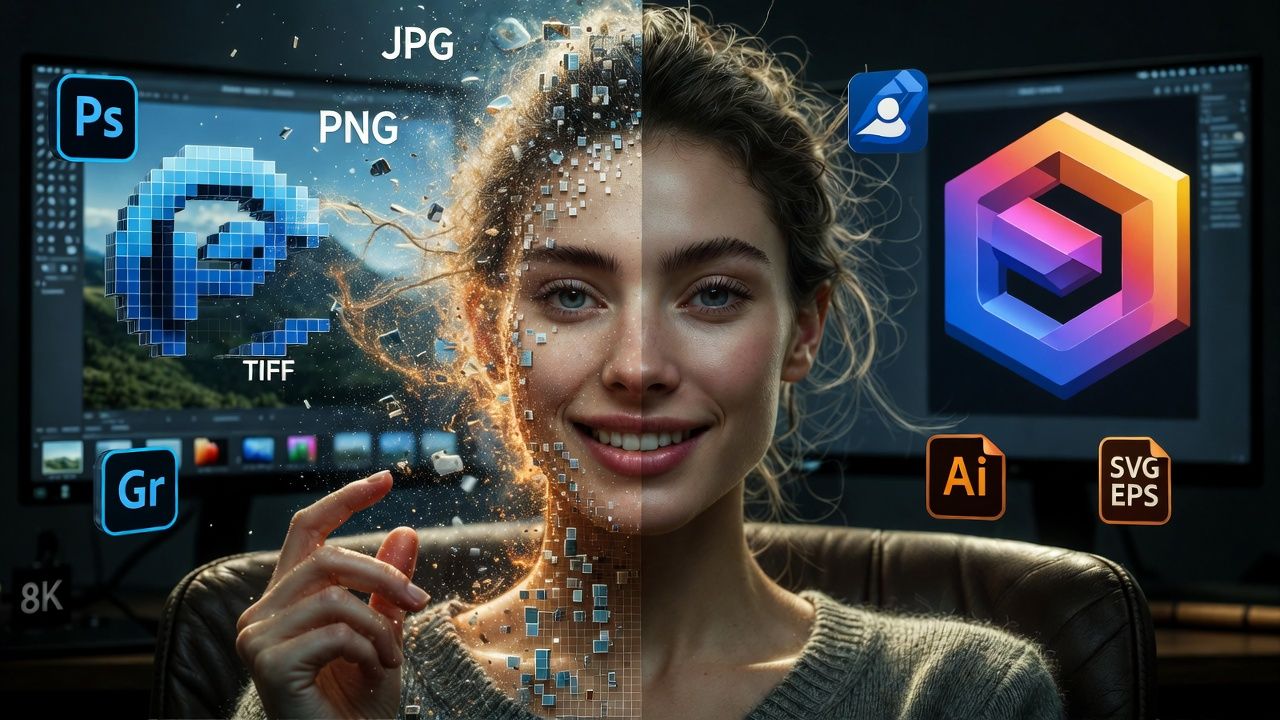
Vektordateien (SVG, AI, EPS) Lässt sich ohne Qualitätsverlust auf jede beliebige Größe skalieren. Die meisten Fotos sind Rastergrafiken; die meisten Logos sollten Vektorgrafiken sein.
Bei einer Vergrößerung des Unternehmens sind zwei Konzepte entscheidend:
- Neuabtastung: Neue Pixel werden mithilfe von Algorithmen (KI, bikubisch, Lanczos) erzeugt, um Details abzuleiten.
- PPI/DPI: Die Pixeldichte (PPI) beeinflusst die Druckgröße bei einer bestimmten Qualität. Eine Änderung der PPI ohne Resampling fügt keine Details hinzu; sie ändert lediglich die Größe des gedruckten Bildes.
Ziel ist es, realistische Details (keine Unschärfe oder Blockartefakte) hinzuzufügen und Bildfehler zu minimieren. Deshalb sind KI-Upscaler und hochwertige Resampling-Verfahren so wichtig.
Die besten Methoden, um Bilder ohne Qualitätsverlust zu vergrößern
1) KI-Superauflösung (insgesamt am besten)
Moderne KI-Modelle Sie lernen Muster aus Millionen von Bildern, um fehlende Details beim Hochskalieren zu rekonstruieren. Sie eignen sich hervorragend für Gesichter, Texturen und niedrig aufgelöste Quellen.
- Adobe Photoshop Super Resolution (Camera Raw): Verdoppelt Breite und Höhe (4× Pixel). Hervorragend geeignet für Fotos und RAW-Dateien.
- Topaz Gigapixel AI: Mehrere Modelle (Standard, Linien, Niedrige Auflösung, Gesichtswiederherstellung). Ideal für starke Vergrößerungen (2×–6×) mit Kontrolle über Rauschen und Unschärfe.
- waifu2x/Real ESRGAN: Kostenlose/Open-Source-Optionen, insbesondere Illustrationen, Anime und allgemeine Fotos.
- Online-KI-Upscaler: Praktisch für schnelle Aufgaben. Maximale Auflösung, Datenschutzbestimmungen und Exportformate beachten.
Vorteile: Höchste Detailgenauigkeit, geringes Bildrauschen, starke Darstellung von Gesichtern/Texturen. NachteileKann Details halluzinieren, muss abgestimmt werden, kann kostenpflichtig sein oder eine GPU erfordern.
2) Hochwertiges traditionelles Resampling (zuverlässig und kostenlos)
Klassische Algorithmen erfinden keine neuen Funktionen, aber sie skalieren sauber und erzeugen bei korrekter Anwendung nur minimale Artefakte.
- Photoshop: Bildgröße > Neuberechnung: „Bikubische Glättung (Vergrößerung)“ oder „Details erhalten 2.0“.
- GIMP: Skalierungsbild > Interpolation: „NoHalo“ oder „LoHalo“.
- ImageMagick: Filter wie Lanczos (sinc) oder Mitchell für gestochen scharfe Ergebnisse.
VorteileVorhersehbar, kostenlos, funktioniert offline. NachteileGeringerer Detailgewinn als bei KI, möglicherweise ist eine zusätzliche Schärfung erforderlich.
3) Verwenden Sie Vektorformate für Logos und Symbole.
Wenn Sie ein Logo vergrößern möchten, ist es meist ratsam, es als Vektorgrafik (SVG/AI/EPS) neu zu erstellen. Vektorgrafiken lassen sich ohne Qualitätsverlust skalieren und eignen sich ideal für Drucksachen, Merchandising und große Schilder.
Schrittweise Arbeitsabläufe, die tatsächlich funktionieren
Photoshop: Schnelle, hochwertige Vergrößerung
- Öffnen Sie Ihre hochwertigste Quelle (RAW/TIFF/PNG sind JPEG vorzuziehen).
- Camera Raw (für RAW): Rechtsklick > „Verbessern…“ > Häkchen setzen Super Auflösung.
- Für andere Formate: Bild > Bildgröße > prüfen Resampling > wählen Details beibehalten 2.0 or Bikubischer Glätter, Zielabmessungen festlegen.
- Lärm reduzieren (Filter > Rauschen > Rauschen reduzieren) leicht, dann schärfen (Smart Sharpen oder Unsharp Mask) in geringen Mengen.
- Export Konvertieren Sie das Bild nach Erreichen der endgültigen Größe in PNG (Web) oder JPEG (Qualität 80–90).
GIMP: Kostenlos und effektiv
- Bild > Bild skalieren > Neue Breite/Höhe festlegen.
- Interpolation: die Auswahl zwischen NeinHalo (saubere Kanten) oder LoHalo (Halos/Texturen erhalten).
- Filter > Verbessern > Schärfen (Unscharf maskieren) leicht nach dem Skalieren.
- Exportieren nach PNG or JPEG (85–90 %) für das Web.
ImageMagick: Präzises, skriptgesteuertes Upscaling
Ideal für die Massenverarbeitung oder serverseitige Pipelines. Lanczos ist eine zuverlässige Standardlösung für Vergrößerungen.
# 2× upscale with Lanczos filter and mild sharpening
magick input.jpg -filter Lanczos -resize 200% -unsharp 0x1 output.png

# Set a specific long edge (e.g., 4000 px) and preserve aspect ratio
magick input.jpg -filter Lanczos -resize 4000x4000\> -unsharp 0x1 output.png

# Denoise slightly before sharpening to avoid amplifying noise
magick input.jpg -filter Lanczos -resize 200% -noise 2 -unsharp 0x1 output.jpg
Online-KI-Upscaler: Schnelle Erfolge mit Einschränkungen
- Wählen Sie Werkzeuge, die unterstützen Gesichtsverbesserung und Artefaktreduzierung.
- Einblick in das Datenschutz wenn Sie sensible oder kostenpflichtige Inhalte hochladen.
- Export PNG Wenn Sie weitere Bearbeitungen vornehmen möchten; verwenden Sie JPEG nur für die endgültige Veröffentlichung.
Qualitätscheckliste nach der Skalierung
- Kantenschärfe: Zoomen Sie auf 100 % und 200 %. Text, Augen, Haare und Logos sollten scharf und nicht verzerrt oder verschmiert aussehen.
- Rauschen und Banding: Bei körnigem Bild eine sanfte Rauschunterdrückung anwenden; die Haut nicht zu stark glätten.
- Halo-Effekt und Klingeln: Verringern Sie den Schärfegrad/Radius, wenn helle/schwarze Halos sichtbar sind.
- Farbkonsistenz: Für Webanwendungen im sRGB-Farbraum arbeiten. Für den Druck gemäß Ihrem Druckerprofil in CMYK konvertieren.
- Datei Format: Arbeitsdateien als TIFF/PSD speichern. Als PNG (Grafiken) oder JPEG (Fotos) in einer Qualität von 80–90 veröffentlichen.
Relevante Artikeln: Windows Server-Sicherung für Hyper-V & SAN
Profi-Tipps aus über 15 Jahren Produktionserfahrung
- Aufwertung in vernünftigen Schritten: Wenn Sie keine KI verwenden, führen Sie Schritte von 110–125 % durch und schärfen Sie zwischen den Schritten leicht nach, um sauberere Ergebnisse zu erzielen.
- Gesichter zählen: Verwenden Sie Werkzeuge mit dedizierter Gesichtswiederherstellung für Porträts, Vorschaubilder und Banner von Kreativen.
- Erst entrauschen, zuletzt schärfen: Das Rauschen wird beim Vergrößern stärker. Reduzieren Sie es vor dem endgültigen Schärfen.
- Beginnen Sie mit der saubersten Quelle: RAW > TIFF/PNG > hochwertiges JPEG. Vermeiden Sie es, JPEGs wiederholt zu speichern.
- Logos vektorisieren: Erstellen Sie einfache Markierungen in SVG; Sie werden sich nie wieder Gedanken über die Größe machen müssen.
- Behalte dein Ziel im Auge: Webbanner benötigen Abmessungen (Pixel); Ausdrucke benötigen die physische Größe bei der erforderlichen PPI-Zahl (normalerweise 240–300 für die Nahansicht).
- Clever ernten: Die Bildkomposition ändert sich nach dem Hochskalieren. Achten Sie auf ausreichende Sicherheitsabstände für Plattformüberlagerungen und Beschnitte.
Häufige Fehler zu vermeiden
- Verwechslung von PPI mit Qualität: Eine Änderung der PPI ohne Resampling fügt keine Details hinzu.
- Übermäßiges Schärfen: Es entstehen Halo-Effekte und knusprige Texturen. Die Mengen sollten gering und der Radius klein sein.
- Zwischenspeicherung als JPEG: Verwenden Sie beim Bearbeiten PNG/TIFF. Komprimieren Sie erst am Ende.
- Rauschen/Artefakte ignorieren: Durch die Skalierung werden Fehler verstärkt. Beheben Sie sie frühzeitig.
- Wunder von winzigen Daumennägeln erwarten: KI ist hilfreich, aber extreme Hochskalierungen von sehr kleinen Bildern können unecht wirken. Setzen Sie realistische Erwartungen.
Anwendungsfälle und empfohlene Zielgrößen
Web und soziale Medien
- Instagram-Posts: 1080×1350 (Hochformat) oder 1080×1080 (Quadrat).
- Twitter/X: 1600×900 für geteilte Bilder; 1500×500 für Header.
- Vorschaubilder (z. B. Promo/Teaser): Mindestens 1280×720; für gestochen scharfe HD-Qualität 1920×1080.
Veredlung
- Nahaufnahmen von Drucken (Postern, Fotobüchern): Zielwert: 240–300 PPI bei endgültiger Größe.
- Großformat (Banner, Werbetafeln): 100–150 PPI sind aufgrund des Betrachtungsabstands ausreichend.
Kurzvergleich: KI vs. traditionelles Upscaling
- Detailwiederherstellung: KI > Traditionell
- Vorhersagbarkeit: Traditionell > KI (KI kann Halluzinationen haben)
- Geschwindigkeit und Automatisierung: KI-Batch-Tools sind leistungsstark; ImageMagick eignet sich hervorragend für Skripte.
- Kosten: Traditionell (kostenlos) > KI (oft kostenpflichtig)
Beispiel: Vom Smartphone-Foto zum sauberen A3-Ausdruck
- Beginnen Sie mit dem Originalfoto (nicht mit einem komprimierten Download aus den sozialen Medien).
- Führen Sie Super Auflösung or Gigapixel AI 2×Gesicht, Haare und Konturen genau untersuchen.
- Leicht anwenden Rauschunterdrückung und dann Scharfzeichner (Anteil 30–60 %, Radius 0.5–0.8 px).
- PPI einstellen auf 300 Für A3, sofern die Pixelabmessungen dies zulassen; andernfalls sind 240 PPI akzeptabel.
- Exportieren Sie das TIFF-Format für den Druck oder das JPEG in hoher Qualität gemäß den Druckerspezifikationen.
Häufig gestellte Fragen
Kann ich ein JPEG vergrößern, ohne an Qualität zu verlieren?
JaBeginnen Sie mit dem hochwertigsten JPEG, das Ihnen zur Verfügung steht. Nutzen Sie KI-Upscaler oder hochwertiges Resampling, speichern Sie die Bearbeitungen während der Arbeit in PNG/TIFF und exportieren Sie JPEG erst am Ende, um zusätzliche Kompressionsverluste zu vermeiden.
Welcher ist aktuell der beste KI-Bild-Upscaler?
Für allgemeine Fotografie sind Photoshop Super Resolution und Topaz Gigapixel AI branchenführend. Kostenlose Alternativen sind Real ESRGAN und waifu2x, die insbesondere bei Illustrationen und Strichzeichnungen gute Ergebnisse liefern. Vergleichen Sie die Ergebnisse immer individuell.
Wie groß kann ich mein Bild drucken, ohne dass es unscharf wird?
Die Berechnung erfolgt durch Division der Pixelanzahl durch PPI. Für Nahaufnahmen empfiehlt sich eine PPI-Zahl von 240–300. Ein Bild mit 4000 × 6000 Pixeln ergibt bei 300 PPI und einer Größe von etwa 13.3 × 20 Zoll einen sauberen Druck. Für großformatige Ausdrucke aus der Ferne reichen oft 100–150 PPI aus.
Ist eine Änderung der DPI/PPI-Werte dasselbe wie eine Erhöhung der Auflösung?
NeinEine Änderung der PPI-Zahl ohne Resampling fügt keine Pixel hinzu, sondern ändert lediglich die Skalierung des Ausdrucks. Um die Auflösung tatsächlich zu erhöhen, ist Resampling (mittels KI oder hochwertiger Algorithmen) erforderlich, um neue Pixel zu erzeugen.
Soll ich vor oder nach dem Hochskalieren schärfen?
Schärfen Sie zuletzt. Durch das Hochskalieren werden Schärfeeffekte und Rauschen verstärkt. Wenden Sie bei Bedarf zuerst eine leichte Rauschunterdrückung an, skalieren Sie hoch und schärfen Sie anschließend dezent nach, um die Bildschärfe wiederherzustellen.