So überprüfen Sie den Speicherplatz und die Dateien in Linux, benutzen Sie df -h um die Dateisystemnutzung anzuzeigen du -sh um Verzeichnisse zu vermessen, und find / -type f -size +1G um große Dateien zu finden. Kombinieren Sie diese mit Tools wie ncdu, Inodes-Prüfungen (df -i), und Protokollbereinigung (journalctl --vacuum-size) um zu analysieren und sicheren Freiraum zu schaffen.
Effizientes Speichermanagement beginnt mit dem Wissen, wie man den Festplattenspeicher unter Linux überprüft und schnell die Speicherfresser identifiziert. In diesem Leitfaden zeige ich Ihnen praktische und zuverlässige Methoden, die auf realen Produktionsservern eingesetzt werden, um die Festplattennutzung zu messen, große Dateien zu finden, die Unterschiede zwischen `df` und `du` zu verstehen und Speicherplatz freizugeben, ohne Ihr System zu beschädigen.
Egal ob VPS, dedizierter Server oder lokaler Rechner – so funktioniert der Workflow.
Kurzübersicht: Die am häufigsten verwendeten Befehle
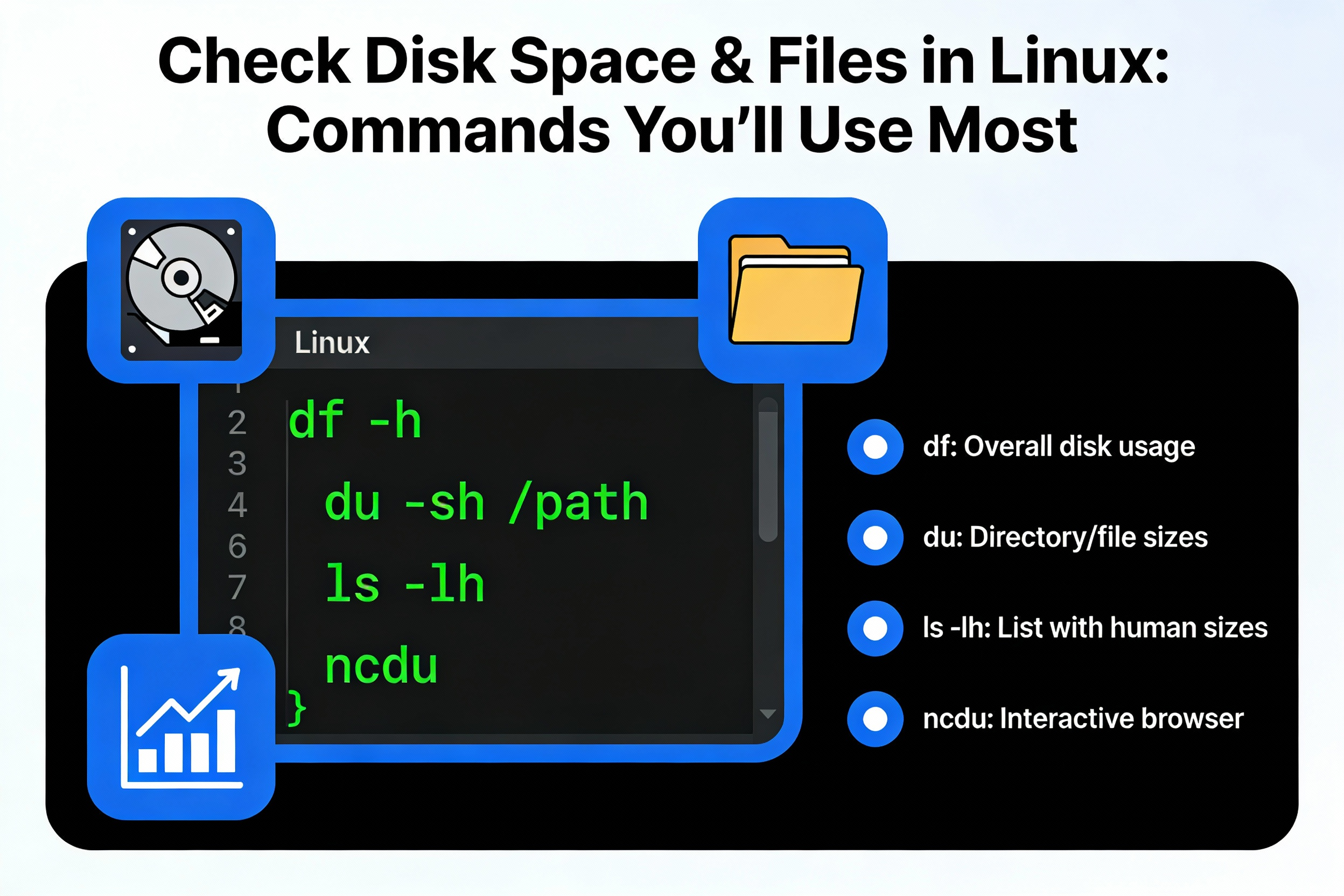
- Dateisystemnutzung prüfen:
df -hT(für Menschen lesbar, Dateisystemtyp anzeigen) - Inode-Nutzung prüfen:
df -i - Größen der Verzeichnisse der obersten Ebene:
du -sh /* - Verzeichnisse nach Größe sortieren:
du -sh * | sort -h - Beschränkung auf ein Dateisystem:
du -x / - Interaktiver Analysator:
ncdu / - Große Dateien (>1 GB) finden:
find / -xdev -type f -size +1G -printf "%s %p\n" | sort -nr | head -50 - Überprüfen Sie verwaiste (gelöschte, aber noch geöffnete) Dateien:
lsof +L1 - Prüfen Sie die Journalgröße:
journalctl --disk-usage; reduzieren:journalctl --vacuum-size=500M
Grundlagen der Festplattennutzung unter Linux (df vs. du, Inodes, Mounts)
Bevor Sie sich mit den Befehlen befassen, hilft Ihnen eine kurze Orientierung, häufige Fehler zu vermeiden und Zeit zu sparen.
df vs du: Was ist der Unterschied?
- df (Festplattenfrei): Zeigt freien und belegten Platz pro eingebundenes DateisystemEs liest Metadaten des Dateisystems – ideal für die Frage „Wie voll ist diese Festplatte?“
- du (Festplattennutzung): Berechnet den tatsächlichen Größe der Dateien und Verzeichnisse durch Durchlaufen des Dateisystems. Ideal für die Frage: „Welches Verzeichnis ist groß?“
Es kann zu Meinungsverschiedenheiten kommen, wenn Dateien gelöscht, aber noch von Prozessen geöffnet gehalten werden oder wenn Snapshot-/Overlay-Dateisysteme (z. B. Docker, Btrfs) involviert sind. Klären Sie dies immer mit dem/der zuständigen Mitarbeiter/in ab. lsof +L1, Snapshots und Container-Speicher.
Inodes und warum sie wichtig sind
Jede Datei verwendet einen Inode. Es kann freier Speicherplatz, aber keine freien Inodes vorhanden sein, was zu Schreibfehlern führt. Überprüfen Sie dies mit df -iMillionen winziger Dateien (Cache-/Temp-Dateien) erschöpfen üblicherweise die Inodes.
Montagepunkte und Verbleib auf einer Scheibe
Arbeiten jederzeit weiterbearbeiten können. Jede Präsentation und jeder KI-Avatar, den Sie von Grund auf neu erstellen oder hochladen, lsblk -f um Datenträger, Mountpunkte und Dateisystemtypen anzuzeigen. Beschränken Sie bei der Analyse die Suche auf ein einzelnes Dateisystem mit -x in du or -xdev in find um ein Überfahren anderer Reittiere zu vermeiden, wie zum Beispiel /boot, /home, /var, NFS oder Docker-Overlay-Layer.
Überprüfen Sie den Festplattenspeicher mit df
Die wichtigsten df-Befehle
# Human-readable disk usage with filesystem type
df -hT

# Exclude temporary filesystems
df -hTx tmpfs -x devtmpfs

# Show inode usage
df -i

# Focus on a specific mount (e.g., root)
df -hT /
Interpretationshinweise: Achten Sie auf Use% Überschreitung von 80–90 %. Bei kritischen Servern sollte bei 80 % eine Warnung ausgegeben werden, um Leistungseinbußen oder Schreibfehler zu vermeiden. Unerwartete Einbindungen (z. B. Overlay- oder Loop-Geräte aus Snapshots oder ISO-Einbindungen) sollten überprüft werden, da sie die Auslastung verfälschen können.
Dateisystemtyp und Auswirkungen erkennen
- ext4/xfs: Üblich auf Servern. Ext4 reserviert standardmäßig Speicherplatz für das Root-Verzeichnis (oft 5 %). Sie können dies anpassen mit
tune2fs -m 1 /dev/yourdev(Vorsicht beim Gebrauch, Root-Zugriff erforderlich). - btrfs: Snapshots und Subvolumes können Speicherplatz belegen, selbst wenn Dateien gelöscht erscheinen.
btrfs filesystem df /und manage Schnappschüsse. - zfs: Für Datensätze und Snapshots werden ZFS-spezifische Tools benötigt.
Analysiere Verzeichnisgrößen mit du
Entdeckung von oben
# Size of root directories (top level)
sudo du -sh /* 2>/dev/null | sort -h

# Drill into a heavy directory, e.g., /var
sudo du -sh /var/* 2>/dev/null | sort -h

# Show summary only
du -sh /home/user

# Limit to one filesystem to avoid crossing mounts
sudo du -x -h / 2>/dev/null | sort -h | tail -20
Arbeiten jederzeit weiterbearbeiten können. Jede Präsentation und jeder KI-Avatar, den Sie von Grund auf neu erstellen oder hochladen, du -sh * innerhalb eines vermuteten Verzeichnisses, um Wachstum schnell zu erkennen. 2>/dev/null unterdrückt Berechtigungsfehler; voranstellen sudo falls erforderlich, um auf Servern vollständige Ergebnisse zu erzielen.
Muster ausschließen und Tiefe kontrollieren
# Exclude cache and VCS directories
du -sh --exclude="*.cache" --exclude=".git" /path

# Limit depth to show just top N levels
du -h --max-depth=1 /var | sort -h
Interaktive Analyse mit ncdu
ncdu ist ein auf Curses basierender Festplattenanalysator, der schnell und benutzerfreundlich ist.
# Install and run ncdu (Debian/Ubuntu)
sudo apt update && sudo apt install -y ncdu
sudo ncdu /

# RHEL/CentOS/AlmaLinux
sudo dnf install -y ncdu
sudo ncdu /
Navigieren Sie mit den Pfeiltasten und navigieren Sie durch große Verzeichnisse. Das ist meine bevorzugte Methode für die schnelle Übersicht. ausgelastete Server.
Große Dateien finden und sehen, was wächst
Zuverlässiges Auffinden großer Dateien
# Largest files (>=1G) on the current filesystem
sudo find / -xdev -type f -size +1G -printf "%s %p\n" 2>/dev/null | sort -nr | head -50

# Human-friendly listing with ls -lh after finding candidates
sudo find /var -type f -size +500M -exec ls -lh {} \; 2>/dev/null | sort -k5 -h
Häufige Ursachen: Datenbank-Dumps, Medienarchive, Tarballs in /root or /homeVM-Images unter /var/lib/libvirtDocker-Layer und Protokolle unter /var/log.
Protokolldateien und systemd journald
# See how much space journald uses
journalctl --disk-usage

# Cap logs to 500 MB total
sudo journalctl --vacuum-size=500M

# Or keep only last 7 days
sudo journalctl --vacuum-time=7d
Prüfen Sie auch die klassischen Protokolle: /var/log/*.log, rotierte Protokolle (.gz) und Anwendungsprotokolle (Nginx, Apache, MySQL, Node). Stellen Sie sicher, dass logrotate aktiv ist. für Ihre Dienste konfiguriert und eingestellt vernünftige Beibehaltung.
Gelöscht, aber immer noch speicherbelegend (verwaiste Dateien)
Wenn ein Prozess eine geöffnete, gelöschte Datei hält, df zeigt eine hohe Nutzung an, aber Sie werden es nicht sehen mit duIdentifizieren mit:
# Show deleted-but-open files
sudo lsof +L1 | grep -i deleted
Starten Sie den fehlerhaften Dienst neu, um das Handle freizugeben (z. B. sudo systemctl restart nginxDas Kürzen von Protokolldateien ist auch dann unbedenklich, wenn der Prozess noch schreibt: : > /path/to/logfile.
Sonderfälle: Docker, Snap, Flatpak, Datenbanken
Docker und Containerspeicher
# See Docker disk usage summary
sudo docker system df

# Remove unused images/containers/networks (review carefully)
sudo docker system prune -af --volumes
Auf Hosts mit hohem Containeraufkommen können verwaiste Layer und Volumes stark anwachsen. /var/lib/dockerFühren Sie Bereinigungen nur durch, wenn Sie die Auswirkungen verstehen. Verwenden Sie für Kubernetes clusterbasierte Bereinigungsfunktionen oder Wartungsfenster für Knoten.
Snap und Flatpak
# Snap old revisions
snap list --all | awk '/disabled/{print $1, $3}' | while read snapname revision; do sudo snap remove "$snapname" --revision="$revision"; done

# Flatpak cleanup
flatpak uninstall --unused -y
flatpak remove --delete-data <app-id>
Snaps verwalten standardmäßig mehrere Versionen; das Entfernen deaktivierter Versionen gibt Speicherplatz frei. Auch Flatpak-Caches und Laufzeitumgebungen wachsen mit der Zeit.
Datenbanken und Backups
- MySQL/MariaDB: Einblick in das
/var/lib/mysql; riesigibdataOder die Binärlogs können schnell anwachsen. Rotieren Sie die Binärlogs und passen Sie die Größe Ihrer InnoDB-Logs an. - PostgreSQL: Kontrolliere
/var/lib/postgresqlundpg_wal; langlaufende Transaktionen können die Bereinigung blockieren. - Backups: Archive vom Stammverzeichnis verschieben. Komprimieren mit
zstdorxzfür bessere Verhältnisse, wenn CPU erlaubt.
Sicher Speicherplatz freigeben
Paket-Caches
# Debian/Ubuntu
sudo apt-get autoremove -y
sudo apt-get clean
sudo apt-get autoclean

# RHEL/CentOS/AlmaLinux
sudo dnf autoremove -y
sudo dnf clean all
Protokolle und temporäre Dateien
# Rotate and compress logs
sudo logrotate -f /etc/logrotate.conf

# Clear system temp (systemd)
sudo systemd-tmpfiles --clean

# Truncate a large log safely
: > /var/log/app/app.log
Vermeiden Sie das Löschen ganzer Protokollverzeichnisse; Dienste benötigen vorhandene Pfade. Verwenden Sie stattdessen Rotation und Kürzung.
Alte Kernel (bei Verwendung des Pakets) managed Kernel)
# Ubuntu/Debian example (review output before removing)
dpkg --list | grep linux-image
sudo apt-get autoremove --purge -y
Stellen Sie sicher, dass der laufende Kernel nicht entfernt wird. Bewahren Sie mindestens einen bekannten, funktionierenden Kernel für ein Rollback auf.
Große Caches: Sprachlaufzeitumgebungen und Build-Tools
- Node.js:
npm cache clean --force, entfernennode_modulesin älteren Gebäuden. - Python: Pflaume
~/.cache/pip, virtualenvs werden nicht mehr verwendet. - Komponist:
composer clear-cache.
Proaktive Überwachung und Warnungen
Richten Sie Frühwarnungen ein, damit Sie nie mit einer vollen Festplatte aufwachen. Ein einfaches Cron-Skript kann Sie per E-Mail benachrichtigen, sobald bestimmte Nutzungsschwellenwerte überschritten werden.
#!/usr/bin/env bash
set -euo pipefail
THRESHOLD=80
ALERT="ops@example.com"

df -hP -x tmpfs -x devtmpfs | awk -v t="$THRESHOLD" '
NR>1 {gsub("%","",$5); if ($5 >= t) printf "ALERT: %s is at %s%% on %s\n",$6,$5,$1 }' | \
while read -r line; do
  echo "$line" | mail -s "Disk Space Alert" "$ALERT"
done
On managed Server bei YouStableWir kombinieren Warnmeldungen auf Betriebssystemebene mit Plattformüberwachung und proaktivem Support, um Festplattenanomalien zu erkennen, bevor sie die Verfügbarkeit beeinträchtigen. Wenn Sie kritische Workloads ausführen, Betrachten Sie a managed VPS oder dedizierter Server Plan mit integrierter Überwachung und 24/7-Reaktionsdienst.
Tipps zur Fehlerbehebung von Servern aus der Praxis
Wenn df und du nicht übereinstimmen
- Überprüfen Sie gelöschte, geöffnete Dateien:
lsof +L1. - Montagepunkte bestätigen:
mount | column -t,lsblk -f. - Beachten Sie, dass Snapshots (Btrfs/ZFS) oder Container-Overlays Auswirkungen haben können.
df.
Inodenerschöpfung
- Verzeichnisse mit vielen kleinen Dateien finden:
sudo find /var -xdev -type f | sed -n '1,5p'und analysieren Sie Hotspots mitdu --inodes -d1 /var | sort -n(falls unterstützt). - Bereinigen Sie App-Caches, temporäre Upload-Verzeichnisse und Sitzungsspeicher.
Dateisystemfehler oder plötzlicher Speicherplatzverlust
- Einblick in das
dmesgundjournalctl -kbei Festplatten-E/A-Fehlern. - Führen Sie
fsckauf nicht eingebundenen Dateisystemen während Wartungsfenstern. - Bei ext4 sollten Sie die reservierten Blöcke anpassen:
sudo tune2fs -m 1 /dev/sdXNfür Datenvolumes, die nicht dem Root-Verzeichnis zugeordnet sind (setzen Sie den Wert bei OS-Partitionen nicht auf 0, ohne sich der Risiken bewusst zu sein).
Ein praktischer Arbeitsablauf zum Überprüfen von Speicherplatz und Dateien
- Schritt 1:
df -hTum das vollständige Dateisystem und den Dateityp zu ermitteln. - Schritt 2:
df -ium Inode-Probleme auszuschließen. - Schritt 3:
du -sh /* | sort -hum die größten Verzeichnisse der obersten Ebene zu finden. - Schritt 4: Detaillierter Debuggen
du -sh /var/* | sort -hund danndu -sh /var/log/*or/var/lib/*. - Schritt 5:
findGroße Dateien; Protokolle und Datenbankordner überprüfen. - Schritt 6: Sonderfälle behandeln (journald, Docker, Snaps, Backups).
- Schritt 7: Sicher bereinigen (rotieren, kürzen, Caches leeren, ungenutzte Kernel/Images entfernen).
- Schritt 8: Fügen Sie monatliche Überwachung und Überprüfung der Wachstumstrends hinzu.
Häufig gestellte Fragen
Wie kann ich unter Linux mit einem einzigen Befehl den Festplattenspeicher überprüfen?
Arbeiten jederzeit weiterbearbeiten können. Jede Präsentation und jeder KI-Avatar, den Sie von Grund auf neu erstellen oder hochladen, df -hT Für eine übersichtliche Darstellung aller eingebundenen Dateisysteme, ihrer Größe, des belegten/freien Speicherplatzes und ihrer Typen. Um eine bestimmte Einbindung zu überprüfen, hängen Sie deren Pfad an: df -hT /.
Was ist der Unterschied zwischen df und du?
df Liest die Metadaten des Dateisystems, um den freien/belegten Speicherplatz pro Mountpunkt anzuzeigen; du Durchsucht Verzeichnisse, um die Dateigrößen zu messen. Bei Abweichungen sucht das System nach gelöschten, geöffneten Dateien, Snapshots oder Overlay-Dateisystemen (Docker).
Wie finde ich unter Linux schnell große Dateien?
Führen Sie sudo find / -xdev -type f -size +1G -printf "%s %p\n" | sort -nr | headÜberprüfen Sie anschließend mit ls -lh und gegebenenfalls bereinigen oder archivieren. ncdu für eine interaktive Ansicht.
Wie kann ich Baumstämme sicher entsorgen?
Arbeiten jederzeit weiterbearbeiten können. Jede Präsentation und jeder KI-Avatar, den Sie von Grund auf neu erstellen oder hochladen, logrotate Protokolle rotieren/komprimieren und journalctl --vacuum-size für systemd-Journale. Um ein riesiges Logbuch sofort zu verkleinern, kürzen Sie es: : > /path/to/log.log. Vermeiden Sie das Löschen von Protokollverzeichnissen.
Warum zeigt df die vollständige Ansicht an, du aber nicht?
Vermutlich gelöschte Dateien, die von einem laufenden Prozess geöffnet gehalten werden. Überprüfen Sie dies mit lsof +L1 Starten Sie den fehlerhaften Dienst neu. Auch Snapshots und Containerebenen können zu Inkompatibilitäten führen.
Wie kann ich die Inode-Nutzung überprüfen?
Führen Sie df -iWenn die Inodes fast vollständig belegt sind, sollten Sie Verzeichnisse mit vielen kleinen Dateien (Caches, Sitzungen, temporäre Uploads) suchen und entfernen. Erwägen Sie, kleine Dateien zusammenzufassen oder Ihre Speicherstrategie zu ändern.
Wie kann man auf einem Produktionsserver am sichersten Speicherplatz freigeben?
Erstellen Sie Backups, identifizieren Sie Großkunden mit du/findProtokolldateien rotieren/kürzen, Paket- und Anwendungscaches bereinigen und nur nicht verwendete Images/Kernel entfernen. Die Bereinigungsschritte nach Möglichkeit in einer Staging-Umgebung testen und Wartungsarbeiten für Neustarts einplanen.
Fazit
Mit dem richtigen Arbeitsablauf df für das große Ganze, du/ncdu Für detaillierte Analysen und gezielte Bereinigungen können Sie den Speicherplatz unter Linux zuverlässig überprüfen und Ausfälle verhindern.
Wenn Sie sich lieber auf Ihre Apps konzentrieren möchten, YouStable managed VPS und dedizierte Server Dazu gehören proaktive Überwachung und fachkundige Unterstützung, damit Ihr Speichersystem in einwandfreiem Zustand bleibt und Ihre Betriebszeit erhalten bleibt.