Váš web WordPress se náhle zhroutí během špičky, protože váš současný hosting nezvládá zátěž. Strávili jste hodiny jeho budováním a jen abyste mohli sledovat, jak návštěvníci frustrovaně odcházejí. Co kdybyste přešli na spolehlivého hostingu, jako je YouStable Dalo by se to opravit přes noc, aniž by došlo ke ztrátě jediného příspěvku nebo pluginu?
To je realita pro tisíce majitelů webů, kteří se rozhodnou migrovat web na WordPressu. Není to tak děsivé, jak se zdá – představte si to jako sbalení svého digitálního domova a přestěhování do lepší čtvrti.
YouStable nabízí rychlé servery, silné zabezpečení a snadno použitelné nástroje, které zajistí plynulejší chod vašeho webu. Ale proč se pouštět do manuálního ovládání? Dává vám to plnou kontrolu, pomáhá vám to včas odhalit problémy a šetří peníze za migrační služby.
V této příručce si společně projdeme každý krok. Ať už jste blogger, majitel malé firmy nebo vývojář, nakonec získáte migrovaný web, který je optimalizovaný pro rychlost a růst. Pojďme proměnit tuto bolest hlavy s hostingem v úspěšný příběh.
Ruční migrace vašeho webu WordPress na YouStable - (Podrobný návod)
Ruční migrace vašeho webu WordPress do YouStable Hosting zajišťuje bezpečný přenos všeho. Tato metoda funguje nejlépe, pokud ovládáte základní nástroje, jako je FTP a databáze.
Vždy si nejprve zálohujte data, abyste předešli ztrátě. Rozdělíme si to do jasných a podrobných kroků. Pečlivě je sledujte a v případě potřeby zálohu pozastavte.
Krok 1: Zálohujte celý web WordPress
Než se čehokoli dotknete, vytvořte si úplnou zálohu. To zahrnuje soubory, databáze a šablony/pluginy.
- Přihlaste se do svého aktuálního hostingového panelu (například cPanel) a použijte nástroj pro zálohování nebo si nainstalujte plugin, například all in one plugin, pro snadný export.
- Stáhnout všechny soubory přes FTP pomocí klienta jako FileZillaPřipojte se k serveru vašeho starého hostingu, přejděte do kořenové složky WordPressu (obvykle public_html) a vše zkopírujte do počítače.
- Export databáze: V panelu hostingu přejděte do phpMyAdmin, vyberte databázi WordPressu, klikněte na „Exportovat“, zvolte metodu „Rychlý“ a uložte jako Soubor .sql.
- Proč je to důležité: Pokud se něco pokazí, můžete to rychle obnovit. Zálohy ukládejte na více míst, například do počítače a do cloudového úložiště.
Krok 2: Nastavení nového YouStable Hostingový účet
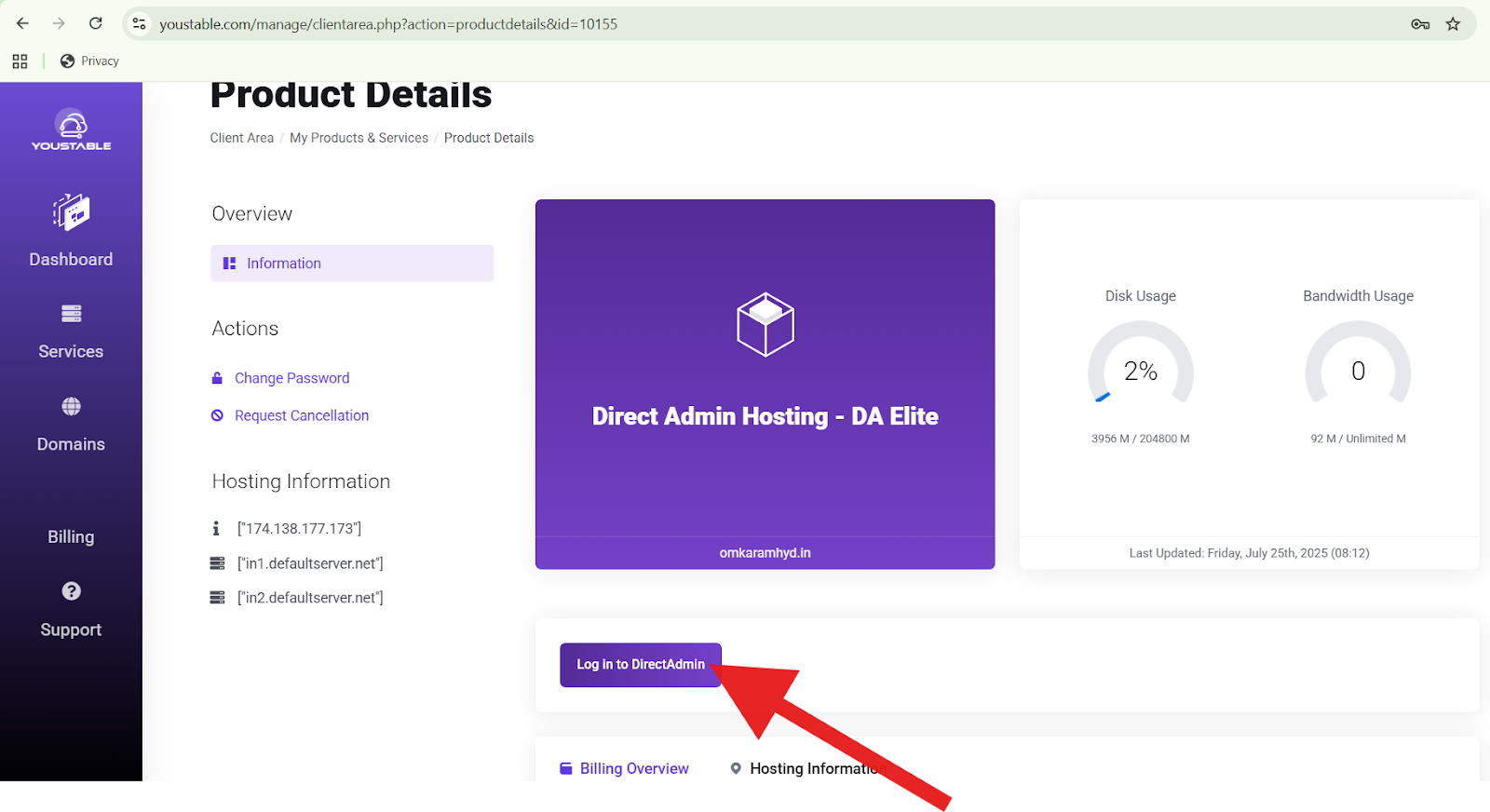
Zaregistrujte se YouStable Pokud jste tak ještě neučinili. Nabízejí sdílené, VPS nebo dedikované plány přizpůsobené pro WordPress.
- Po zakoupení získejte přístup k YouStable ovládací panel. Nainstalujte WordPress prostřednictvím jejich instalačního programu na jedno kliknutí, ale zatím nepřidávejte obsah, je to jen pro framework.
- Poznamenejte si podrobnosti o vašem novém serveru: FTP přihlašovací údaje, uživatelské jméno a heslo. Tyto údaje naleznete v e-mailu od YouStable nebo v panelu v části „Moje účty“.
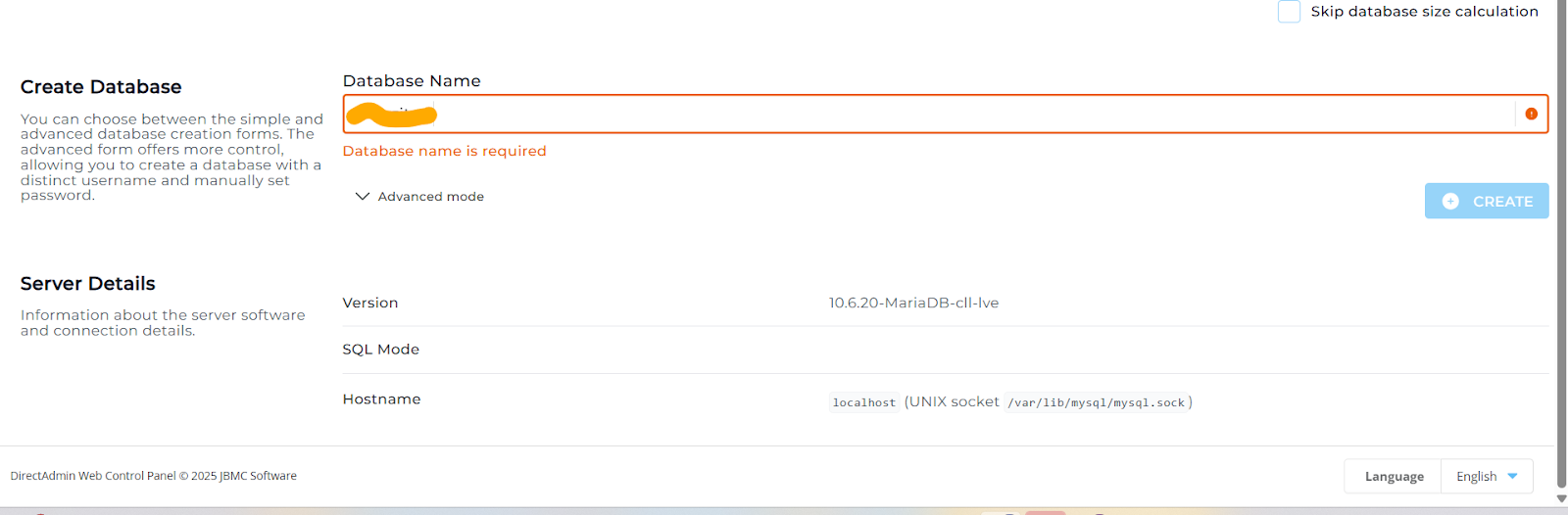
- Vytvořte novou databázi v YouStablecPanel: Přejděte na "MySQL Databáze,“ vytvořte novou, přidejte uživatele se všemi oprávněními a poznamenejte si informace.
- Otestujte připojení: Nahrajte jednoduchý testovací soubor pomocí FTP aby se zajistilo, že všechno funguje.

Krok 3: Nahrajte soubory WordPressu do YouStable
Nyní přeneste soubory ze starého hostingu na nový.
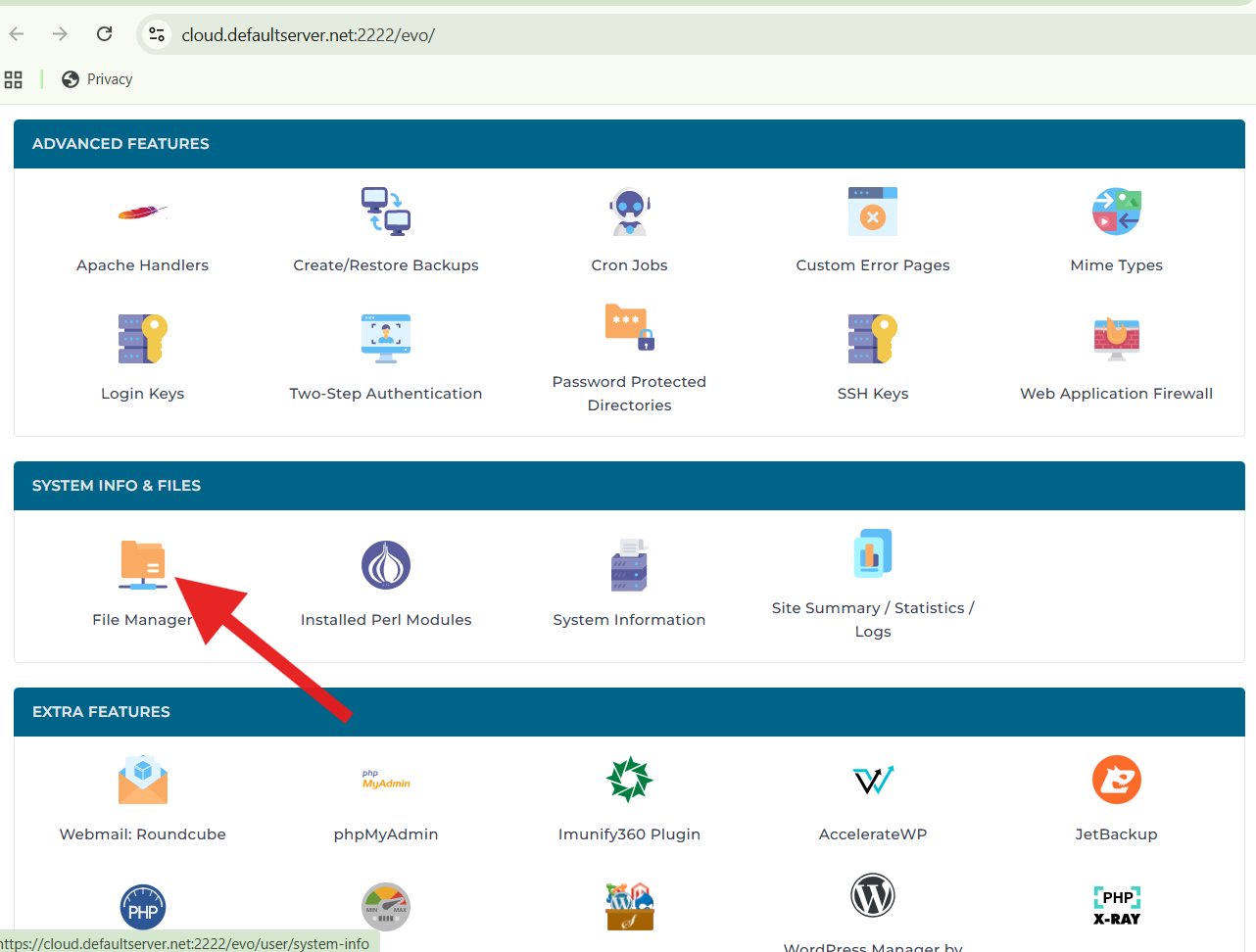
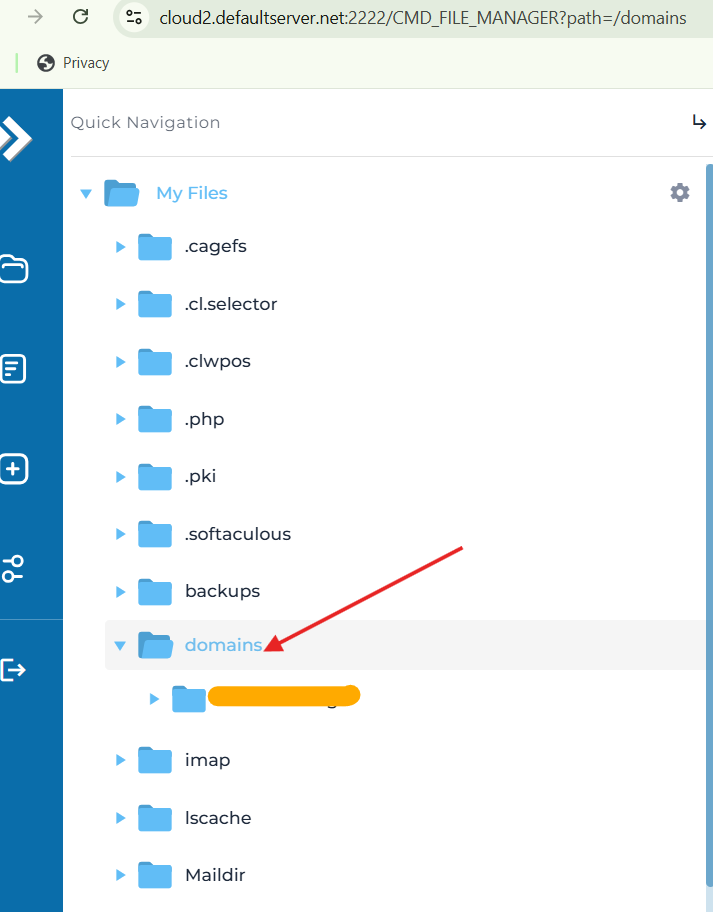
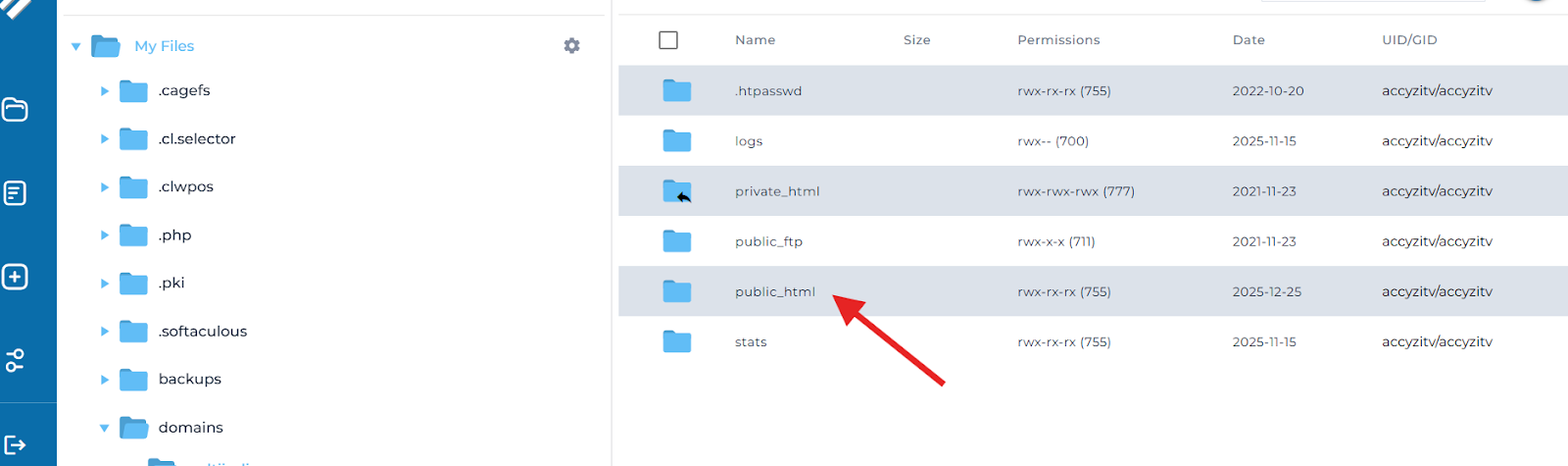
- Přejděte do složky public_html na YouStable a nahrajte všechny soubory z vaší lokální zálohy. U velkých webů to může trvat déle – pro rychlost použijte kabelové připojení.
- Přeskočit Soubor wp-config.php prozatím; upravíme to později. Pokud máte vlastní složky (například nahrávání nebo pluginy), ujistěte se, že odpovídají struktuře.
- Tip: Pokud je váš web velký, před nahráním zkomprimujte soubory do souboru .zip a poté je na serveru rozbalte pomocí Správce souborů v cPanelu.
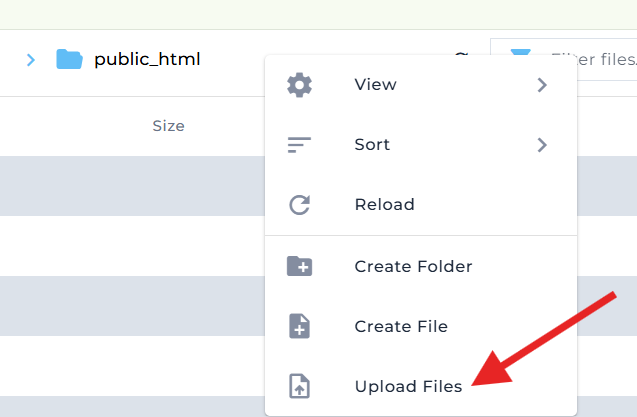
Krok 4: Export a import databáze
Databáze obsahuje obsah vašeho webu, proto s ní zacházejte opatrně.
- Z phpMyAdmin vašeho starého hostingového serveru exportujte databázi, jak je uvedeno v kroku 1.
- On YouStable, otevřete phpMyAdmin, vyberte nově vytvořenou databázi a klikněte na „Importovat“. Nahrajte soubor .sql a klikněte na „Spustit“. Pokud se vyskytnou chyby, zkontrolujte omezení velikosti souboru –YouStable umožňuje až 256 MB, ale v případě potřeby rozděluje i velké soubory.
- Vyhledávání a nahrazování adres URL: Pokud se vaše doména mění, použijte nástroj jako plugin Better Search Replace (nainstalujte ho dočasně) nebo upravte soubor .sql v textovém editoru. Nahraďte staré adresy URL (např. http://oldsite.com) novými (např. http://newsite.com).
- Častý problém: Pokud import selže kvůli neshodě znakové sady, ujistěte se, že obě databáze používají UTF-8.
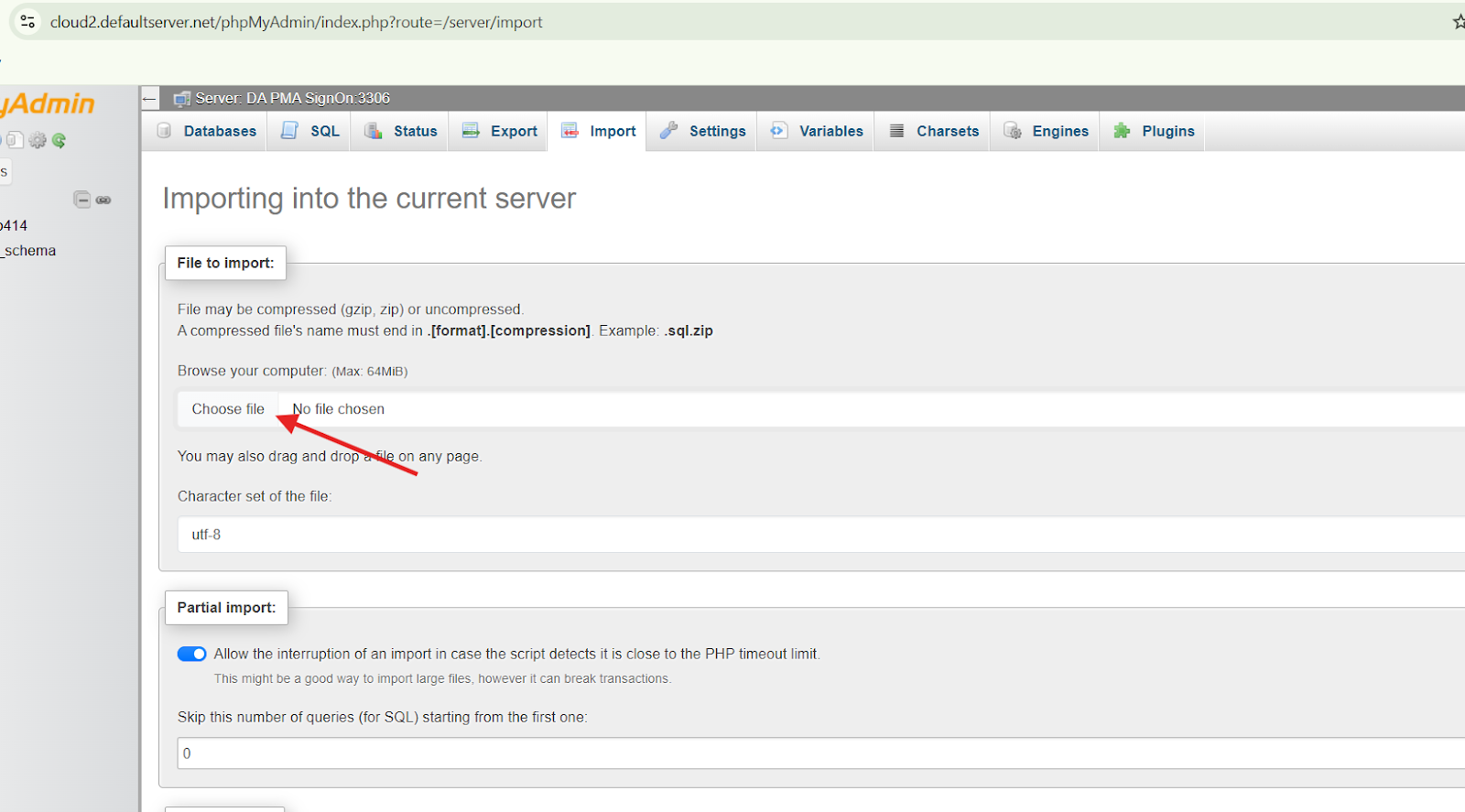
Krok 5: Aktualizujte soubor wp-config.php
Tento soubor propojuje WordPress s vaší databází.
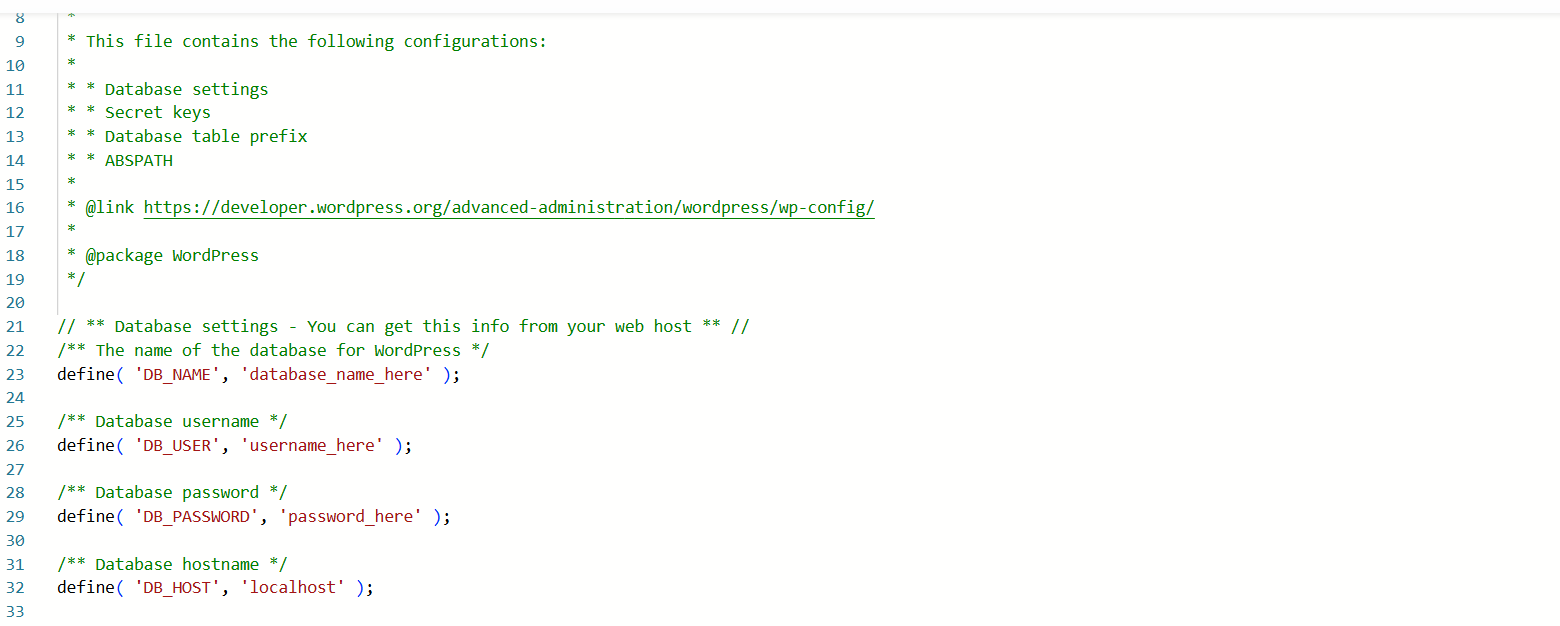
- Stáhněte si soubor wp config.php z vašeho nahrané soubory, otevřete jej v textovém editoru, jako je Notepad++.
- Upravte podrobnosti databáze: Změňte DB_NAME, DB_USER, DB_PASSWORD a DB_HOST tak, aby odpovídaly YouStable'info' (DB_HOST je často 'localhost').
- Pokud váš web používá pro zabezpečení soli, vygenerujte nové z API WordPress.org a nahraďte staré klíče.
- Nahrajte aktualizovaný soubor zpět na server. Vymažte mezipaměť prohlížeče a otestujte si to, mělo by se to teď načíst.
Krok 6: Aktualizace DNS a důkladně otestujte
Nasměrujte svou doménu na YouStable.
- Přihlaste se ke svému registrátorovi domén (například GoDaddy) a přejděte na DNS nastavení a aktualizujte nameservery na YouStable's (poskytují je, například ns1.youstable.com a ns2.youstable.com).
- Šíření trvá 24–48 hodin, proto k ověření stavu použijte nástroj jako what'smyip.org.
- Otestujte vše: Navštěvujte stránky, odesílejte formuláře, kontrolujte pluginy a používejte nástroje jako GTmetrix pro rychlost. Opravte nefunkční odkazy pomocí pluginu, jako je Broken Link Checker.
- Pokud se vyskytnou problémy, vraťte se zpět pomocí zálohy.
Krok 7: Optimalizujte a zabezpečte svůj web na YouStable
Dokončete migraci pomocí úprav.
- instalovat bezpečnostní pluginy jako Wordfence. umožnit YouStableje zdarma SSL přes cPanel pro HTTPS.
- Vymažte mezipaměť, pokud používáte pluginy jako WP Super Cache. Aktualizujte trvalé odkazy v nastavení WordPressu pro obnovení.
- Sledovat výkon: YouStableNástěnka zobrazuje statistiky – snažte se o dobu načítání pod 2 sekundy.
- Bonus: Kontakt YouStable podpora v případě problémů; jsou optimalizované pro WordPress.
Po provedení těchto kroků by měl být váš web aktivní YouStable, rychlejší a spolehlivější.
Nejčastější dotazy
Jak dlouho trvá manuální migrace WordPressu na YouStable vzít?
Záleží na velikosti vašeho webu, ale u malých webů obvykle trvá 1–4 hodiny. U velkých webů s rozsáhlými databázemi to může trvat i den, včetně testování. Započítejte s tím. DNS propagace doba až 48 hodin.
Potřebuji technické dovednosti k ruční migraci?
Základní znalost FTP, databáze a WordPress sice pomáhají, ale tato příručka je vhodná i pro začátečníky. Pokud jste nováčkem, nejprve si to procvičte na testovacím webu. YouStablePodpora uživatele vám může pomoci, pokud narazíte na překážky.
Co když můj web během migrace přestane fungovat?
Minimalizujte prostoje migrací v hodinách s nízkým provozem. Používejte plugin pro režim údržby, jako je Coming Soon Page. Pokud se vyskytnou problémy, obnovte data ze zálohy. YouStable nabízí denní zálohy u většiny tarifů.
Existuje riziko ztráty dat při ruční migraci?
Ano, ale zálohování všeho to téměř redukuje na nulu. Vždy dvakrát zkontrolujte import databáze a nahrávání souborů. Nástroje jako plugin Duplicator mohou zjednodušit, pokud se ruční zálohování zdá riskantní.
Mohu migrovat beze změny domény?
Rozhodně. Zachovejte stejnou doménu pouze aktualizací nameserverů. Žádné změny URL adresy nejsou nutné, pokud neprovádíte rebranding.
Závěr
Ruční migrace vašeho webu WordPress na YouStable Hosting vám dává kontrolu nad plynulejší a rychlejší online prezentací. Nyní máte nástroje pro zálohování, přenosy souborů, přesuny databází a finální úpravy.
To vše při současném zvýšení výkonu vašeho webu. Nezapomeňte, že tento proces nejen šetří náklady, ale také vás naučí cenné dovednosti pro budoucí aktualizace.
Pokud jste připraveni na spolehlivý hosting, který podporuje růst, YouStable je chytrá volba. Začněte ještě dnes a sledujte, jak se vaše návštěvnost zvyšuje, jak se váš web načítá rychleji a zůstává bezpečný. Další tipy na optimalizaci pro WordPress najdete v našich dalších průvodcích.