V dnešní době je většina věcí, které chcete nebo s nimiž chcete pracovat, dostupná na internetu, a proto většina lidí hledá obojí podle své potřeby. Konkrétní webovou stránku můžete najít a identifikovat ji podle jejího názvu domény.
Doménové jméno je oficiální název webové stránky, který musí být zaregistrován, aby jej někdo mohl vlastnit. A pokud jde o doménové jméno, používá se jiný termín, server doménových jmen nebo DNS, přichází.
Server názvů domén je něco, co překládá názvy domén nebo názvy hostitelů na adresy internetového protokolu. Protože jste používali internet k mnoha věcem, museli jste také narazit na chybu, která říká "DNS Server neodpovídá, což je docela standardní a snadno se ho zbavit.
Takže se nyní pojďme podívat na proces, jak opravit „DNS Chyba „Server neodpovídá“.
Co dělá "DNS „Server neodpovídá“ – co to znamená?
Jak jsme vám řekli, ve stručnosti, server názvů domén je adresář zodpovědný za překlad názvů domén nebo názvů hostitelů na adresy internetového protokolu. Takže opravit „DNS „Server neodpovídá“, bylo by lepší, kdybyste věděli, co to je.
"DNS Server neodpovídá znamená, že spojení, které muselo být vytvořeno serverem doménových jmen s prohlížečem, selhalo nebo server, který se pokoušíte dosáhnout, neexistuje nebo je nedostupný.
Tento "DNS Chyba „Server neodpovídá“ se snadno opravuje, protože tento problém obvykle spočívá na úrovni uživatele, takže se nemusíte hlouběji zabývat jejím řešením. V tomto článku vám ukážeme jedenáct způsobů, jak chybu „opravit“DNS Chyba „Server neodpovídá“.
Jak opravit DNS Chyba „Server neodpovídá“
Nyní se můžeme pustit do práce a pokusit se to vyřešit "DNS Chyba „Server neodpovídá“ některým z nejjednodušších možných způsobů. Tyto metody zvládnou jak odborníci, tak začátečníci, proto neváhejte nebo se nebojte je vyzkoušet. Také by bylo nejlepší, kdybyste si svá data zálohovali.
1. Odstraňte problémy se sítí
Můžete začít tím, že se pokusíte diagnostikovat své síť k vyřešení problému „DNS Chyba „Server neodpovídá“. Tato metoda vám pomůže určit, kde je problém, a budete to moci udělat rychle, takže buďte v klidu.
Spusťte nástroj Windows Network Diagnostics
Chcete-li spustit diagnostiku sítě v systému Windows 10, můžete postupovat podle následujících kroků:
- Pro média Windows Key + R a typ řídicí panel v okně Spustit.
- vybrat Síť a Internet.
- In Síť a internett, vyberte Centrum sítí a sdílení.
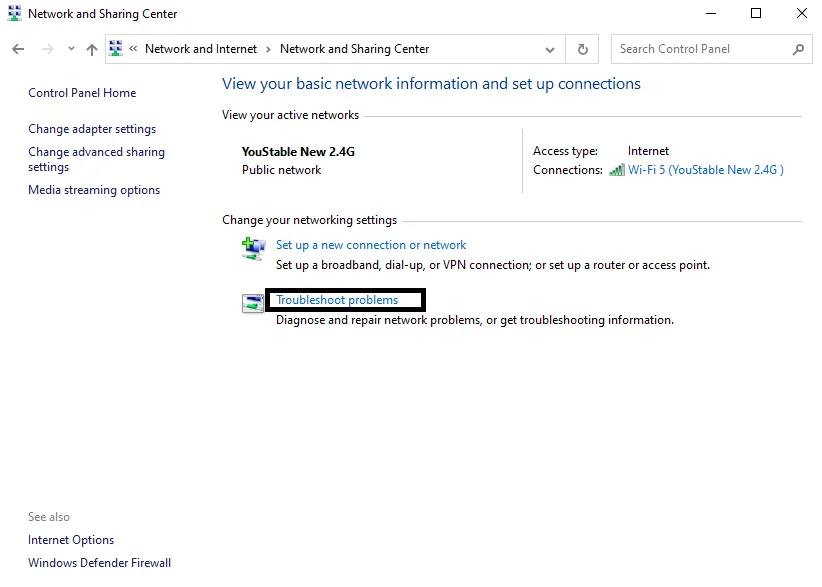
- Vybrat Řešení problémů pod Změňte svou síť.
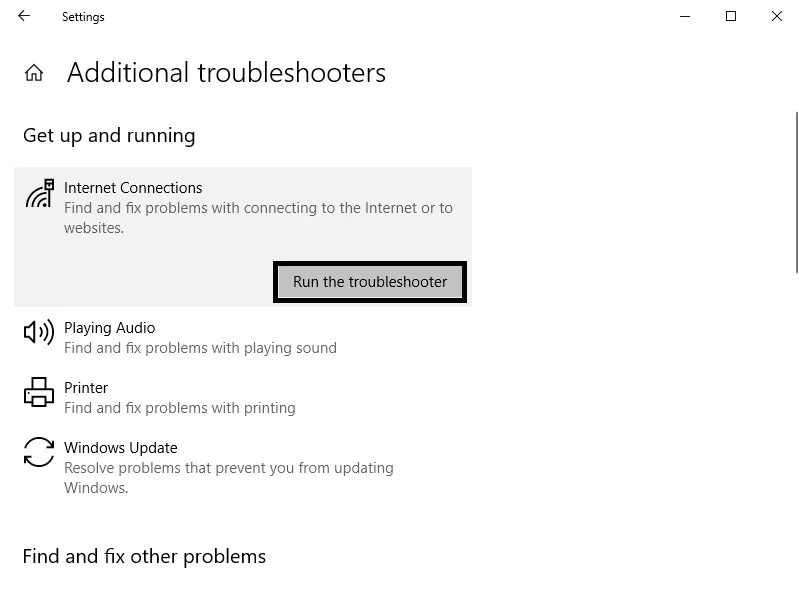
- vybrat Další nástroje pro odstraňování problémů, pak připojení k internetu, a pak Spusťte nástroj pro odstraňování problémů.
- Pokud je zjištěna chyba, nástroj pro odstraňování problémů vás bude informovat a budete muset postupovat podle navrhovaného postupu.
Konfigurace bezdrátové diagnostiky s Mac:
- Zavřete všechny aplikace a připojte se k síti, se kterou se potýkáte s problémem.
- Podržte Volba klíč, vybrat Stav Wi-Fi na liště nabídek a vyberte Otevřete bezdrátovou diagnostiku.
- Postupujte podle pokynů na obrazovce.
- Po dokončení skenování vyberte Informace v Shrnutí abyste se o každém záznamu dozvěděli více.
2. Připojte se k jinému zařízení
Další věc, kterou můžete udělat, je připojit domácí síť k jinému zařízení a pokusit se o přístup k webu. To vám řekne, zda má vaše domácí síť nebo zařízení problém.
Pokud nyní můžete přistupovat na web pomocí jiného zařízení a stejné domácí sítě, problém spočívá ve vašem starém spotřebiči, ke kterému jste původně přistupovali.
Pokud se vám stále nedaří přistupovat na webové stránky, je pravděpodobné, že je něco v nepořádku s domácí sítí nebo routerem. Chcete-li to otestovat, můžete se zkusit připojit přes mobilní data a pokusit se o přístup na webové stránky. Pokud tento pokus selže, pak je problém s routerem.
3. Přepněte na jiný webový prohlížeč
Jiný způsob, jak můžete zbavte se toho“DNS Chyba „Server neodpovídá“ je přepnutím na jiný prohlížeč. Například aktuálně používáte Chrome k přechodu na Firefox nebo jiný prohlížeč.
Pokud tato metoda funguje a máte přístup na web, můžete aktualizovat prohlížeč na nejnovější verzi. A pokud se chyba stále zobrazuje, problém nemusí být ve vašem prohlížeči.
Jak přejdu do jiného prohlížeče?
- Předpokládáme, že používáte Chrome, takže pro přechod z Chrome na Firefox můžete začít instalovat Firefox do svého zařízení.
- Jakmile s tím budete hotovi, klikněte na Knihovna ikonu a vyberte Záložky; teď, klikněte na Zobrazit všechny záložky.
- Klikněte na „Importovat data z jiného prohlížeče…“
- In ο "Importovat nastavení a data" box, zvolte "Chrome."
- Při přesunu budete dotázáni, který účet a jaká data chcete přesunout. Budete muset kliknout na Pokračovata po dokončení přesunu budete hotovi.
4. Restartujte počítač v nouzovém režimu
Pokud váš operační systém nefunguje správně, může to způsobit „DNS Chyba „Server neodpovídá“. Takže to teď můžete zkusit restartujte počítač v nouzovém režimu. Tím se váš operační systém dostane na verzi, která může omezit soubory a zdroje používané pro provoz vašeho zařízení.
Jak spustím počítač v nouzovém režimu?
Restartování počítače v nouzovém režimu v systému Windows:
- Přejít na V nabídce Start, kliknout na Výkon stiskněte tlačítko směna klíč a klikněte na Restart.
- In Vyberte volbuvyberte Poradce při potížích a pak Pokročilé volby.
- Vybrat Startup Settings v Pokročilé volby, A pak klepněte na tlačítko Restart.
- Pro média F5 vyberte položku Safe Mode se sítí volba.
Restartování počítače v nouzovém režimu na Macu:
- Přejít na Jablečné menu, pak Zavřít. Po vypnutí zařízení počkejte několik sekund.
- Spusťte Mac a stiskněte a podržte směna dokud neuvidíte přihlašovací obrazovku.
Pokud vše projde touto metodou v pořádku, je software třetí strany, který používáte, kořenem souboru "DNS Chyba „Server neodpovídá“. Zkuste tedy zjistit jakou a smažte ji.
Also Read: How to Fix the ERR_CONNECTION_TIMED_OUT Error
5. Restartujte modem nebo směrovač
Příčina za "DNS Chyba „Server neodpovídá“ může to být router nebo modem, který používáte. Zde tedy můžete zkusit restartovat modem nebo směrovač vymažte mezipaměť, abyste problém vyřešili.
Jak restartuji router?
- Chcete-li restartovat router, musíte stisknout a podržet tlačítko tlačítko napájení na několik sekund. A v případě modemu jej můžete odpojit od zdroje napájení.
- Počkejte asi 30 sekund nebo minutu, udělejte totéž na routeru a připojte modem ke zdroji napájení.
6. Deaktivujte antivirus a bránu firewall
Brány firewall a antiviry slouží k detekci problematických dat a k ochraně vašich dat před nimi.
Někdy se však může stát, že to mezi vámi přijde z přístupu na nějakou webovou stránku. V takových případech by pomohlo jejich dočasné vypnutí. Ale ujistěte se, že jste si nejprve zálohovali svá data.
Jak dočasně deaktivuji svůj antivirový software a bránu firewall?
V systému Windows:
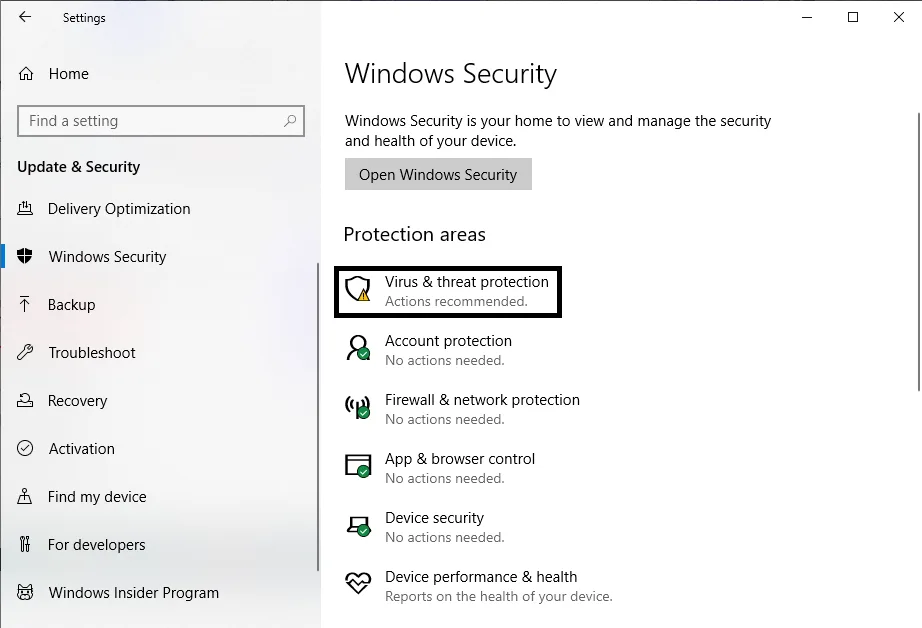
- Přejít na V nabídce Start a klepněte na tlačítko Nastavení, pak Aktualizace a zabezpečení, pak Zabezpečení Windows, a pak Ochrana před viry a hrozbami.
Na počítači Mac:
- Přejít Systémové preference, pak Zabezpečení a soukromí, a pak Firewall.
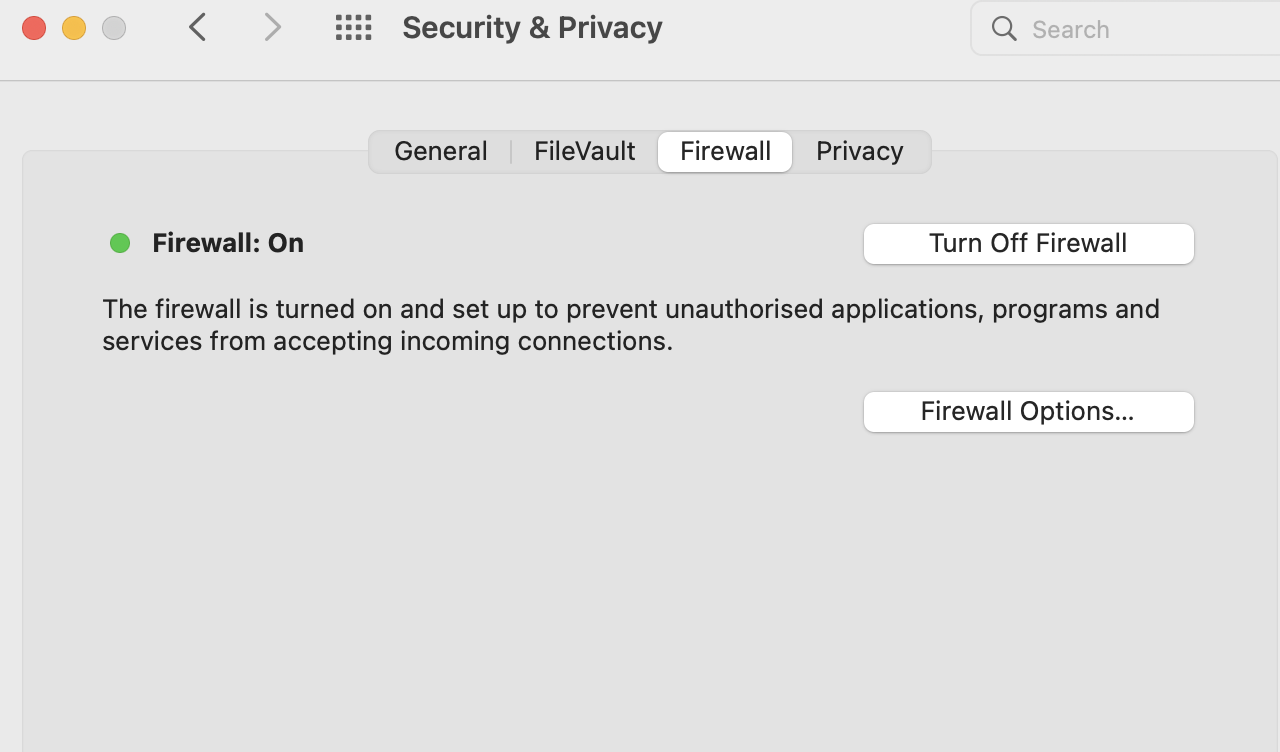
- Jakmile získáte nastavení, dočasně je deaktivujte, ale ne na příliš dlouho, protože to může být nebezpečné pro vaše data.
Po dokončení deaktivace Firewallu a antiviru se můžete pokusit znovu otevřít webovou stránku. Pokud to nefunguje, postupujte podle následující metody.
Zakázat ostatní připojení
Nyní se můžete pokusit vyřešit "DNS Chyba „Server neodpovídá“ deaktivací všech ostatních nebo nepoužívaných připojení.
Jak zakážu sekundární připojení v systémech Mac a Windows?
V systému Windows:
- Přejít na Ovládací panely, Síť a internet a Centrum sítí a sdílení.
- Klikněte na Změnit nastavení adaptéru.
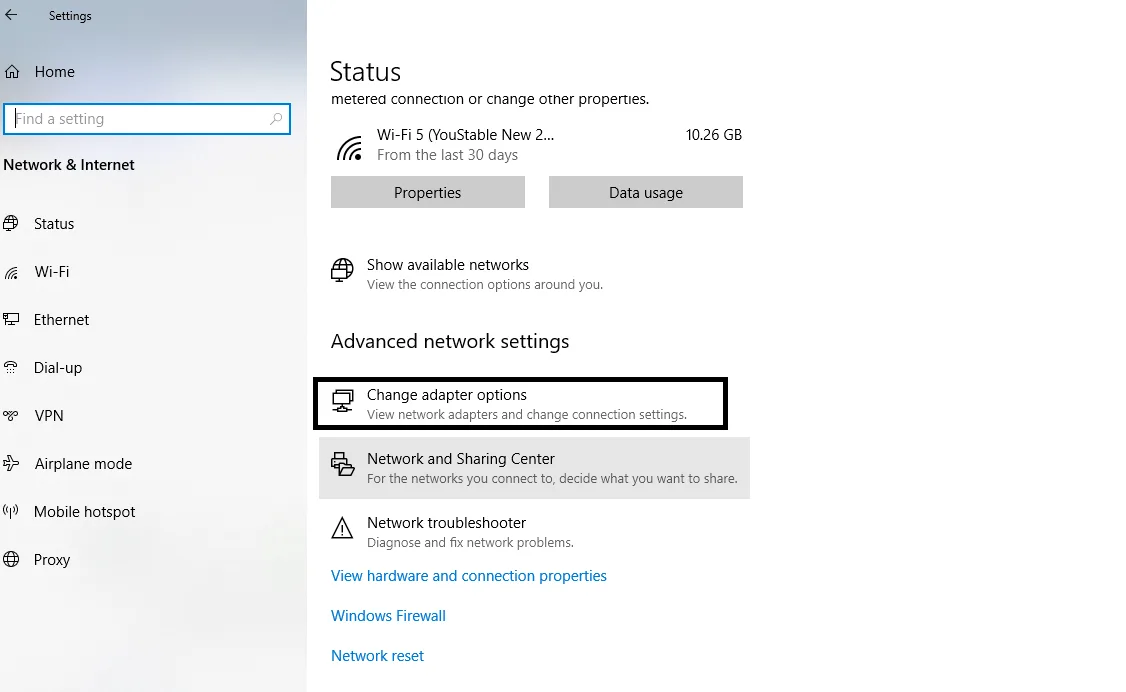
- Na Síťová připojení stránku, klikněte na ni pravým tlačítkem Připojení k místní síti a další připojení, která nepoužíváte, a poté vyberte Zakázat.
Na Macu
- Přejděte na Jablečné menu, pak Systémové preference, a pak Síť.
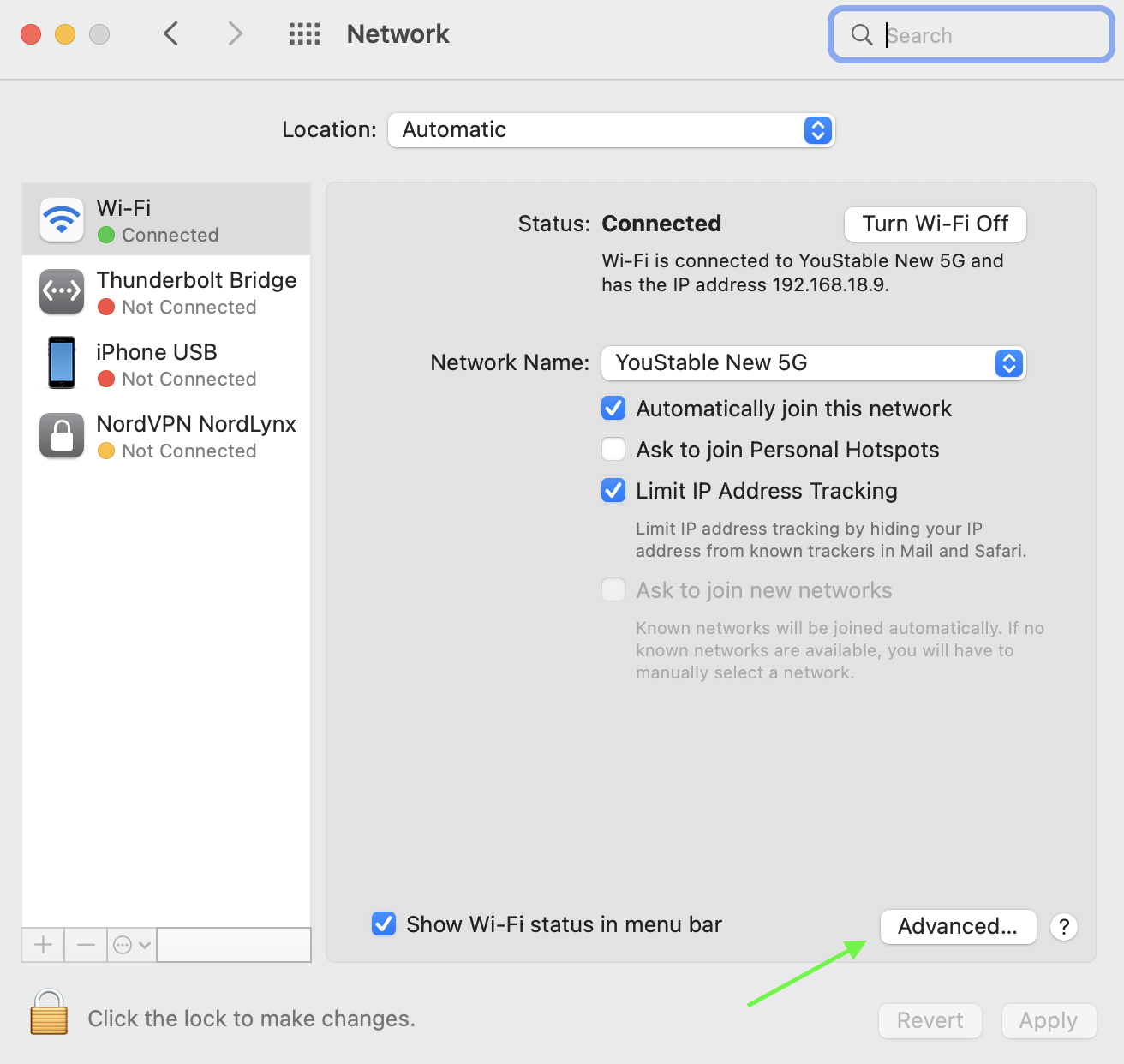
- Vyberte nepoužívaná připojení na levé straně obrazovky a vyberte možnost mínus (-) tlačítko pro odpojení tohoto připojení.
Read: How to Perform a WordPress Search and Replace
Změň DNS Adresa serveru
Další věc, kterou teď můžete udělat, je změn svůj DNS adresa serveruVáš poskytovatel internetových služeb vám automaticky nabízí DNS adresa serveru, ale vaše internetové připojení také nebude fungovat, pokud neexistuje.
Chcete-li tento problém vyřešit, můžete dočasně změnit DNS adresa serveru. Naštěstí Cloudflare a Google nabízí několik bezplatných DNS adresy serverů.
Jak změnit DNS Adresa serveru?
V systému Windows:
- Přejít na Síťová připojení stránku zadáním ncpa.CPL do vyhledávacího pole Windows. Klikněte na vstoupit.
- Klepněte pravým tlačítkem myši na připojení, které používáte, a vyberte Nemovitosti.
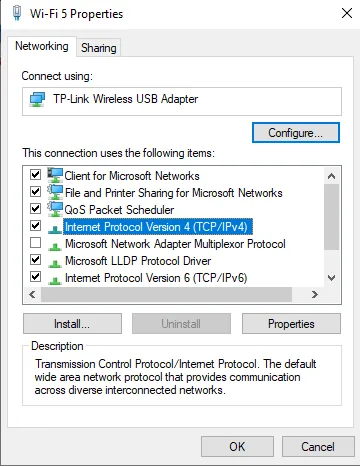
- vybrat Internetový protokol verze 4 (TCP/IPv4) in Nemovitosti.
- Zaškrtněte na Automatické získání IP adresy a Použijte následující DNS adresy serverů v Internetový protokol verze 4 (TCP/IPv4) Nemovitosti stránky.
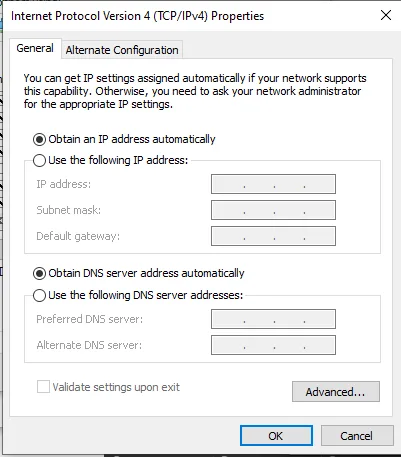
- zadejte DNS adresy serverů, které chcete v Preferovaný DNS Server a Střídavý DNS Server oblasti.
- Zkontrolovat Ověřit nastavení na výstupu pole a klikněte na OK.
- Restartovat váš počítač.
Na počítači Mac:
- Přejděte na Apple menu, pak Systémové preference, a pak Síť.
- Vyberte primární síťové připojení a vyberte pokročilý a pak DNS.
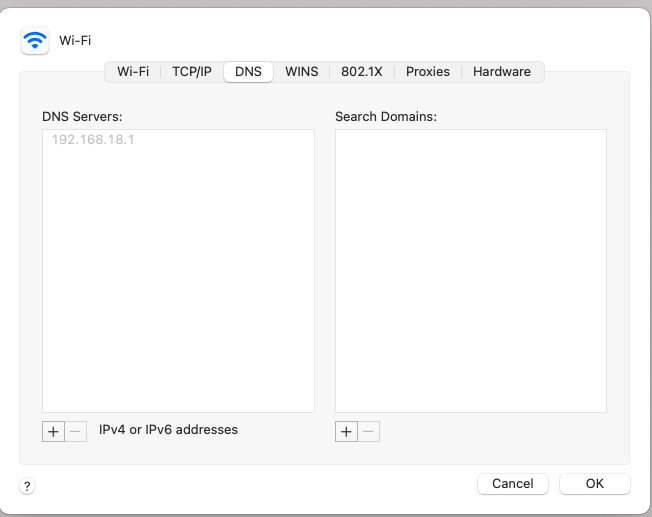
- Klikněte na + tlačítko přidat nový DNS serveru. Klikněte na OK a potom vyberte Přihláška.
Poté zkuste resetovat připojení k internetu a máte hotovo!
Spláchnout DNS Cache
Další věc, kterou můžete udělat, je zbavit se DNS mezipaměť, která mohla uložit chybná data a způsobit chybu „DNS Chyba „Server neodpovídá“.
jak na to Spláchnout DNS Cache a resetovat moji IP?
- Vepište cmd v Windows Hledat bar a hit vstoupit přejděte na konzolu příkazového řádku systému Windows.
- Na příkazovém řádku zadejte ipconfig / flushdns a klepněte na tlačítko vstoupit.
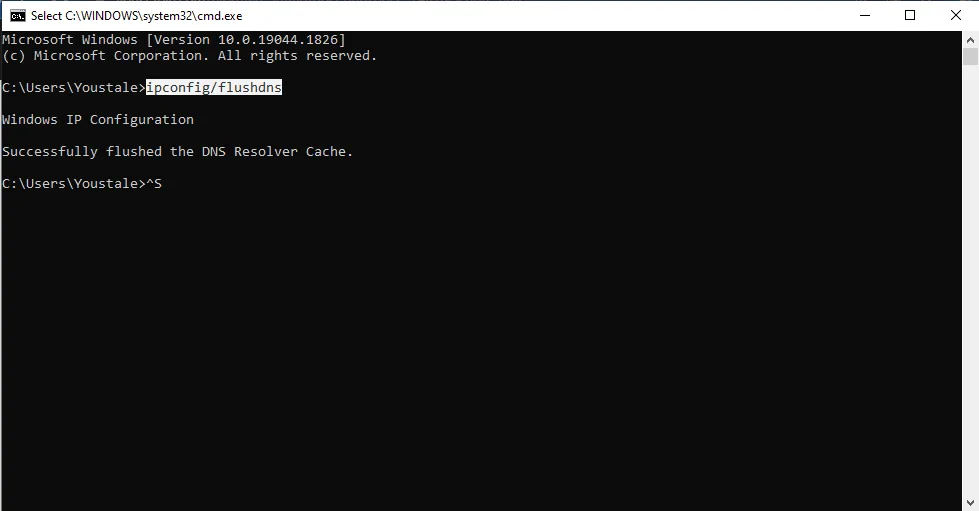
- Pokud byl úspěšný, na příkazovém řádku se zobrazí potvrzovací zpráva:
Zakázat IP verzi 6 (IPv6)
Někdy nejnovější verze IP, IPv6, by také mohl způsobovat „DNS Chyba „Server neodpovídá“. Někdy proto může pomoci její vypnutí.
Jak mohu zakázat IPv6?
V systému Windows:
- Navigovat Síťová připojení, klikněte pravým tlačítkem na své aktivní připojení a klikněte na Nemovitosti.
- Nyní pod networking, hledat Internetový protokol verze 6 (TCP/IPv6) a zrušte jeho výběr.
- klikněte OK.
Na počítači Mac:
- Přejít na Apple menu, pak Systémové preference, a pak Síť.
- Vyberte své aktuální síťové připojení, Upřesnit a TCP / IP.
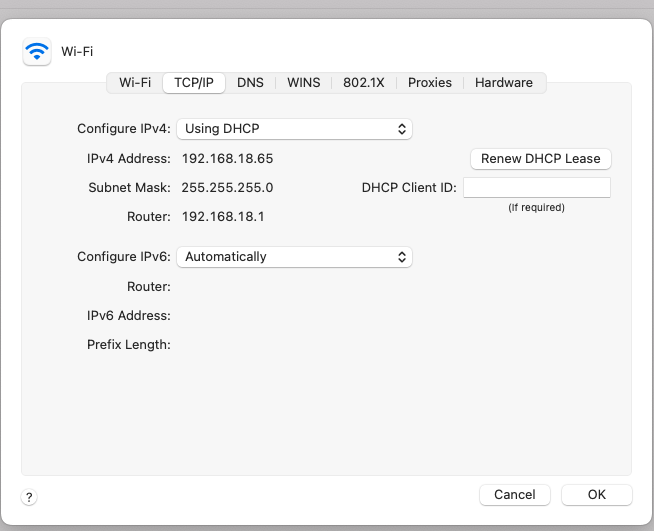
- vybrat Konfigurace IPv6 a nastavit na pryč.
- klikněte OK.
Jakmile to uděláte, restartujte zařízení a pokuste se znovu otevřít webovou stránku.
Read: How to Remove Date on your WordPress URL
Aktualizujte ovladač síťového adaptéru
Může být také zastaralý ovladač síťového adaptéru způsobit „DNS Chyba „Server neodpovídá“. Aktualizaci ovladače síťového adaptéru lze provést dvěma způsoby, buď automaticky, nebo ji možná budete muset provést ručně.
Pro začátečníky by bylo lepší použít k aktualizaci ovladače síťového adaptéru nástroj, jako je Drive Easy . Před použitím přístupné verze Driver Easy si však nezapomeňte ve Windows vytvořit bod obnovení systému . To pomůže počítači vrátit se do předchozího stavu, pokud se něco stane.
Jak aktualizovat ovladač síťového adaptéru?
Automatická aktualizace:
- Stažení a instalace Ovladač Easy v počítači.
- Spusťte software a vyberte Skenovat volba.
- vybrat Aktualizace vedle každého ze zastaralých ovladačů.
- Počkejte na dokončení procesu stahování a instalace a poté zkuste restartovat počítač.
Jakmile projdete tímto procesem, zkuste znovu otevřít stejnou webovou stránku a zkontrolujte, zda „DNS Chyba „Server neodpovídá“ stále dochází.
Co způsobuje „DNS Chyba „Server neodpovídá“?
Může existovat mnoho příčin pro „DNS Chyba „Server neodpovídá“. Jedním z nejvýznamnějších důvodů by mohla být chybná konfigurace DNS záznamy, což může být způsobeno zadáním nesprávných hodnot nebo IP adres.
Některé z důvodů, proč se setkáváte s „DNS Chyby „Server neodpovídá“ jsou:
- Není k dispozici DNS Poskytovatel
- Nefunkční router nebo modem
- Problémy s hardwarem nebo sítí
- Antivirový software
Read: Fix ‘Another Update is Currently in Progress’ Error in WordPress
Závěr
Nyní, když jsme si prošli celým tímto návodem, jak opravit chybu „DNS chyba „Server neodpovídá“, nyní se můžeme podívat na její přehled. V tomto článku jsme si prohlédli tuto chybu „DNS Chyba „Server neodpovídá“ a její příčiny.
Také jsme dali asi jedenáct jednoduchých způsobů, jak tuto chybu vyřešit na uživatelské úrovni. Tyto metody jsou vhodné pro začátečníky a nevyžadují, abyste byli odborníkem v technické oblasti. Ale první a poslední rada by zde byla ponechat si zálohu, než provedete některý z těchto procesů.