
Jako majitel webových stránek možná víte, že používání SSL Certifikát je klíčový pro zabezpečení vašich webových stránek. SSL Certifikáty jsou skvělé, když chcete na internetu vytvářet šifrovaná připojení s jinými webovými stránkami.
Tyto chyby také signalizují ostatním prohlížečům, že je přístup k vašemu webu bezpečný. Někdy se však můžete setkat s chybami, jako je například chyba NET::ERR_CERT_AUTHORITY_INVALID. Ano, chápeme to; tato chyba je větší a děsivější než mnoho jiných chyb, například chyba 404.
Tuto chybu, stejně jako cokoli jiného, lze však vyřešit. Problém spočívá v tom, že prohlížeč nedokáže rozpoznat verzi SSL certifikát, který používáte, s nímž byste jako vlastník webových stránek mohli pomoci.
Pojďme se tedy nyní pustit do tohoto článku, který vás naučí, jak chybu NET::ERR_CERT_AUTHORITY_INVALID opravit co nejjednodušším způsobem. Ano, je lepší začít se základy, abychom problému dobře porozuměli.
Read: How to Perform a WordPress Search and Replace
Co je chyba NET::ERR_CERT_AUTHORITY_INVALID
Jak jsme tedy řekli, je lepší si nejprve vytvořit základní znalosti o problému, které vám později pomohou při učení se, jak se zbavit chyby NET::ERR_CERT_AUTHORITY_INVALID . Nejprve si ujasníme, co tato chyba NET::ERR_CERT_AUTHORITY_INVALID je.
Tento kurz také nemusí být relevantní nebo užitečný, pokud nemáte certifikát nebo používáte HTTP. A ti s SSL certifikáty pro vaše webové stránky, pokračujme v tom, pro co jsme tady.
Někdy vaše prohlížeč nemůže ověřit verzi z SSL certifikát, který byl použit pro webovou stránku. Jako jedna z funkcí prohlížeče, snaží se nás ochránit před poskytnutím přístupu na konkrétní webovou stránku.
Pro lepší pochopení si projdeme tři faktory, které mohly způsobit tuto chybu NET::ERR_CERT_AUTHORITY_INVALID:
- Použití samopodepsaného SSL certifikáty: Vlastnoručně podepsaný SSL certifikát je SSL certifikát podepsaný osobou, která jej vytvořila, a nikoli ověřenou autoritou. V takových případech sice ušetříte peníze, ale zároveň si jste jisti určitými riziky, jako je například chyba NET::ERR_CERT_AUTHORITY_INVALID, která by mohla vaše zákazníky odradit.
- Uplynula SSL certifikáty: Vypršela nebo je zastaralá SSL certifikáty jsou další hlavní příčinou chyby NET::ERR_CERT_AUTHORITY_INVALID. Prohlížeče rozpoznají, že jsou zastaralé a nenavazují spojení, což zase indikuje chybu NET::ERR_CERT_AUTHORITY_INVALID.
- Nedůvěryhodný zdroj SSL osvědčení: Možná víte, že získání SSL Certifikát z důvěryhodného zdroje je zásadní, protože právě ty ochrání vaše data a také prohlížečům signalizují, že je bezpečné se k vašemu webu připojit.
Also Read: How to Fix ERR_SSL_VERSION_OR_CIPHER_MISMATCH
NET::ERR_CERT_AUTHORITY_INVALID Varianty chyb
Nyní, když víte, co je chyba NET::ERR_CERT_AUTHORITY_INVALID a jaké jsou její hlavní příčiny, můžeme se nyní podívat na to, jak se tato chyba může zobrazit v různých prohlížečích.
Google Chrome
Začneme s prohlížečem Google Chrome. V tomto webovém prohlížeči budete o chybě NET::ERR_CERT_AUTHORITY_INVALID okamžitě informováni a upozorněni na rizika, která hrozí, pokud budete pokračovat.

Mezi varianty chyby NET::ERR_CERT_AUTHORITY_INVALID, které můžete v prohlížeči Google Chrome pozorovat, patří:
- ET::ERR_CERT_AUTHORITY_INVALID
- NET :: ERR_CERT_COMMON_NAME_INVALID
- NET :: ERR_CERT_WEAK_SIGNATURE_ALGORITHM
- NET::ERR_CERTIFICATE_TRANSPARENCY_REQUIRED
- NET :: ERR_CERT_DATE_INVALID
- SSL CHYBA CERTIFIKÁTU
Mozilla Firefox
Stejně jako Google Chrome, i Mozilla Firefox vás o chybě NET::ERR_CERT_AUTHORITY_INVALID informuje poměrně rychle a varuje vás před panikou. I zde se zobrazí varování o nebezpečích spojených s dalším postupem na daném webu.
Některé z variant chyby NET::ERR_CERT_AUTHORITY_INVALID ve Firefoxu mohou vypadat takto:
- SEC_ERROR_UNKNOWN_ISSUER
- SSL_CHYBA_PŘÍJMU_MALÝ_FORMÁT_HANDSHAKE
- MOZILLA_PKIX_ERROR_KEY_PINNING_FAILURE
- SEC_ERROR_REUSED_ISSUER_AND_SERIAL
Microsoft hran
Zobrazení informující o chybě NET::ERR_CERT_AUTHORITY_INVALID na Microsoft Edge je dost podobné tomu, jak vypadá v Google Chrome:

Některé varianty chyby NET::ERR_CERT_AUTHORITY_INVALID v prohlížeči Microsoft Edge by mohly vypadat takto:
- LG_FLAGS_SEC_CERTDATE_INVALID
- DLG_FLAGS_INVALID_CA
- DLG_FLAGS_SEC_CERT_CN_INVALID
- NET :: ERR_CERT_COMMON_NAME_INVALID
- KÓD CHYBY: NEBO
Safari
Safari nemusí přesně ohlásit chybu „NET::ERR_CERT_AUTHORITY_INVALID“ , ale může ohlásit například „ toto připojení není soukromé “.

Also Read: How to Remove Date on your WordPress URL
Jak opravit chybu NET::ERR_CERT_AUTHORITY_INVALID
Zatím jsme se dozvěděli, co je to chyba „NET::ERR_CERT_AUTHORITY_INVALID“ , jaké by mohly být její možné příčiny a jak by mohla vypadat v různých prohlížečích a jejích variantách. Nyní je čas přejít k tomu, proč jsme tady; jak chybu „NET::ERR_CERT_AUTHORITY_INVALID“ opravit.
1. Spusťte SSL Test serveru
Při ruční instalaci SSL certifikáty pro váš web sami a ne prostřednictvím poskytovatele hostingových služeb, brzy se zobrazí chyba „NET::ERR_CERT_AUTHORITY_INVALID“; to by mohlo znamenat, že během vašeho instalace SSL certifikát.
Ale nebojte se; nemusíte spouštět rozsáhlé testy a psát spoustu kódu; můžete využít pomoci SSL nástroje pro testování serverů, které můžete najít na internetu zdarma, například Qualys SSL Labs.
Chcete-li spustit test, můžete zadat URL adresu webu s chybou do Qualysu. SSL Laboratoře a Předložit. A nechte to dělat svou práci. Po dokončení skenování vám bude poskytnuta zpráva o skenování, která vám řekne, zda je něco špatně.
Také získáte hodnocení pro váš web; čím vyšší skóre, tím lepší je konfigurace webu. Tato platforma se podívá na většinu aspektů vašeho webu a SSL certifikáty a poskytnout návrhy pro řešení situace.
2. Získejte certifikát od platného úřadu
Jak jsme již zmínili, SSL Certifikát hraje klíčovou roli v zabezpečení vašich webových stránek, protože udržuje spojení vašich webových stránek s jinými webovými stránkami na internetu šifrované. Mějte to proto na paměti při nákupu SSL certifikát pro váš web.
Nákup SSL Certifikát od nedůvěryhodné autority by mohl být pro váš web nebezpečný. Mohlo by to také způsobit ztrátu ve vašem online podnikání, protože vaše webové stránky nebudou prohlížečem označeny jako bezpečné pro většinu uživatelů.
Mnoho hostingových platforem, jako například Kinsta, Cloudways atd., nabízí důvěryhodné SSL certifikáty a někdy i zdarma, proto si nezapomeňte vybrat i spolehlivý poskytovatel hostingových služeb.
3. Obnovte si SSL Osvědčení
Jedním z hlavních důvodů, proč prohlížeč zobrazuje Chyba „NET::ERR_CERT_AUTHORITY_INVALID“ je zastaralá. SSL certifikátyPokud máte nějaké zkušenosti s hostingem, možná to víte. SSL Certifikáty nemusí platit určitou dobu nebo pouze po dobu životnosti konkrétního hostingového plánu.
A proto obnova vašich webových stránek SSL certifikáty jsou klíčové. Některé hostingové platformy se automaticky obnoví s vašimi hostingovými plány; někdy to budete muset udělat ručně. Snažte se však obnovit hosting vašich webových stránek SSL certifikát bude přístupný všem uživatelům.
4. Zkuste stránku znovu načíst (nebo použít režim inkognito)
Určitě jste zažili situace, kdy chyba zmizela ihned po opětovném načtení dané webové stránky. Někdy lze stejné řešení použít i na chybu „NET::ERR_CERT_AUTHORITY_INVALID“ a i tu lze vyřešit.
Zkuste webovou stránku několikrát znovu načíst a pokud chyba přetrvává, můžete se pokusit o přístup na stejnou webovou stránku v anonymním režimu. Klikněte na tři svislé tečky, vyberte anonymní režim a pokračujte v prohlížení.
5. Vymažte mezipaměť a soubory cookie prohlížeče
Cache je automatický a užitečný nástroj pro ještě rychlejší zrychlení vašeho webu. Mezipaměť slouží k ukládání velkého množství dat z webových stránek, které jste často nebo nedávno navštěvovali, takže je nemusíte znovu načítat pokaždé, když k nim budete chtít přistupovat.
Soubory cookie jsou další věcí, která vás udržuje ve spojení s webovou stránkou, kterou jste nedávno navštívili. Chcete-li se tedy zbavit chyby „NET::ERR_CERT_AUTHORITY_INVALID“, můžete zkusit tyto soubory vymazat, protože by také mohly být příčinou chyby „NET::ERR_CERT_AUTHORITY_INVALID“.
Also Read: How To Clear Cache for All Major Browsers
6. Synchronizujte hodiny počítače
Při připojování k webové stránce váš prohlížeč také kontroluje její platnost, která závisí na datu a času vašeho počítače. Proto musíte zajistit správné nastavení hodin počítače.
Zde najdete návod, jak nastavit hodiny počítače pro tři nejpoužívanější operační systémy na světě.
Windows
- Přejděte na system tray, klikněte pravým tlačítkem na počítač časa vyberte Upravte datum / čas.
- Pod Nastavení, vybrat Sync teď si vyberte Synchronizujte své hodiny, a klikněte na: Synchronizace hodin počítače.
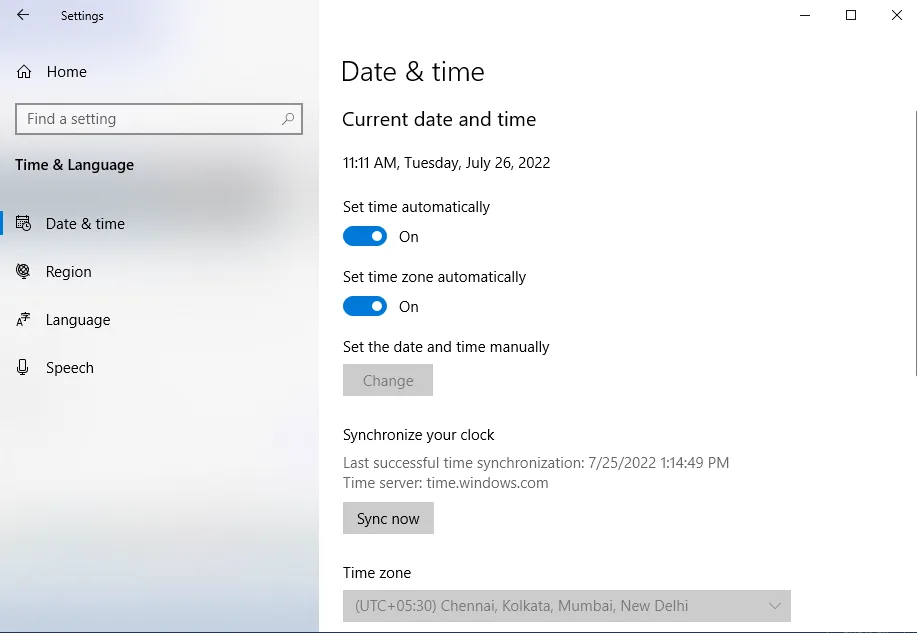
- Můžete si také vybrat Nastavit čas automaticky.
macOS
- Vybrat System Preferences v nabídce Apple.
- vybrat Datum Čas.
- Zapnout Nastavte datum a čas automaticky.

ubuntu
- K nastavení požadovaného času na Ubuntu můžete použít následující kód: timedatectl set-time 21:45:53
- Nezapomeňte také, že musíte uvést čas, který si přejete po „nastaveném čase“.
7. Zkuste použít jinou síť
Jak víte, chyba „NET::ERR_CERT_AUTHORITY_INVALID“ se v mnoha případech objevuje kvůli nebezpečnému připojení, což může být i způsobeno vaším internetovým připojením. Internetové nebo Wi-Fi připojení na veřejných místech není vždy bezpečné, takže se v takových situacích setkáváme s chybou „NET::ERR_CERT_AUTHORITY_INVALID“.
V takovém případě možná budete chtít použít bezpečnější internetové připojení, jako je jiná wifi, nebo nejlepší možností zde bude mobilní internetové připojení. Zde budete moci rozpoznat, zda problém byl s internetovým připojením, zařízením nebo SSL certifikáty atd.
Až budete zkoušet novější připojení k internetu, zjistíte, která síť způsobuje problém. Pokud se však chyba „NET::ERR_CERT_AUTHORITY_INVALID“ nevyřeší u žádného z připojení k internetu, problém spočívá v něčem jiném než v připojení k internetu.
8. Vypněte VPN nebo antivirový software
Virtuální privátní sítě jsou skvělé, když se obáváte, že jsou na internetu anonymní. VPN maskuje vaši identitu skrytím vaší IP adresy a poskytuje mnoho dalších bezpečnostních výhod. Také vám umožňuje přístup k videím na webech, jako je Netflix, které nemusí být povoleny v oblasti vašeho bydliště.
Antivirus je další software, který ochrání vaše data před útokem třetí strany a ztrátou velkého množství dat a možná i peněz. Proto je zásadní mít antivirus neustále zapnutý.
Nic však není dokonalé a dokonce i vaše VPN a Antivirus mohou mít nějakou závadu, která by mohla způsobit chybu „NET::ERR_CERT_AUTHORITY_INVALID“. Někdy může odepřít přístup k určitým webovým stránkám, což naznačuje, že nejsou bezpečné, což ve skutečnosti není.
V takových situacích by pomohlo, kdybyste dočasně deaktivovali VPN nebo antivirový program pro přístup k určité webové stránce. Pokud se vám po deaktivaci webu podaří přistupovat, problém spočívá ve VPN nebo antiviru.
Doporučujeme vám však před vyzkoušením této metody zálohovat svá data a znovu je zapnout, jakmile bude práce hotová.
Also Read: How to Fix the ERR_SSL_PROTOCOL ERROR
9. Vymažte data v počítači SSL Stát
Zde je další typ mezipaměti, na který je třeba si dát pozor, abyste se vyhnuli chybě „NET::ERR_CERT_AUTHORITY_INVALID“. Vaše SSL certifikáty také dočasně shromažďují některá data jako mezipaměť.
Vyčištění počítače SSL Slate by mohl vyřešit chybu „NET::ERR_CERT_AUTHORITY_INVALID“.
V systému Windows:
- Přejít na Kontrolní panel, vyberte možnosti internetu a poté přejděte na Obsah Karta.
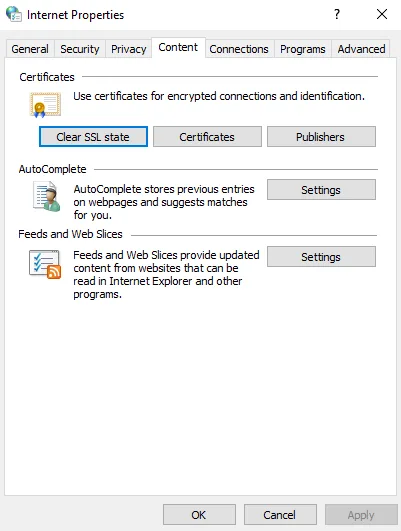
- vybrat Čirá SSL Břidlice.
V systému macOS:
- přejděte na MacKeychain, a potom vyberte Nálezce.
- Klikněte na Jít, pak přejděte na Utility, a pak Keychain Access:
- Pod Kategorievyberte Certifikáty - Sanxin.
- Nedůvěryhodný SSL certifikáty budou mít červený křížek (X).
- klikněte Změnit a pak Odstranit.
Also Read: How to Fix The Invalid JSON Error in WordPress Website
Shrnutí
V tomto článku jsme prošli procesem opravy chyby „NET::ERR_CERT_AUTHORITY_INVALID“. Začali jsme tím, že jsme se podívali, co tato chyba je, co označuje, co by ji mohlo způsobit a jaké by mohly být její varianty v různých prohlížečích.
A pak jsme se pustili do práce a začali se učit, jak opravit chybu „NET::ERR_CERT_AUTHORITY_INVALID“ na vašem webu. Tyto metody jsou navíc docela vhodné pro začátečníky, takže si je vyzkoušejte se zálohou dat.