Smazání webu WordPressNejprve si zálohujte obsah. Pokud se jedná o WordPress.com: Nastavení > Obecné > Trvale smazat web. Pokud je web hostován na vašem serveru (WordPress.org): odstraňte soubory, smažte databázi a volitelně web odinstalujte prostřednictvím panelu hostingu. Udržujte svou doménu aktivní, aby mohla zobrazovat odpovědi 301/410 a požadovat odstranění v Google Search Console.
Pokud hledáte, jak smazat web WordPress, tento průvodce vás krok za krokem provede instalacemi na WordPress.com i samoobslužnými instalacemi. Naučíte se, jak zálohovat obsah, bezpečně odstraňovat soubory a databáze, odstraňovat indexové stránky z Googlu a spravovat domény, přesměrování a soukromí, aniž by zanechávaly stopy, které by se mohly později znovu objevit.
Kontrolní seznam před smazáním (proveďte to jako první)
Než kliknete na tlačítko Smazat, řiďte se tímto rychlým kontrolním seznamem, abyste se vyhnuli ztrátě dat, mezerám v SEO a nefunkčním odkazům. Je to stejný návod, který používám pro klienty ve vysoce rizikových oblastech a tvůrce, kteří migrují z WordPressu na platformy jako OnlyFans nebo placené fanouškovské stránky.
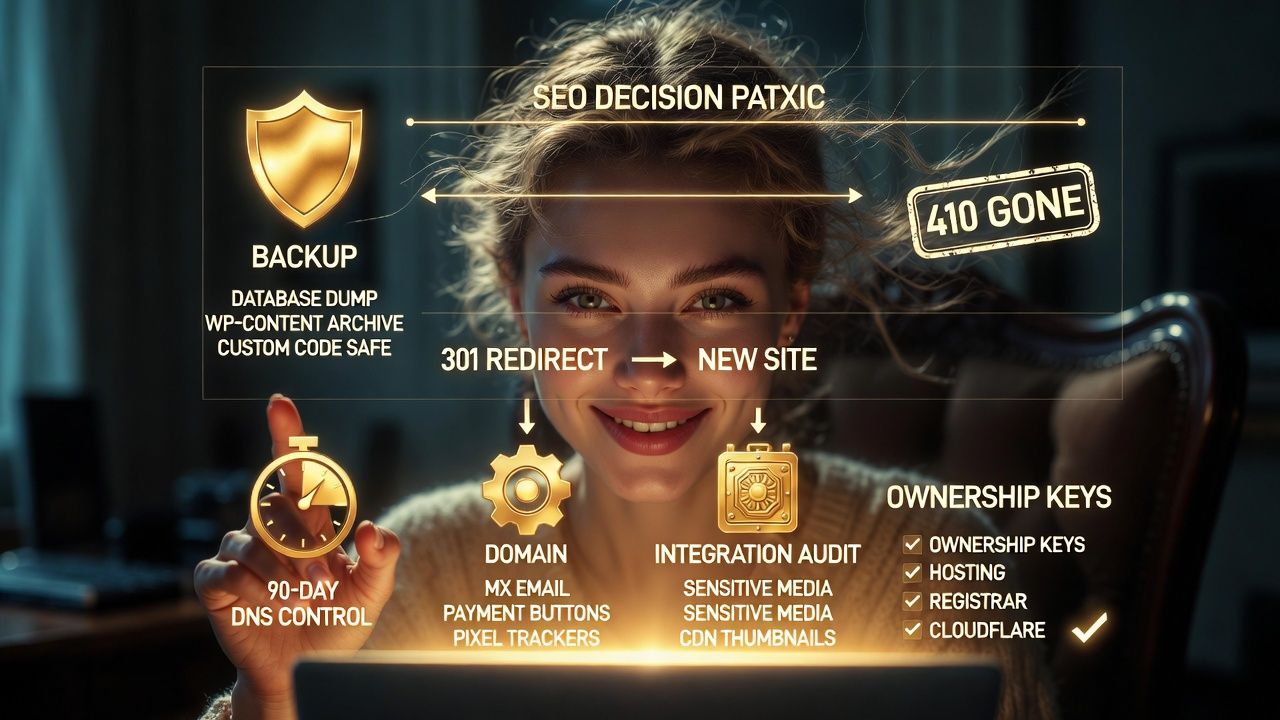
- Exportujte kompletní zálohu: databáze, wpcontent (šablony, pluginy, nahrávání) a jakýkoli vlastní kód.
- Rozhodněte se pro SEO optimalizaci: 301 přesměrování na nový web nebo zobrazení 410 Odešlo to čistě k odstranění URL adres.
- Nechte si doménu zaregistrovanou a DNS kontrolovatelné po dobu nejméně 90 dnů manage přesměrování/deindexování.
- Integrace auditu: e-maily (záznamy MX), platební tlačítka, vložené prvky a pixely třetích stran, které budete muset odstranit.
- Potřeby pro zachycení shody s předpisy: odstraňte citlivá média, miniatury a soubory uložené v mezipaměti z CDN/záloh, zejména pokud jde o obsah pro dospělé.
- Potvrďte vlastnictví hostingu, registrátora domény a Cloudflare/CDN účty, abyste mohli provést finální změny.
WordPress.com vs. WordPress.org (samostatně hostovaný): který z nich používáte?
Postup smazání se liší v závislosti na platformě. Zde je návod, jak to zjistit.
Jak rychle zkontrolovat
- WordPress.com: URL adresa vašeho řídicího panelu vypadá takto wordpress.com/home/ a váš tarif je účtován společností WordPress.com. Na některých obrazovkách nastavení je uvedeno „Moje domovská stránka, Tarify, Upgrady“.
- Vlastní hostování (WordPress.org): Přihlásíte se yoursite.com/wp-admin, zaplatit webhostingu (např. Bluehost, SiteGround) a manage soubory přes cPanel/Plesk/SFTP.
Proč je to důležité
- WordPress.com: Smazání se provádí v nastavení webu a je trvalé. Volitelné: nastavte místo toho jako soukromé.
- Vlastní hostování: Musíte odstranit soubory, zrušit databázi a zpracovat DNSTaké jste zodpovědní za přesměrování a odstranění z Googlu.
Jak smazat web WordPress.com (hostovaný na WordPress.com)
- Zálohujte si obsah: Nástroje > Export > Stáhnout exportní soubor (a v případě potřeby i knihovnu médií).
- Volitelné soukromí: Nastavení > Obecné > Soukromí > Soukromé (pokud to chcete nejdříve skrýt).
- Smazat web: Nastavení > Obecné > přejděte na Nebezpečná zóna > Trvale smazat web.
- Potvrďte e-mailem a pomocí pokynů na obrazovce. Tím se odstraní příspěvky, stránky, média a nastavení.
Domény zakoupené přes WordPress.com jsou oddělené. Smazání webu automaticky nezruší vaši doménu. Ponechte doménu aktivní, abyste mohli spouštět přesměrování jinam, nebo ji zrušte/převeďte v nastavení domény.
Alternativa: nastavte si WordPress.com jako soukromý web
- Použijte to, pokud si nejste jisti nebo potřebujete lhůtu na rozmyšlenou.
- Návštěvníci budou potřebovat pozvánky; vyhledávače přestanou indexovat.
- Později můžete exportovat a migrovat na jinou platformu.
Jak smazat web hostovaný na WordPressu (WordPress.org)
U webů hostovaných na vlastním serveru máte kontrolu nad serverem a doménou. Nejbezpečnější odstranění má tři části: zálohování, odinstalaci/odebrání a deindexaci/přesměrování.
Metoda A: Smazání přes ovládací panel hostingu (nejjednodušší)
- Vytvořte úplnou zálohu: Použijte zálohovací nástroj nebo plugin vašeho hostingového poskytovatele (např. UpdraftPlus) a stáhněte si jej mimo web.
- Softaculous/Odinstalace instalačního programu: Pokud jste instalovali přes Softaculous nebo podobné, otevřete ho v cPanelu/Plesk > Instalace > Odebrat. Zaškrtněte možnosti pro odstranění souborů a databáze.
- Ruční odstranění souborů: Pokud nepoužíváte instalační program, přejděte do Správce souborů (nebo SFTP) a smažte složku webu (public_html nebo složku vašeho podadresáře/subdomény).
- Zrušte databázi: V phpMyAdmin vyberte databázi vašeho webu > Operace > Odstranit. Také odstraňte uživatele databáze v MySQL Uživatelé.
- Zakázat CDN/mezipaměť: Vyčistit a zakázat Cloudflare nebo CDN vašeho hostitele, takže se nebudou zobrazovat kopie uložené v mezipaměti.
- Odebrat naplánované úlohy: Vymazat cron úlohy serveru volání wp-cron.php a všech monitorů dostupnosti.
Metoda B: Odstranění pomocí SFTP/SSH a WP-CLI (rychlé a přesné)
Použijte to, když máte SSH přístup a chcete ověřitelné a skriptovatelné odstranění. Nahraďte zástupné symboly skutečnými cestami/názvy.
# 1) Navigate to the site root
cd /var/www/example.com/public_html

# 2) Back up DB and files
wp db export ~/example-backup.sql --add-drop-table
tar czf ~/example-files.tgz .

# 3) Optional: wipe WP content before deletion (extra safety)
wp site empty --yes

# 4) Remove files (double-check path!)
cd ..
rm -rf public_html

# 5) Drop database and remove user (replace names)
mysql -u root -p -e "DROP DATABASE example_db;"
mysql -u root -p -e "DROP USER 'example_user'@'%'; FLUSH PRIVILEGES;"

# 6) Purge CDN caches if using Cloudflare (via dashboard or API)
Nikdy nespouštějte destruktivní příkazy, pokud nemáte ověřené cesty a zálohy. U tvůrců obsahu pro dospělé se také ujistěte, že média nejsou duplikována v úložištích pro staging, dev nebo zálohování (S3/Spaces).
Také čtení: Otestujte si web WordPress v různých prohlížečích
Vyčištění výsledků vyhledávání (Google, Bing) po smazání
- Dočasně ponechat doménu aktivní: Zobrazovat správné HTTP odpovědi pro staré URL adresy.
- Pokud se stěhujete na nové místo: 301 přesměrovává staré URL adresy na jejich nejlepší nové ekvivalenty. Tím se zachovává rovnost.
- Pokud jej trvale odstraníte: Zobrazí chybu 410 Gone (nebo 404) pro všechny odstraněné adresy URL.
- Search Console: Otevřete Odstranění > Dočasná odstranění, chcete-li skrýt zastaralé adresy URL, dokud se neaktivuje chyba 410/404. Požádejte o indexování klíčových adres URL.
- Během přechodu odstraňte soubory Sitemap a nastavte „noindex“ a poté opatrně odeberte přístup pro procházení. Neblokujte pomocí souboru robots.txt dříve, než Google uvidí vaši chybu 410/404, jinak se URL adresy mohou zobrazovat dlouhodobě.
Pro citlivé žánry, zkombinujte odpovědi 410 s odstraněními v Search Console a vyčistěte mezipaměti CDN. Pokud snímky obrazovky přetrvávají v mezipamětech třetích stran, kontaktujte hostitele s jasnými žádostmi o odstranění.
Doména, e-mail a DNS úvahy
- Ponechte si svou doménu: Nenechte registraci propadnout, pokud stále potřebujete přesměrování nebo chcete blokovat imitátory.
- Koordinátorka: Ivana Durgarian email: Pokud jste pro e-mail používali stejnou doménu, smazání hostingu může narušit fungování pošty, pokud na něm byly hostovány záznamy MX nebo poštovní schránky. Nejprve migrujte e-mail.
- DNS: Odkazujte A/AAAA/CNAME na odlehčený server nebo statickou stránku pro obsluhu 301/410. Odstraňte zastaralé záznamy (staging, FTP, subdomény).
Soukromí, mezipaměti a Wayback Machine
- CDN mezipaměti: Očistit Cloudflare nebo mezipaměti hostitele po smazání. Zakažte možnost „Vždy online“.
- Náhledy obrázků: Některé pluginy vytvářejí více velikostí. Ujistěte se, že všechny jsou odstraněny ze složek uploads/year/month.
- Wayback Machine: Vyloučení můžete požádat přidáním „User-agent: ia_archiver“ Disallow: /“ do souboru robots.txt a odesílání e-mailů na podporu archivu, ale není zaručeno, že budou odstraněny i starší záznamy.
Alternativy ke smazání vašeho webu WordPress
- Nastavte si soukromí nebo ochranu heslem: Užitečné pro období přestávek nebo kontroly souladu s předpisy.
- Režim Údržba/Brzy k dispozici: Během rekonstrukce nebo migrace si zachovejte značku.
- Klonovat a poté vymazat: Duplikujte do stagingového prostředí, ověřte klon a poté smažte veřejný web.
- Statický archiv: Export statického snímku HTML pro právní nebo účetní záznamy.
Časté chyby, kterým je třeba se vyhnout
- Příliš brzké blokování pomocí souboru robots.txt: Google nevidí kódy 410/404, takže výsledky se zobrazují zpožděně. Nejprve zobrazte stavové kódy a poté v případě potřeby zablokujte.
- Zapomenutí databáze: Smazání souborů nestačí, stačí odstranit databázi a uživatele.
- Ponechání médií v kontejneru CDN: Odstraňte obsah S3/Spaces a zrušte veřejné ACL.
- Okamžité vypršení platnosti domény: Ztrácíte kontrolu nad přesměrováním a riskujete zneužívání značky.
- Žádné zálohy: Vždy si mějte offline kopii, i když si myslíte, že ji nikdy nebudete potřebovat.
Příklad z reálného světa: migrace webu pro tvůrce obsahu pro dospělé
Autorka provádí rebranding z blogu na WordPressu, který hostovala sama, na prémiovou platformu pro fanoušky. Exportovali jsme příspěvky, zobrazovali jsme chybové kódy 301 z příspěvků s vysokou návštěvností do jejího nového centra a poté jsme pomocí kódu 410 prolínali a duplicitně řešili URL adresy.
Po 30 dnech jsme odstranili hostingové soubory a databázi. Odstranění z Search Console a vyčištění CDN vyčistily zbytkové miniatury. Doména zůstala aktivní, aby se zabránilo zosobnění.
Nejčastější dotazy
Jaký je rozdíl mezi smazáním webu WordPress.com a webu WordPress hostovaného na vlastních serverech?
WordPress.com provádí mazání ve svém dashboardu a odstraňuje váš hostovaný obsah. V případě samohostovaného obsahu (WordPress.org) musíte smazat soubory, odstranit databázi, zpracovat DNS, a manage odstranění z vyhledávání. Server máte pod kontrolou, takže neexistuje žádné trvalé smazání jedním kliknutím, které by pokrylo vše.
Mohu obnovit svůj web po jeho smazání?
Pouze pokud jste si uchovávali zálohy. Jakmile jsou soubory a databáze odstraněny (nebo je web WordPress.com trvale smazán), je obnova obvykle nemožná. Před smazáním vždy exportujte XML soubor příspěvků/stránek a stáhněte si úplnou zálohu.
Jak rychleji odstraním svůj web WordPress z Googlu?
Získejte přesměrování 410 Gone nebo 301, ověřte svou doménu v Google Search Console a odešlete žádosti o dočasné odstranění klíčových URL adres. Odstraňte soubory Sitemap a interní odkazy a vyčistěte mezipaměti CDN. Většina URL adres zmizí během několika dní až týdnů, přičemž úplné vyčištění obvykle trvá 60–90 dní.
Musím zrušit svou doménu, když smažu svůj web?
NePokud plánujete přesměrování, ochranu své značky nebo pozdější restart domény, ponechte si ji. Zrušení domény může narušit fungování e-mailů a vystavit vás rizikům souvisejícím s brandingem nebo překlepy. Doménu zrušte pouze tehdy, když si jste jisti, že ji již nepotřebujete mít pod kontrolou.
Je nastavení mého webu jako soukromého totéž jako jeho smazání?
NeSoukromý režim skryje váš web před veřejností a vyhledávači, ale zachová data. Smazání trvale odstraní soubory a databáze. Soukromý režim použijte jako dočasné řešení během migrace nebo rozhodování.