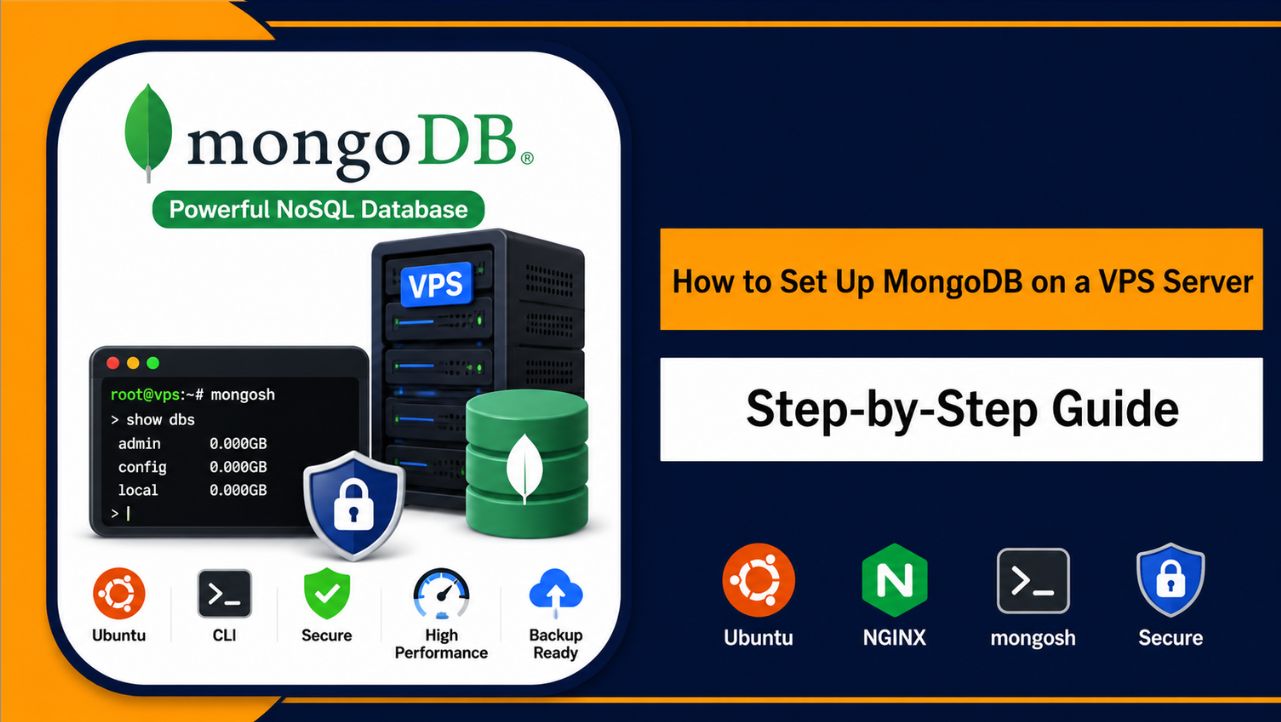
Работя с внедрявания на MongoDB в множество VPS среди от години. Аз и моят изследователски екип тествахме всяка стъпка в това ръководство за това как да настроим MongoDB на VPS сървър.
MongoDB е една от най-мощните NoSQL бази данни и използването ѝ на вашия собствен VPS ви дава пълен контрол, по-добра производителност и вида гъвкавост, която просто не можете да получите при споделения хостинг. Стъпките по-долу предполагат Ubuntu VPS , към който са насочени LTS командите в това ръководство.
До края на това ръководство ще имате MongoDB напълно инсталиран, защитен и готов да обработва вашите приложения.
Нека се заемем с това.
Какво е MongoDB и защо трябва да го стартирате на VPS
Преди да преминете към стъпките за настройка, е полезно да разберете с какво работите. MongoDB не е типичната релационна база данни. Тя не съхранява данни в редове и колони, както... MySQL или PostgreSQL.
Вместо това, той използва модел, базиран на документи, където данните се съхраняват в гъвкави JSON-подобни структури, наречени BSON (Binary JSON).
Това го прави отличен избор за приложения, които работят с динамични или неструктурирани данни.
Използването на MongoDB на VPS е правилният избор, когато имате нужда от пълен контрол над вашата база данни.
- On споделен хостинг, вие сте ограничени от конфигурациите на хоста.
- На VPS получавате root достъп, специални ресурси и свободата да конфигурирате всичко точно както ви е необходимо.
Моят екип постоянно наблюдава по-добра производителност на заявките и по-надеждна работа, когато MongoDB е разположен на правилно конфигуриран VPS в сравнение с... managed настройки само в облака.
| Защо MongoDB е търсен? Това е така, защото MongoDB съхранява данните като гъвкави документи, а не като твърди таблици. Това означава, че можете да променяте структурата на данните си по всяко време. |
Основни характеристики на MongoDB, за които трябва да знаете
Разбирането на тези характеристики ще ви помогне да вземате по-добри решения по време на настройката.
Моят изследователски екип специално оцени тези възможности, преди да препоръча MongoDB за производствени среди.
- Дизайн без схема: Колекциите могат да съдържат документи с различни структури
- Хоризонтално мащабиране чрез шардинг на множество сървъри
- Реплики за автоматично превключване при срив и висока достъпност
- Богат език за заявки с пълна поддръжка на индексиране
- Рамка за агрегиране за обработка на сложни данни
- Вградена поддръжка за геопространствени, текстови и времеви серии данни
Тези възможности правят MongoDB подходящ за платформи за електронна търговия, анализи в реално време, съдържание manageсистеми за управление, мобилни бекендове и всякакви приложения, където структурите от данни се променят често.
Какво ви е необходимо, преди да настроите MongoDB на вашия VPS
Ако правилно определите изискванията, преди да започнете, ще си спестите много разочарование.
Виждал съм хора да пропускат този раздел и в крайна сметка да прекарват часове в отстраняване на проблеми, които е можело да бъдат избегнати още в началото.
Ето какво трябва да имате на място, преди да изпълните една единствена команда.
| Минимални изисквания към сървъра за MongoDB RAM: Минимум 2 GB (препоръчва се 4 GB или повече за производствена среда) CPU: минимум 2 ядра Съхранение: Минимум 20 GB SSD или NVMe ОПЕРАЦИОННА СИСТЕМА: Ubuntu 22.04 LTS или Ubuntu 24.04 LTS Мрежа: SSH достъп със стабилна връзка Ниво на достъп: Пълен достъп на root |
От страна на софтуера, имате нужда SSH достъп до вашия VPS, основно разбиране на командите на терминала на Linux и операционна система, базирана на Ubuntu.
Моят екип е тествал това ръководство специално за Ubuntu 22.04 LTS и Ubuntu 24.04 LTS и потвърждаваме, че стъпките работят надеждно и в двете версии.
Избор на правилния VPS за MongoDB
Производителността на вашия MongoDB екземпляр зависи силно от качеството на вашия VPS.
Искате NVMe SSD място за бързо четене/запис, специално... RAM Така MongoDB не се конкурира с други потребители и има пълен root достъп, така че можете да конфигурирате всичко без ограничения.
препоръчвам YouStable VPS хостинг за всеки, който иска да използва MongoDB на VPS.
Моят екип е оценил тяхната инфраструктура и ето защо YouStable има смисъл за този вид настройка.
Защо препоръчвам YouStable VPS за работа с MongoDB
Не всички VPS доставчици са създадени еднакви.
Когато използвате база данни като MongoDB, ви е необходима сървърна среда, която ви осигурява производителност, контрол и надеждност на достъпна цена.
YouStable отговаря на всички тези изисквания и искам да обясня защо, преди да продължите с настройката.
| За нас YouStable: YouStable е лидер в уеб хостинга от 2015 г. Те предлагат VPS планове, задвижвани от AMD EPYC процесори с NVMe SSD място за съхранение. Също така предлагат 99.99Гаранция за % ъптайм, пълен root достъп, опции за контролен панел CyberPanel и cPanel и 24/7 експертна поддръжка чрез обаждане, чат и заявка. Плановете започват от само $ 3.86 / месец с актуалните промоции. |
Ето какво прави YouStable солиден избор за внедряване на MongoDB VPS:
- Пълен root достъп: Получавате пълен контрол над вашия сървър. Можете да инсталирате MongoDB, да го конфигурирате, да настроите удостоверяване и да настройвате производителността без никакви ограничения.
- NVMe SSD съхранение: MongoDB се представя значително по-добре на NVMe хранилище в сравнение с обикновените SSD дискове. YouStable оборудва всички свои VPS планове с NVMe SSD дискове, което директно се превръща в по-бързи скорости на четене/запис за вашата база данни.
- 99.99% Гаранция за непрекъсната работа: За производствена база данни, престоят не е опция. YouStableИнфраструктурата на [име на компанията] е подкрепена от центрове за данни от ниво Tier-3 и Tier-4 с... 99.99% ангажимент за непрекъсната работа.
- Множество контролни панели: YouStable ви дава опции за CyberPanel, cPanel и DirectAdmin. За разработчиците, които настройват MongoDB, това прави сървъра manageмного по-лесно.
- DDoS защита: Вашият сървър за база данни остава защитен от злонамерени атаки, без да е необходима допълнителна конфигурация от ваша страна.
- Достъпни цени: VPS плановете започват от едва $6.31/месец, с отстъпки до 67%. Това е инфраструктура от производствен клас на цена, която е разумна за стартиращи и развиващи се бизнеси.
- Безплатна миграция: Ако се местите от друг хост, YouStable мигрира до 5 GB данни безплатно без прекъсване.
YouStable е оценен с 4.6 от 5 в HostAdvice въз основа на реални потребителски отзиви, което отразява постоянството на тяхната услуга.
Моят екип установи, че инфраструктурата им е добре подходяща за натоварвания с големи бази данни, като MongoDB.
Как да получите VPS от YouStable Преди да започнеш
Преди да можете да инсталирате MongoDB, ви е необходим готов VPS сървър.
Ето как да получите такъв от YouStable бързо. Този процес отнема по-малко от десет минути и ще имате активен сървър, готов за настройка на MongoDB.
Следвайте тези стъпки, за да получите вашето YouStable VPS е стартиран и работи.
Моят екип е преминал през този процес и той е прост от началото до края.
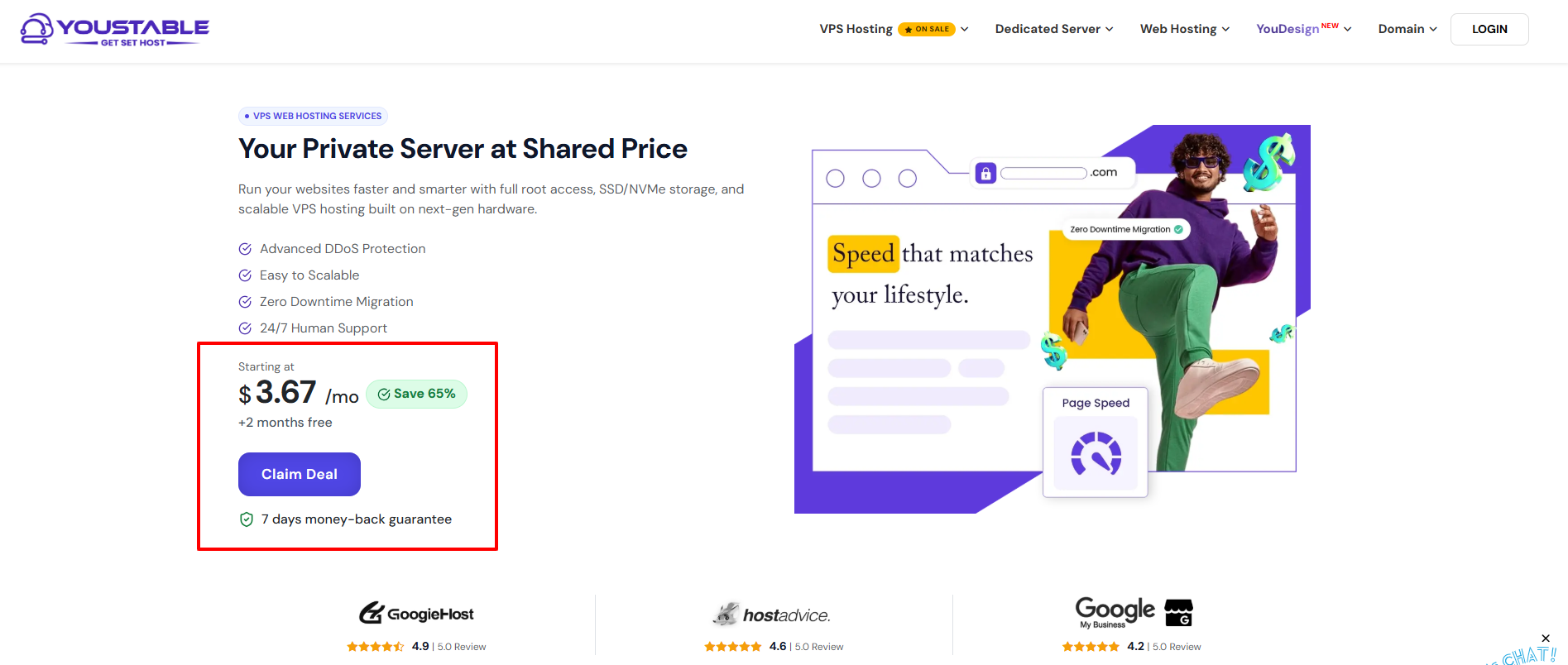
- Отиди www.youstable.com >> Отидете на VPS хостинг от горното меню.
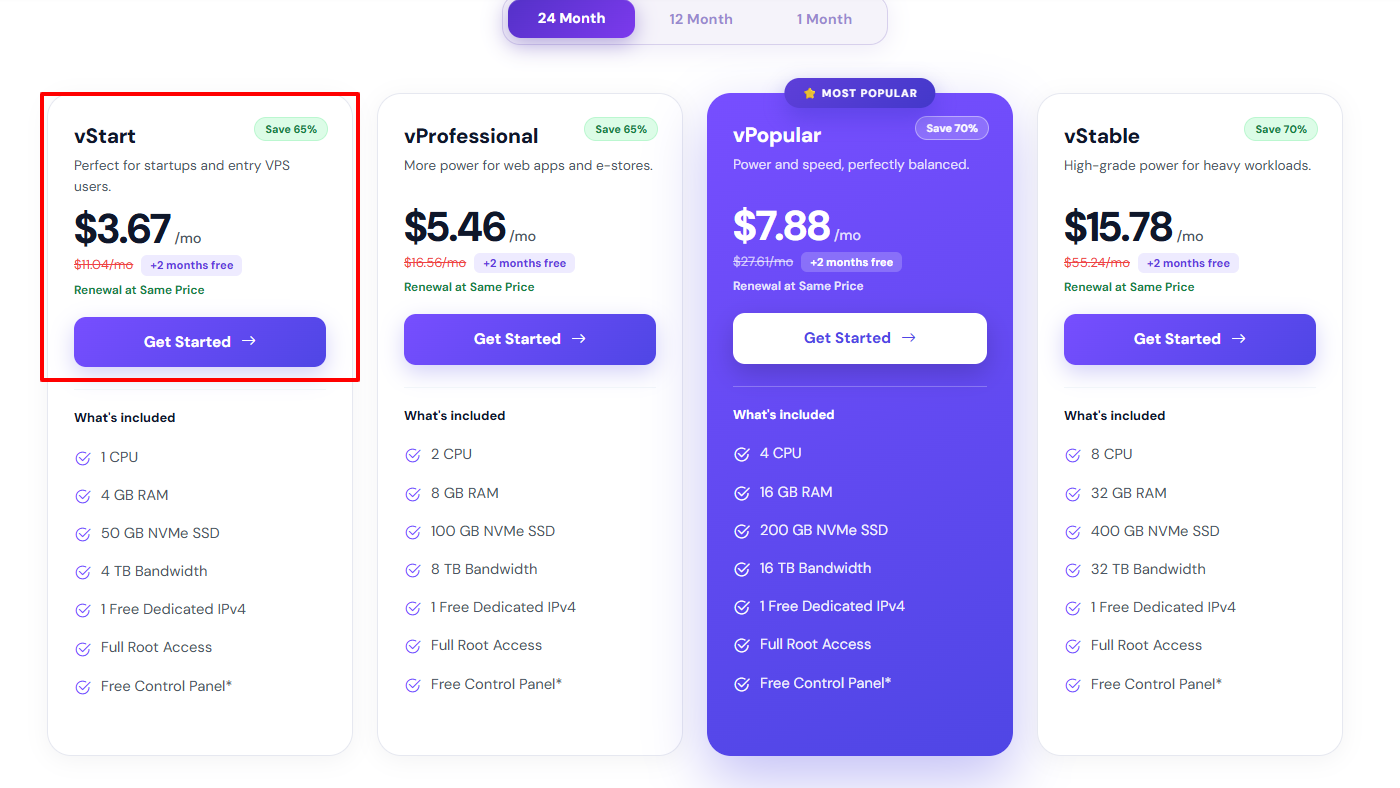
- Разгледайте наличните VPS планове >> За MongoDB изберете план с поне 2 GB RAM и 20 GB NVMe SSD място за съхранение >> Кликнете върху „Поръчай сега“ за избрания от вас план.
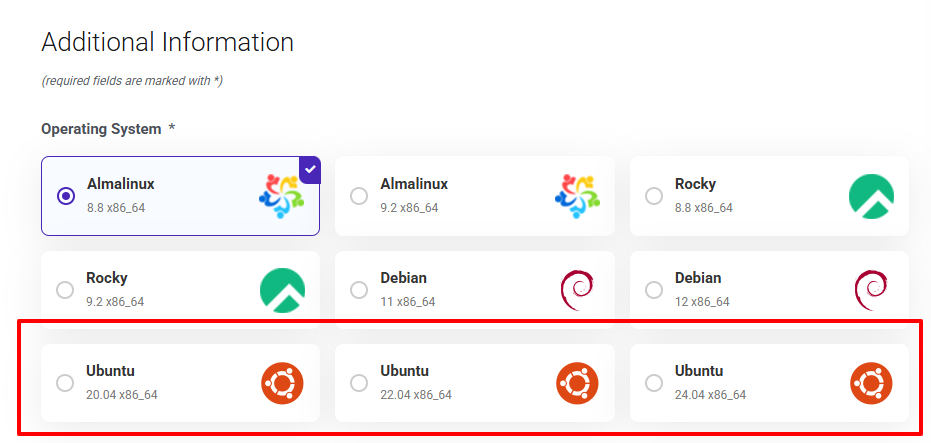
- На страницата за конфигурация >> Изберете предпочитаната от вас операционна система >> Изберете Ubuntu 22.04 LTS или Ubuntu 24.04 LTS за това ръководство.
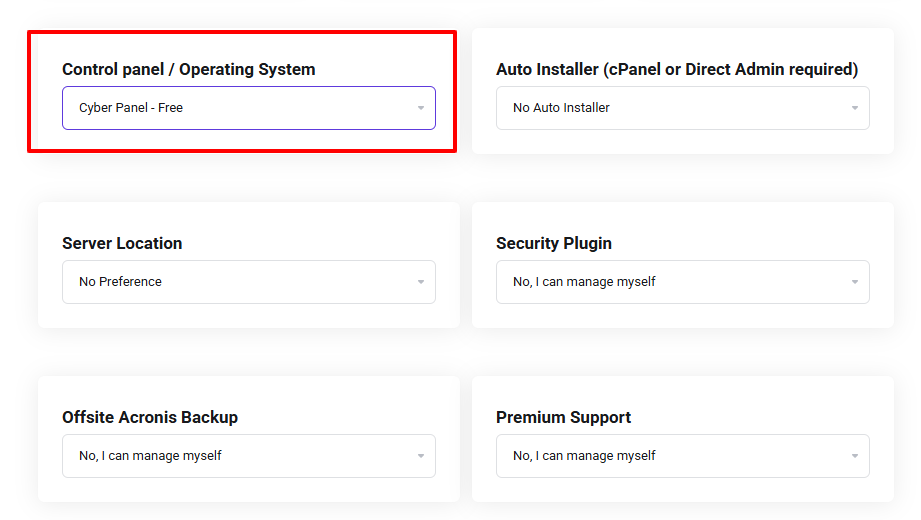
- Изберете предпочитанията си за контролния панел >> CyberPanel е безплатен и работи добре за разработчици.
- Изберете местоположението на вашия център за данни въз основа на това къде се намират вашите потребители. YouStable има сървърни местоположения в Индия, САЩ и Холандия.
- Попълнете данните си за плащане >> Завършете плащането. YouStable Приема UPI, PayPal, кредитни/дебитни карти, интернет банкиране и банков превод.
- След като поръчката бъде потвърдена, ще получите по имейл вашите данни за вход във VPS, включително IP адреса на сървъра, root потребителско име и парола.

| Моля обърнете внимание Пазете вашите VPS идентификационни данни. Ще ви е необходим IP адресът на вашия сървър, потребителското име и паролата за root, за да се свържете чрез SSHАко ги загубите, ще трябва да ги нулирате чрез YouStable контролен панел. |
Стъпка 0: Свържете се с вашия VPS сървър
След като имате вашите идентификационни данни за сървъра >> Отворете терминала си (или можете също да отворите SSH клиент като PuTTY на Windows) >> Свържете се с вашия VPS, като използвате командата по-долу
ssh root@YOUR_SERVER_IPЗаменете YOUR_SERVER_IP с действителния IP адрес от вашия приветствен имейл.

Вече сте влезли във вашия VPS и сте готови да настроите MongoDB на VPS сървър. Нека разгледаме стъпките една по една.
Как да настроите MongoDB на вашия VPS: Пълен процес стъпка по стъпка
Тези стъпки бяха тествани от моя екип на живо YouStable VPS сървъри, работещи с Ubuntu 22.04 LTS и Ubuntu 24.04 LTS. Следвайте внимателно всяка стъпка и в посочения ред. Не пропускайте нито една стъпка, тъй като всяка една надгражда предишната.
Стъпка 1: Актуализирайте сървърните си пакети
Първото нещо, което винаги трябва да правите на нов VPS, е да актуализирате списъка с пакети и да надстроите всички съществуващи пакети. Това гарантира, че работите с най-новите и най-сигурни версии на всички системни компоненти.
sudo apt updatesudo apt upgrade -yТова може да отнеме минута или две, в зависимост от това колко актуализации са налични. След като приключите, рестартирайте сървъра, за да приложите всички промени чисто.
sudo rebootИзчакайте около 30 секунди, за да се рестартира сървърът, след което се свържете отново чрез SSH преди да преминете към следващата стъпка.
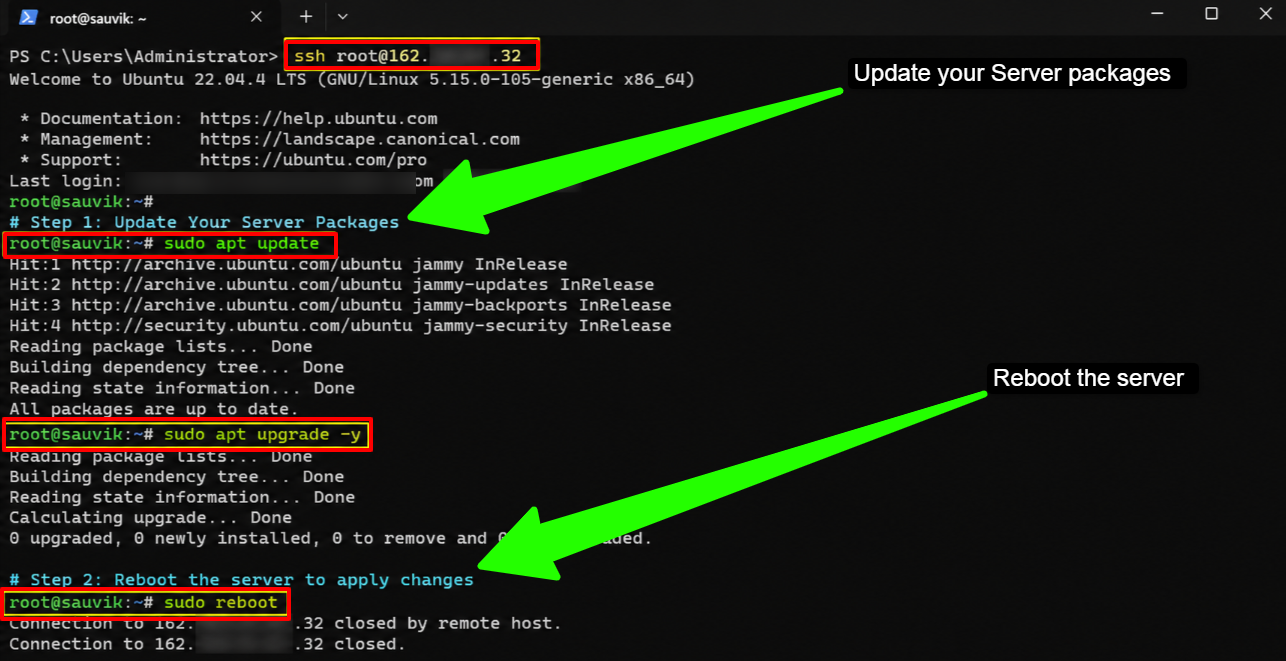
| Моля обърнете внимание Винаги изпълнявайте apt update и apt upgrade, преди да инсталирате какъвто и да е софтуер на нов VPS. Това предотвратява конфликти на зависимости и гарантира, че работите със стабилна базова система. |
Стъпка 2: Инсталирайте необходимите зависимости
MongoDB изисква инсталирането на gnupg и curl, преди да можете да добавите официалното хранилище.
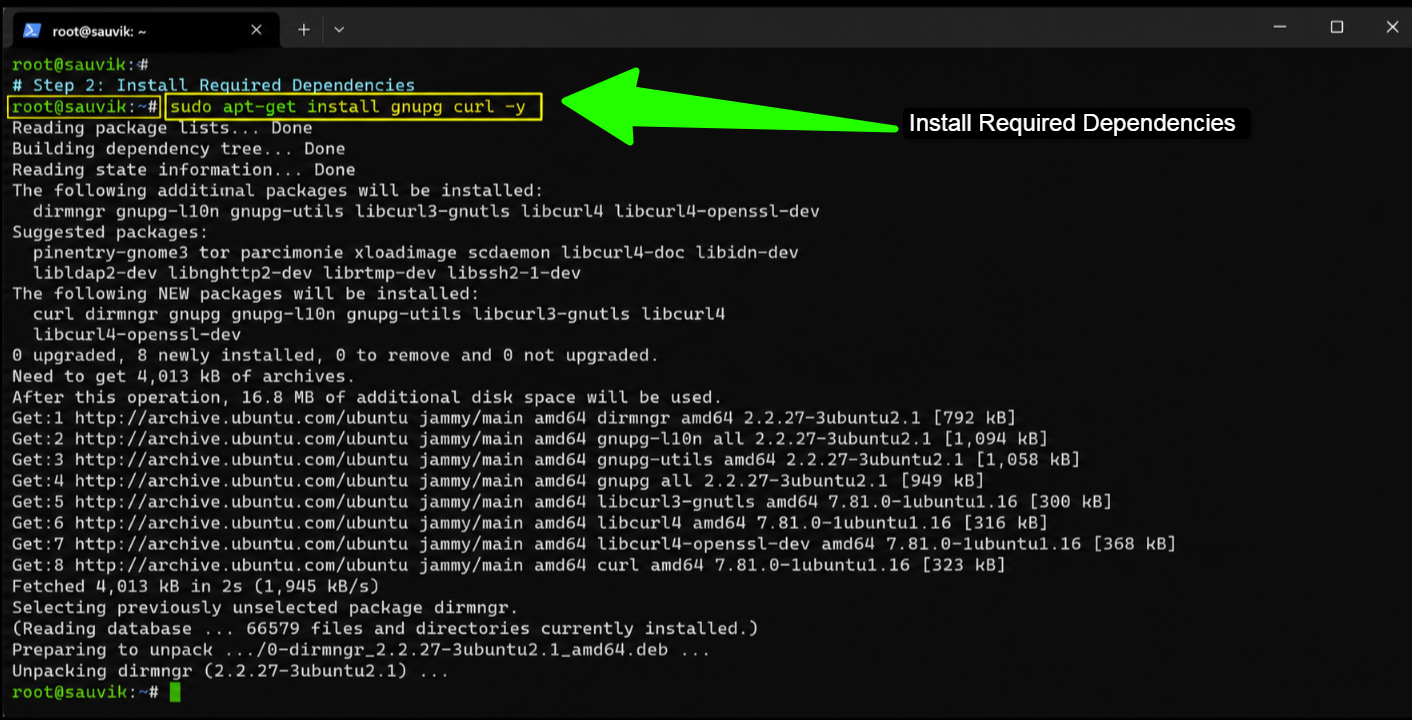
Изпълнете следната команда, за да ги инсталирате.
sudo apt-get install gnupg curl -yТези инструменти ви позволяват сигурно да изтеглите и проверите ключа за подписване на хранилището на MongoDB, което е важна стъпка за сигурност, която потвърждава, че получавате официалните пакети на MongoDB, а не нещо модифицирано.
Стъпка 3: Добавете официалното хранилище на MongoDB
Стандартните хранилища на Ubuntu не винаги съдържат най-новата версия на MongoDB.
За да получите текущата стабилна версия, трябва да добавите официалното хранилище на MongoDB.
Моят екип силно препоръчва да използвате само официалното хранилище на MongoDB и никога неофициалния пакет mongodb от собствените хранилища на Ubuntu.
- Първо, импортирайте публичния GPG ключ на MongoDB. Командата по-долу работи за MongoDB 8.0, която е текущата стабилна версия от 2025 г.
curl -fsSL https://www.mongodb.org/static/pgp/server-8.0.asc | sudo gpg -o /usr/share/keyrings/mongodb-server-8.0.gpg --dearmor- Сега добавете хранилището MongoDB 8.0 към списъка с изходни кодове на вашата система. Използвайте командата, която съответства на вашата версия на Ubuntu.
For Ubuntu 22.04:echo "deb [ arch=amd64,arm64 signed-by=/usr/share/keyrings/mongodb-server-8.0.gpg ] https://repo.mongodb.org/apt/ubuntu jammy/mongodb-org/8.0 multiverse" | sudo tee /etc/apt/sources.list.d/mongodb-org-8.0.list
For Ubuntu 24.04:echo "deb [ arch=amd64,arm64 signed-by=/usr/share/keyrings/mongodb-server-8.0.gpg ] https://repo.mongodb.org/apt/ubuntu noble/mongodb-org/8.0 multiverse" | sudo tee /etc/apt/sources.list.d/mongodb-org-8.0.list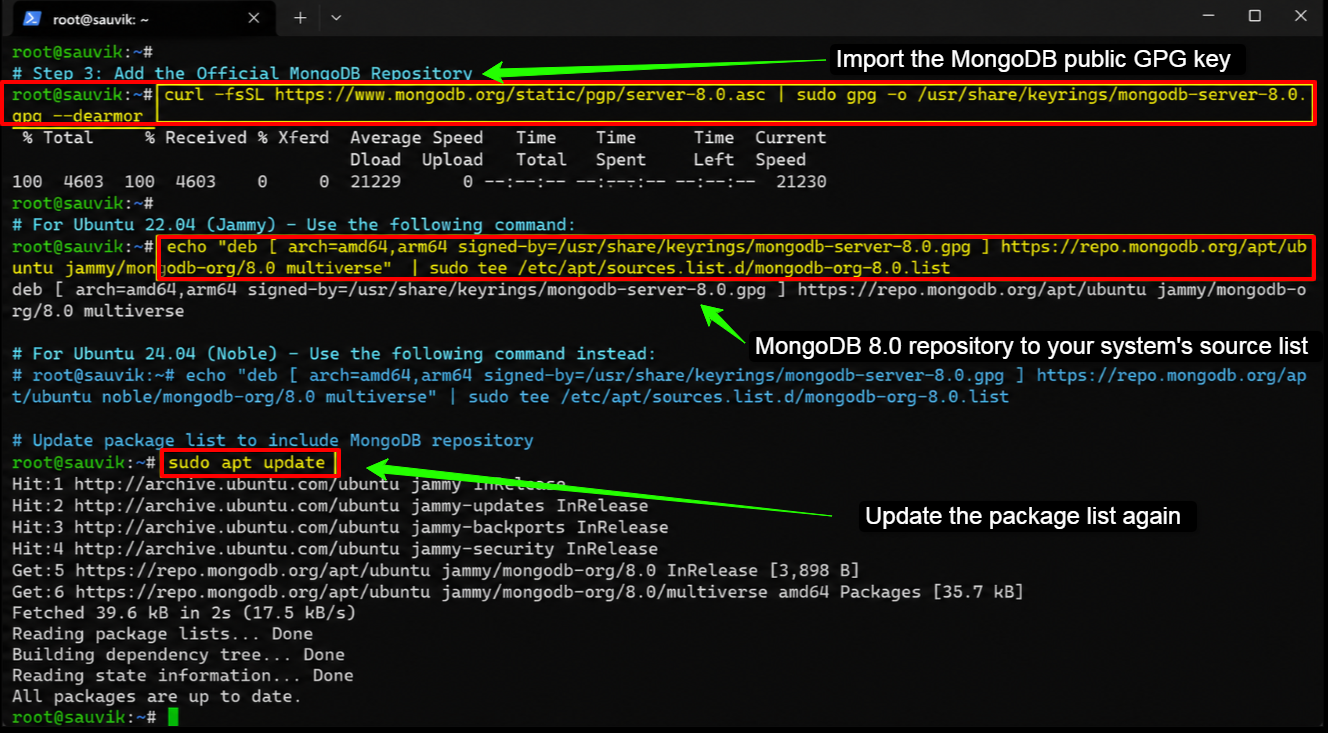
- След добавяне на хранилището, актуализирайте отново списъка с пакети, така че системата ви да получи новите пакети на MongoDB.
sudo apt updateСтъпка 4: Инсталирайте MongoDB
Сега сте готови да инсталирате MongoDB. Изпълнете командата по-долу, за да инсталирате най-новата стабилна версия от официалното хранилище, което току-що добавихте.
sudo apt-get install -y mongodb-orgТази команда инсталира пакета mongodb-org заедно с всички необходими компоненти, включително mongod (демона на MongoDB), mongosh (обвивката на MongoDB) и други инструменти, от които ще се нуждаете.
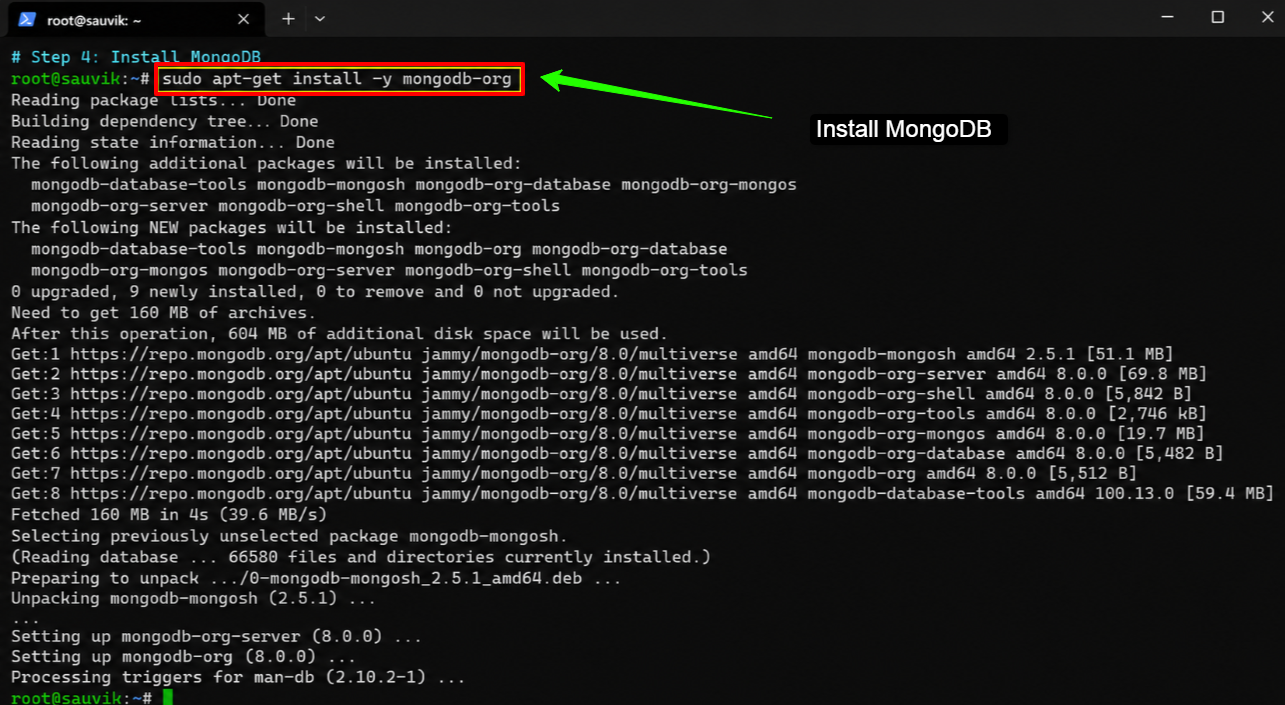
| Отказ от отговорност Уверете се, че инсталирате mongodb-org, а не mongodb. Пакетът mongodb, който се намира в хранилищата по подразбиране на Ubuntu, се поддържа от общността, а не от MongoDB Inc., и може да е значително остарял. Винаги използвайте официалния пакет mongodb-org за надеждна производителност и сигурност. |
Стъпка 5: Стартирайте MongoDB и го активирайте при зареждане
След като инсталацията приключи, стартирайте услугата MongoDB и я конфигурирайте да се стартира автоматично при рестартиране на сървъра.
Това е критично за производствени среди, където не можете ръчно да рестартирате услугите всеки път.
sudo systemctl start mongodsudo systemctl enable mongod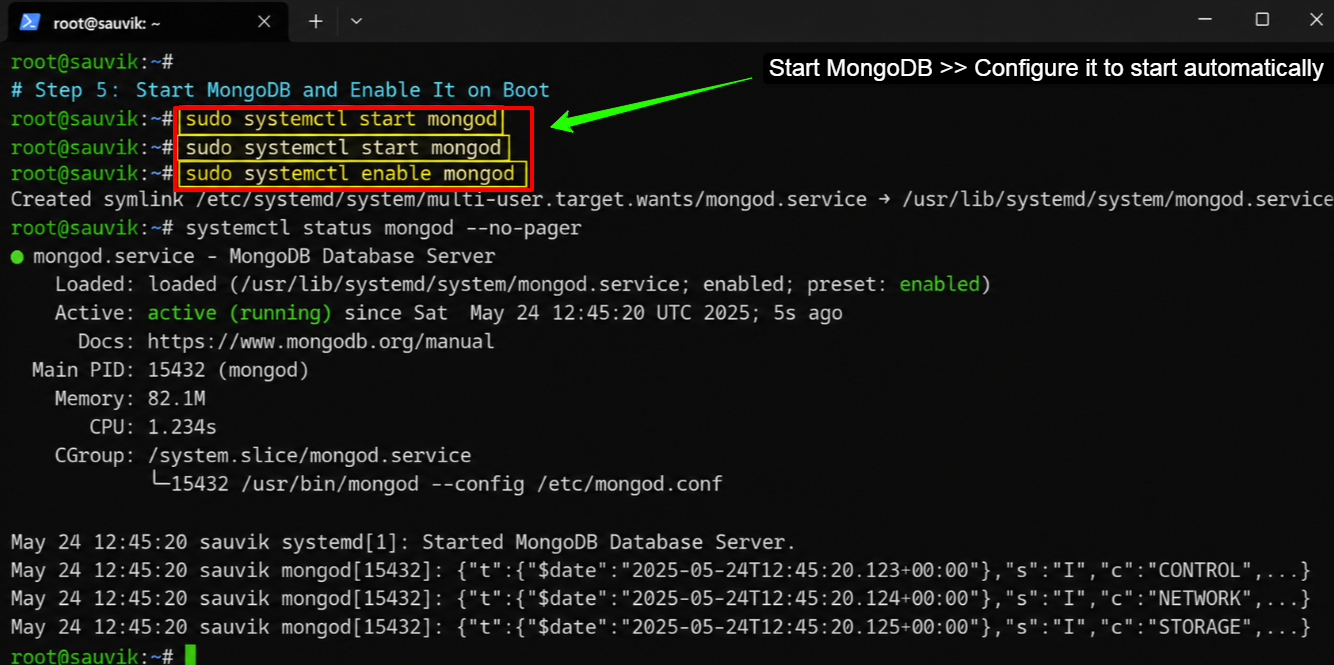
Сега проверете дали MongoDB работи правилно, като проверите състоянието му.
sudo systemctl status mongodВ изхода трябва да видите ред, който гласи „active“ (running). Ако видите това, MongoDB е активен и слуша за връзки.
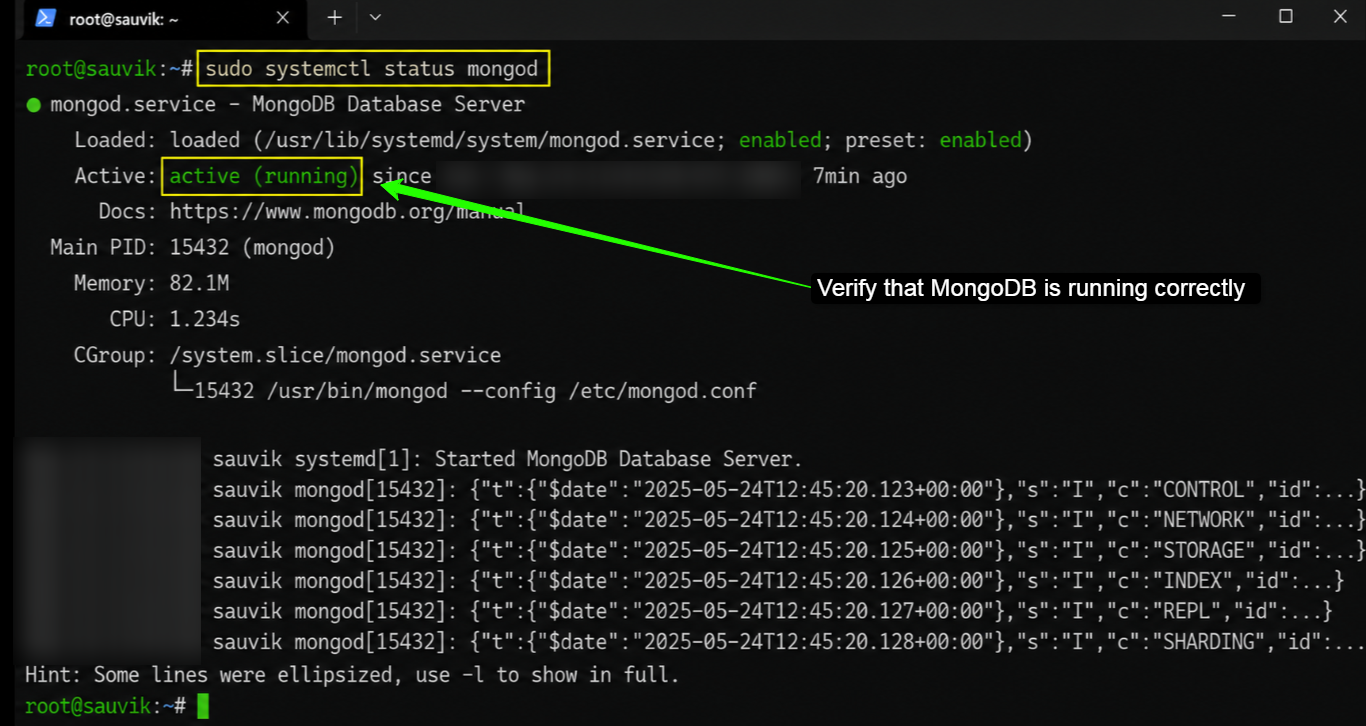
Ако състоянието се показва като неуспешно или неактивно, преминете към раздела за отстраняване на неизправности в края на тази статия.
Стъпка 6: Защитете MongoDB чрез създаване на потребител с администраторски права
По подразбиране MongoDB не изисква удостоверяване, което е добре за локална разработка, но е напълно неприемливо за производствен VPS.
Трябва да създадете потребител с администраторски права и да активирате удостоверяване, преди да направите каквото и да било друго.
- Свържете се с MongoDB shell, използвайки mongosh.
mongosh- Преминете към базата данни на администратора, където ще създадете потребителя администратор.
use admin- Сега създайте администраторски потребител. Заменете потребителското име и паролата по-долу с нещо силно и уникално.
db.createUser({ user: "adminuser", pwd: "YourStrongPasswordHere", roles: [ { role: "userAdminAnyDatabase", db: "admin" } ] })\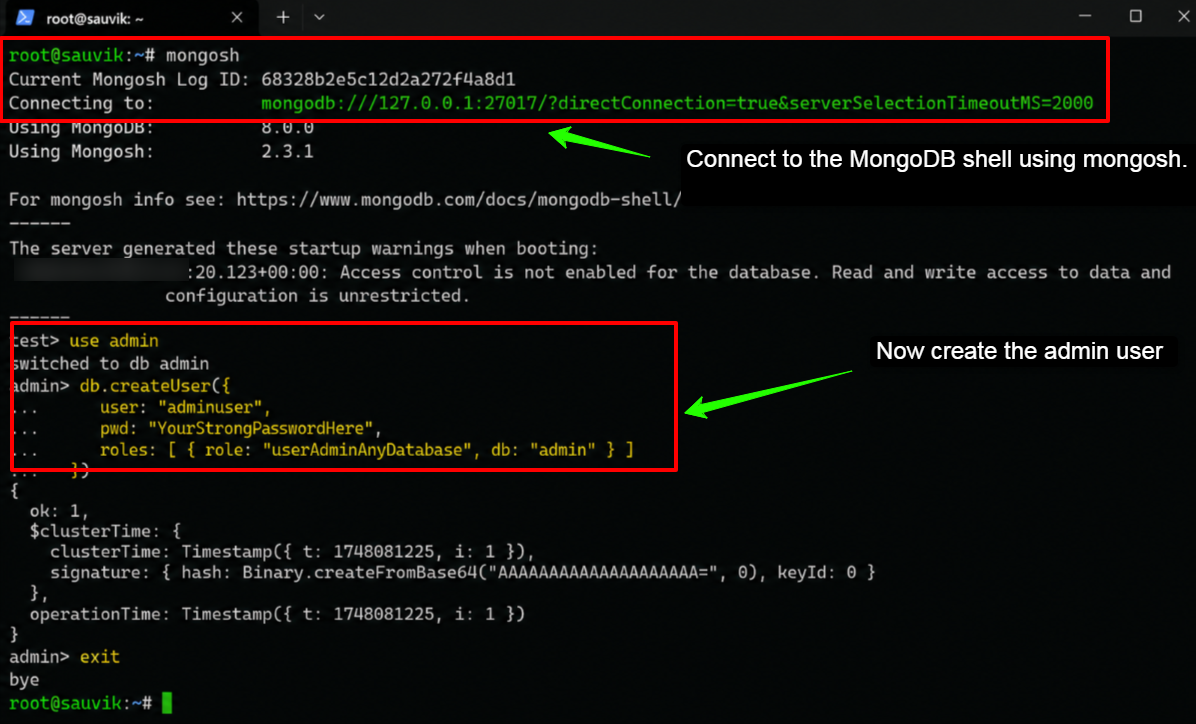
След като потребителят е създаден, излезте от обвивката.
exitВажно предупреждение за сигурност
- Никога не използвайте прости пароли за вашия администраторски акаунт в MongoDB.
- Използвайте комбинация от главни букви, малки букви, цифри и специални символи.
- Слаба парола на публично достъпен сървър за бази данни е една от най-честите причини за нарушения на данните.
Стъпка 7: Активирайте удостоверяването в конфигурационния файл на MongoDB
Само създаването на потребителя не е достатъчно. Трябва да кажете на MongoDB да наложи удостоверяване за всички връзки.
- Отворете конфигурационния файл на MongoDB, като използвате командата по-долу.
sudo nano /etc/mongod.conf- Превъртете надолу, докато намерите секцията за сигурност. Тя ще изглежда така - коментирана по подразбиране.
#security:- Разкоментирайте го и добавете реда за оторизация, така че да изглежда точно така.
security: authorization: enabled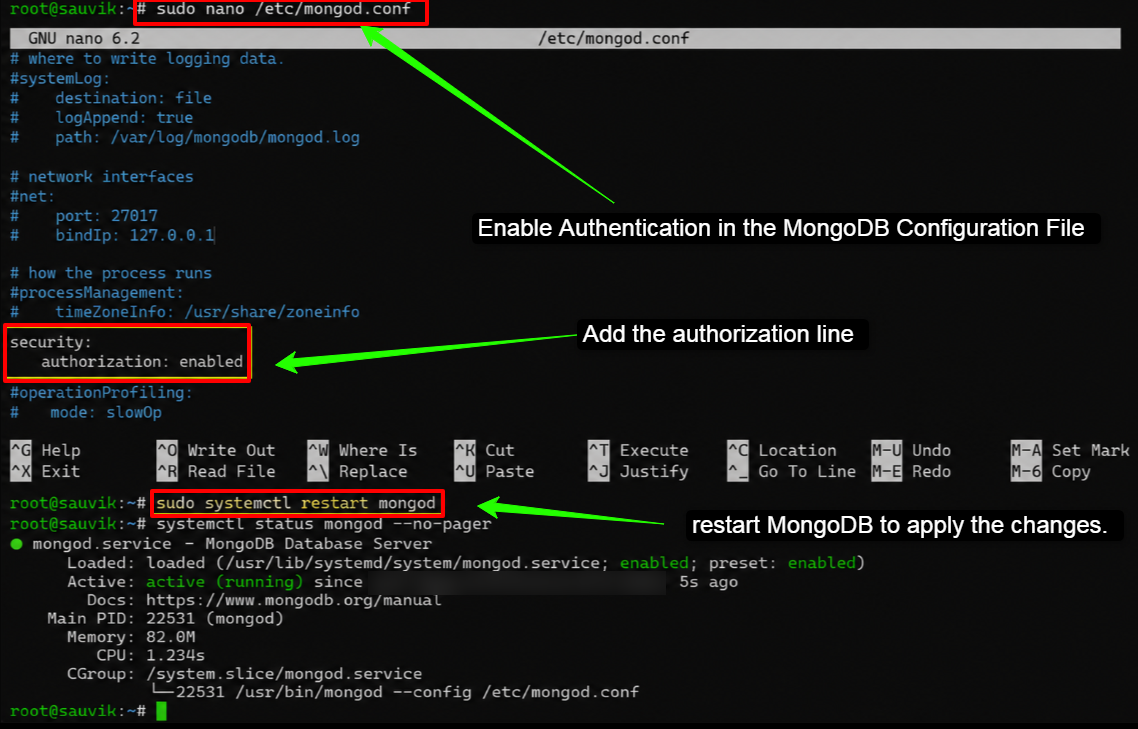
- Запазете файла, като натиснете Ctrl + X, след това Y и накрая Enter. Сега рестартирайте MongoDB, за да приложите промените.
sudo systemctl restart mongodОт този момент нататък всеки, който се свързва с MongoDB, ще се нуждае от валидни идентификационни данни.
Стъпка 8: Конфигурирайте защитната стена за защита на MongoDB
MongoDB слуша на порт 27017 по подразбиране.
Трябва да конфигурирате защитната стена на вашия VPS, за да контролирате кой може да има достъп до този порт. По подразбиране трябва да блокирате целия външен достъп до порт 27017 и да разрешите само вашия конкретен сървър на приложения или IP адрес.
- Активирайте UFW (Неусложнена защитна стена), ако вече не е активна.
sudo ufw enable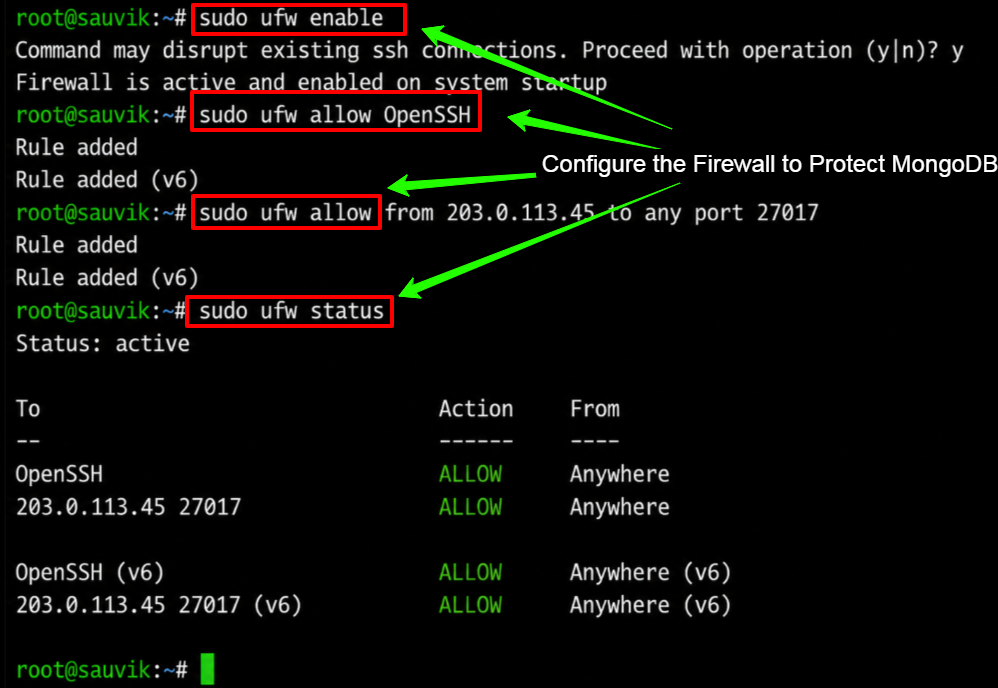
- Позволете SSH така че да не се заключите от сървъра си.
sudo ufw allow OpenSSH- За да разрешите достъп на MongoDB само от конкретен надежден IP адрес, изпълнете тази команда. Заменете YOUR_APP_SERVER_IP с действителния IP адрес на вашия сървър на приложения.
sudo ufw allow from YOUR_APP_SERVER_IP to any port 27017- Проверете състоянието на защитната стена, за да потвърдите, че правилата са налице.
sudo ufw statusМоля обърнете внимание
- Никога не отваряйте порт 27017 към целия интернет (0.0.0.0/0), освен ако не сте инсталирали допълнителни слоеве за удостоверяване.
- Директното излагане на MongoDB на публичния интернет без IP ограничения е сериозен риск за сигурността.
- Разрешавайте достъп само от надеждни IP адреси.
Стъпка 9: Предотвратете автоматичните актуализации на пакетите за MongoDB
Неочакваните актуализации на MongoDB могат да прекъснат работещото ви приложение или да доведат до несъвместимости.
Най-добрата практика е да закачите MongoDB пакетите, за да не се обновяват автоматично чрез рутинни системни актуализации.
echo "mongodb-org hold" | sudo dpkg --set-selectionsecho "mongodb-org-database hold" | sudo dpkg --set-selectionsecho "mongodb-org-server hold" | sudo dpkg --set-selectionsecho "mongodb-mongosh hold" | sudo dpkg --set-selections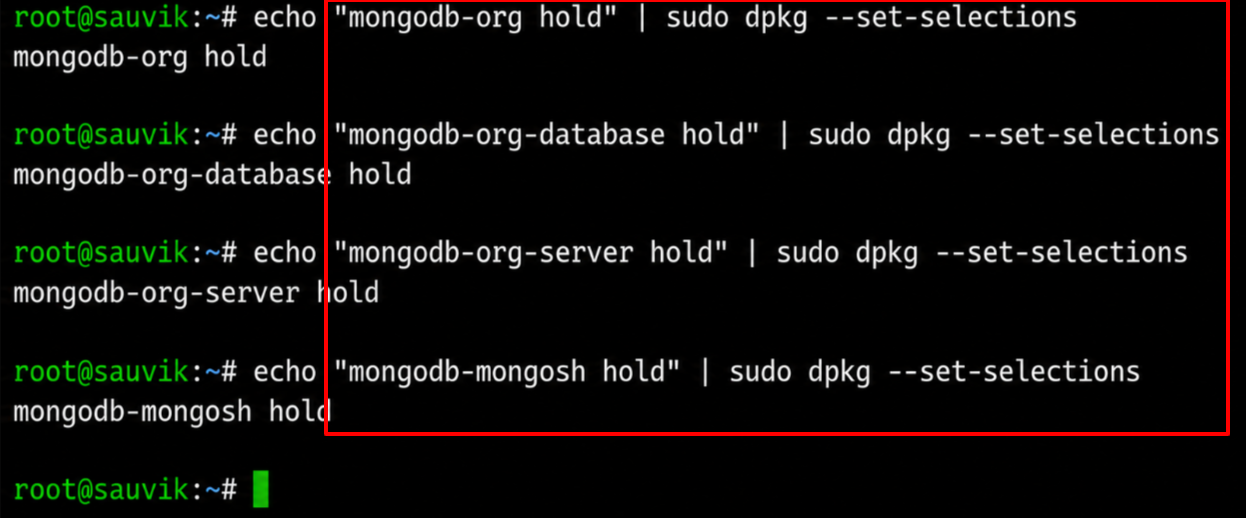
Когато сте готови да надстроите MongoDB, можете да го направите ръчно, като премахнете задържането, надстроите и приложите отново задържането.
Стъпка 10: Проверете дали настройката на MongoDB работи
Това е последната проверка, за да се потвърди, че всичко е наред.
- Свържете се с MongoDB, използвайки създадения от вас администраторски потребител.
mongosh -u adminuser -p --authenticationDatabase admin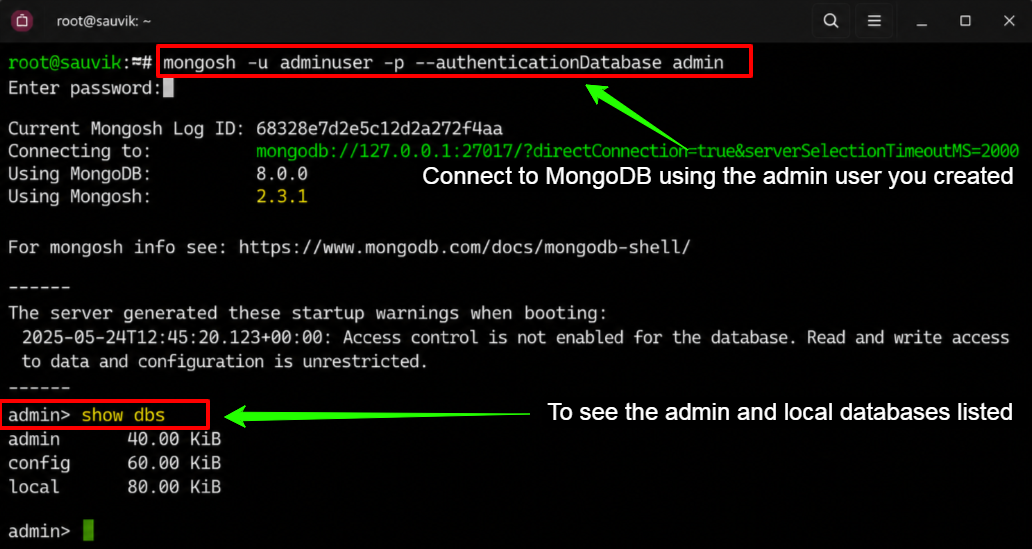
Ще бъдете помолени да въведете паролата >> Въведете я и би трябвало да видите подканата на MongoDB shell.
- Изпълнете следната команда, за да изброите всички бази данни.
show dbsТрябва да видите изброените администраторската и локалната база данни. Това потвърждава, че MongoDB е инсталирана, работи, защитена с удостоверяване и работи правилно.
Вашата настройка на MongoDB на YouStable VPS е завършен.
Как да създадете първата си база данни и потребител в MongoDB
След като MongoDB е инсталиран и защитен, вероятно искате да създадете специална база данни за вашето приложение.
Моят екип винаги препоръчва създаването на отделна база данни и потребител за всяко приложение, вместо да се използва администраторският акаунт за всичко.
- Свържете се с MongoDB като администраторски потребител >> Преминете към новата си база данни.
- MongoDB създава базата данни автоматично в момента, в който вмъкнете първия си документ.
use myappdatabase- Сега създайте потребител специално за тази база данни с достъп за четене и запис.
db.createUser({ user: "appuser", pwd: "AppUserPassword", roles: [ { role: "readWrite", db: "myappdatabase" } ] })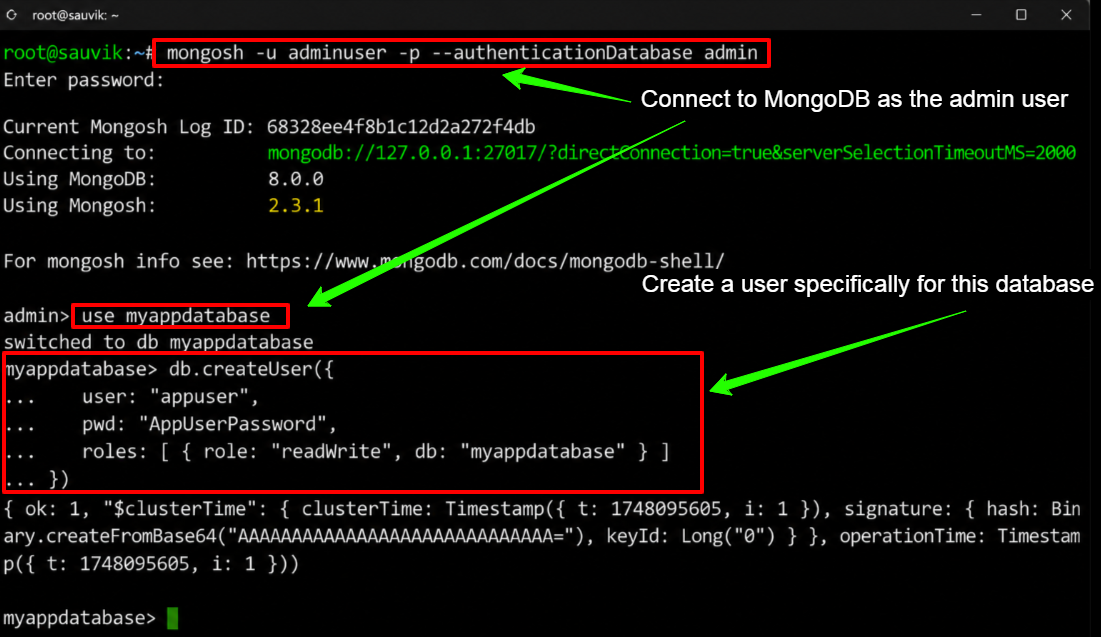
Вашето приложение трябва да използва този потребителски акаунт на приложението, за да се свърже с базата данни, а не администраторския акаунт.
Това следва принципа на най-малките привилегии и ограничава щетите, ако идентификационните данни на приложението бъдат компрометирани.
Как да настроите резервни копия на MongoDB на вашия VPS
База данни на MongoDB без стратегия за архивиране е бедствие, което само чака да се случи.
Моят изследователски екип третира автоматизираните резервни копия като неотменимо изискване за всяка производствена система. За щастие, MongoDB включва вграден инструмент, наречен mongodump, който прави това лесно.
- За да създадете пълно резервно копие на всички ваши бази данни >> Изпълнете следната команда >> Заменете adminuser и YourStrongPasswordHere с вашите действителни идентификационни данни.
mongodump --username adminuser --password YourStrongPasswordHere --authenticationDatabase admin --out /var/backups/mongodb/$(date +%Y-%m-%d)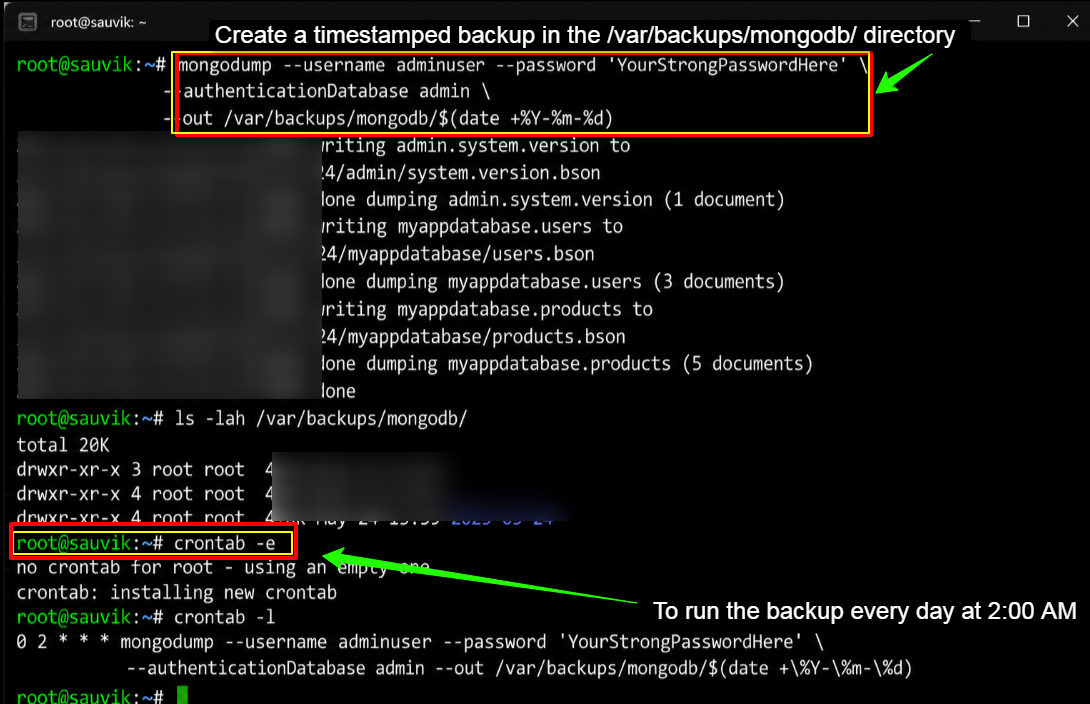
Това създава архив с времеви отпечатък в директорията /var/backups/mongodb/.
- За да автоматизирате това >> Настройте cron задание, което изпълнява тази команда ежедневно.
crontab -e- Добавете следния ред, за да стартирате архивирането всеки ден в 2:00 ч. сутринта.
0 2 * * * mongodump --username adminuser --password YourStrongPasswordHere --authenticationDatabase admin --out /var/backups/mongodb/$(date +\%Y-\%m-\%d)Моля обърнете внимание
Съхранявайте резервните си копия на отделно място от вашия VPS, като например външна услуга за съхранение или различен сървър.
Ако вашият VPS има хардуерен проблем, резервно копие, съхранявано на същия сървър, е безполезно.
Често срещани проблеми с настройката на MongoDB VPS и как да ги отстраните
Дори и при внимателна настройка, понякога нещата се объркват. Моят екип е документирал най-често срещаните проблеми, с които сме се сблъсквали по време на внедряването на MongoDB VPS, за да можете бързо да се върнете към правилния път.
Услугата MongoDB не успява да стартира
Ако MongoDB не стартира след инсталирането, проверете лог файла за конкретни съобщения за грешки.
sudo cat /var/log/mongodb/mongod.log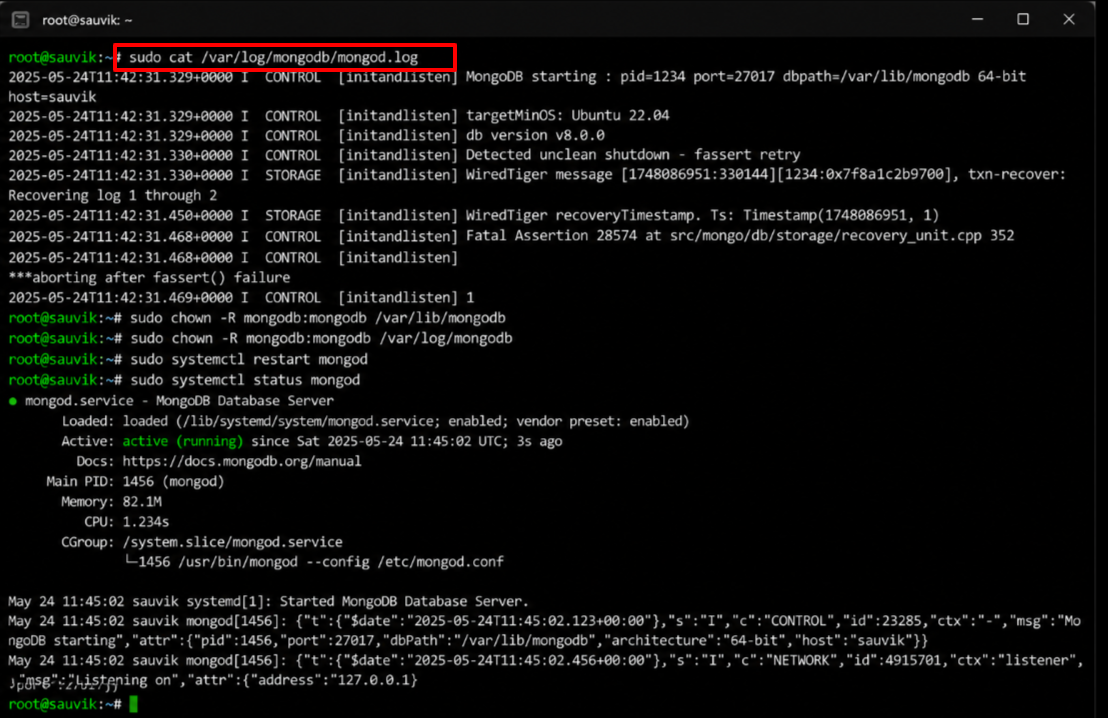
Често срещана причина е неправилното притежание на директорията с данни на MongoDB. Поправете го с тази команда.
sudo chown -R mongodb:mongodb /var/lib/mongodbsudo chown -R mongodb:mongodb /var/log/mongodbsudo systemctl restart mongodГрешка „Отказана връзка“ на порт 27017
Ако видите грешка „отказана връзка“ при опит за свързване, първо проверете дали MongoDB действително работи.
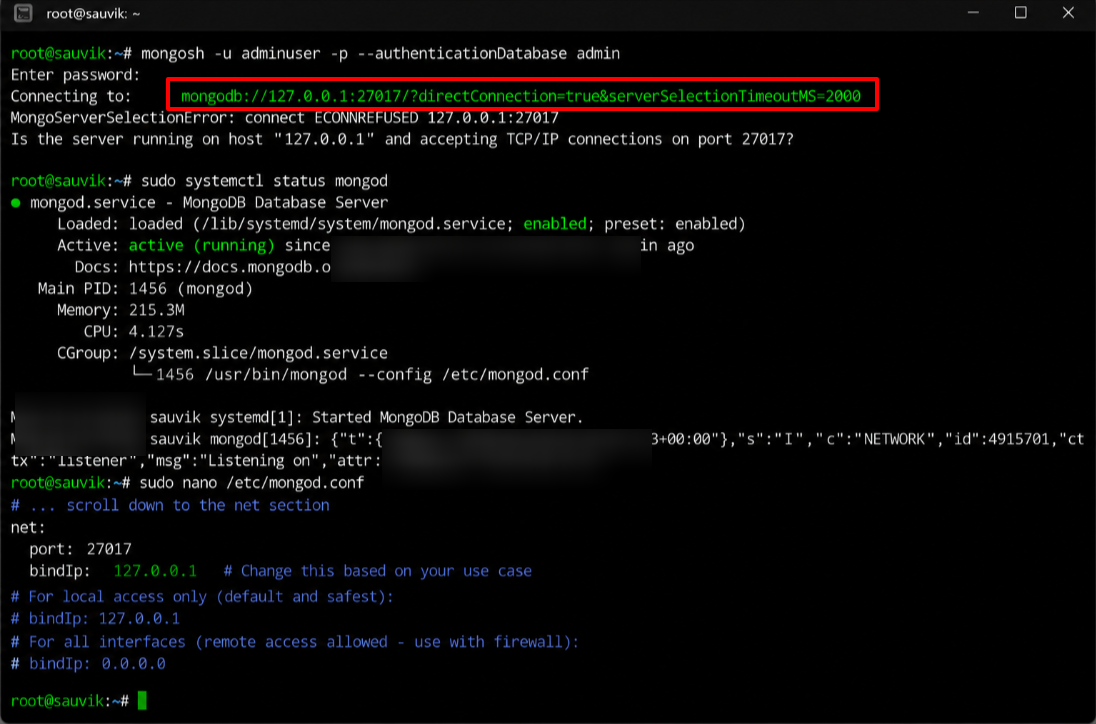
sudo systemctl status mongodАко работи, но все още не можете да се свържете, проверете дали MongoDB слуша на правилния интерфейс във вашия mongod.conf файл.
Потърсете секцията net и се уверете, че bindIp е зададен правилно за вашия случай на употреба.
Грешка при неуспешно удостоверяване
Ако получите грешка при удостоверяване, проверете отново потребителското име, паролата и базата данни за удостоверяване.
Винаги указвайте „ –authenticationDatabase admin “, когато се свързвате като администраторски потребител.
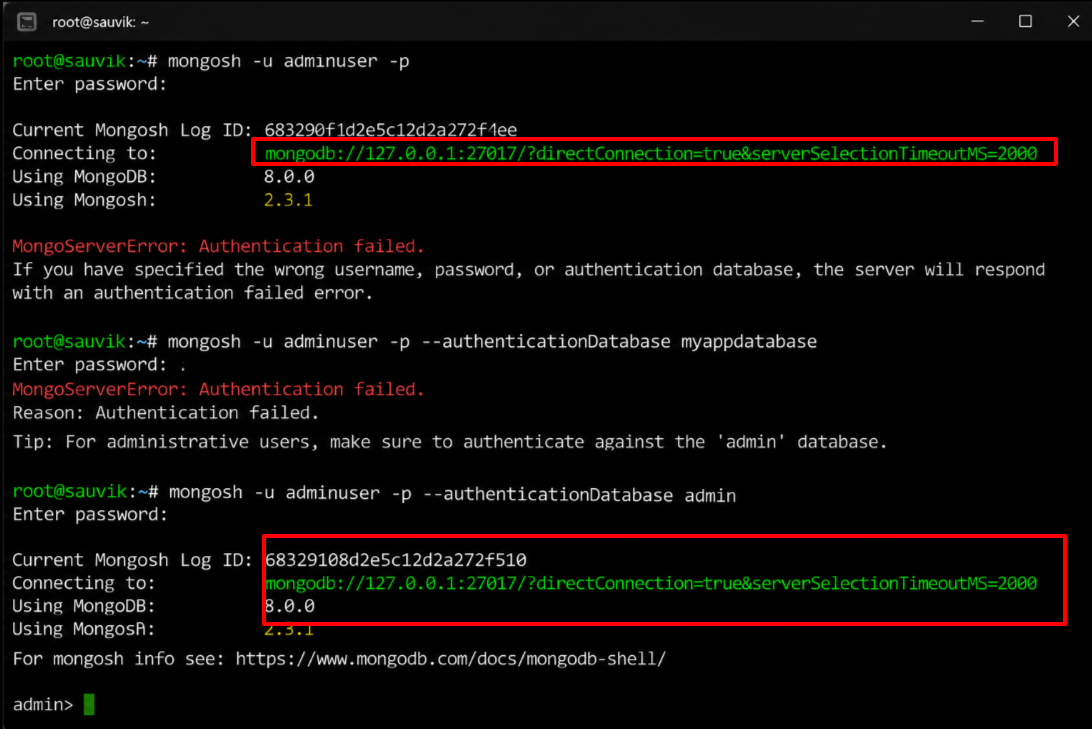
Грешна база данни за удостоверяване е една от най-честите причини за неуспешно удостоверяване.
Вижте също: Как да създадете MongoDB на Linux сървър
Въпроси и Отговори
Трябва ли ми определено количество RAM Да стартирам MongoDB на VPS?
Да! Трябват ви 2GB RAM да стартирате MongoDB на VPS за разработка и тестване. За производствена среда, 4 GB е удобният минимум, а 8 GB или повече е идеално за приложения със значителен трафик или големи набори от данни.
Мога ли да използвам MongoDB на Windows VPS вместо Ubuntu?
Да, MongoDB поддържа Windows Server, но процесът на настройка на Linux е по-лесен, по-добре документиран и като цяло осигурява по-добра производителност. Командите в това ръководство са специфични за Ubuntu.
Как да свържа моето Node.js приложение към MongoDB, работещо на VPS?
Използвайте официалния драйвер за MongoDB Node.js. Вашият низ за свързване ще изглежда така >> mongodb://appuser:AppUserPassword@YOUR_VPS_IP:27017/myappdatabase >> Уверете се, че сте добавили IP адреса на вашия сървър на приложения към правилата на защитната стена на UFW, както е описано в стъпка 8 от това ръководство.
Безплатно ли е да се инсталира MongoDB на VPS?
Да. MongoDB Community Edition е напълно безплатен и с отворен код. Плащате само за самия VPS, а не за софтуера за базата данни.
Как да актуализирам MongoDB до по-нова версия на моя VPS?
Първо, премахнете задържането, което сте поставили върху пакетите в стъпка 9. След това изпълнете sudo apt-get update, последвано от sudo apt-get install -y mongodb-org, за да получите най-новата версия. Приложете отново задържането след надстройката. Винаги архивирайте данните си преди актуализиране.
Какъв е портът по подразбиране, който MongoDB използва и трябва ли да го променя?
MongoDB използва порт 27017 по подразбиране. Промяната му добавя малък слой сигурност чрез неизвестност, но не е заместител на правилното удостоверяване и правилата за защитна стена.
Как да разреша отдалечен достъп до MongoDB на моя VPS?
Отворете файла mongod.conf и в секцията net променете стойността на bindIp от 127.0.0.1 на действителния IP адрес на вашия VPS или на 0.0.0.0, ако искате да слушате на всички интерфейси. След това актуализирайте защитната си стена на UFW, за да разрешите връзки от доверени IP адреси на порт 27017.
Как да проверя дали MongoDB вече е инсталиран на моя VPS?
Изпълнете командата mongod –version във вашия терминал. Ако видите номер на версията в изхода, MongoDB е инсталиран. Ако получите грешка „командата не е намерена“, тя все още не е инсталирана и можете да следвате това ръководство отначало.
Заключителни мисли за настройването на MongoDB на VPS
Настройката на MongoDB на VPS е наистина технически трудна. В началото изглежда сложно, но следва много ясна логическа последователност.
Докато стигнете до тази точка в ръководството, вашият MongoDB екземпляр трябва да е инсталиран, удостоверен, защитен от защитна стена и архивиран.
Моят екип е преминал през тези точни стъпки на реални сървъри и всяка команда в това ръководство е проверена, че работи на Ubuntu 22.04 и 24.04.
Ако тепърва започвате и имате нужда от надежден VPS, на който да стартирате MongoDB, YouStable предлага правилната комбинация от производителност на NVMe SSD, пълен root достъп, поддръжка на CyberPanel и достъпни цени, за да започнете.
За всеки, който работи върху разрастващо се приложение, което се нуждае от солидна база данни, MongoDB на добре конфигуриран VPS е една от най-добрите конфигурации, които можете да имате.
Не бързайте със стъпките за сигурност, автоматизирайте архивирането си и вашият MongoDB екземпляр ще ви служи надеждно дълго време.
| Експертна препоръка Винаги тествайте настройката на MongoDB в тестова среда, преди да преминете към производствена среда. Активирайте удостоверяване от самото начало, ограничете достъпа на защитната стена само до надеждни IP адреси и автоматизирайте архивирането. Само тези три практики ще ви спестят от повечето проблеми, свързани с MongoDB в производствени среди. |