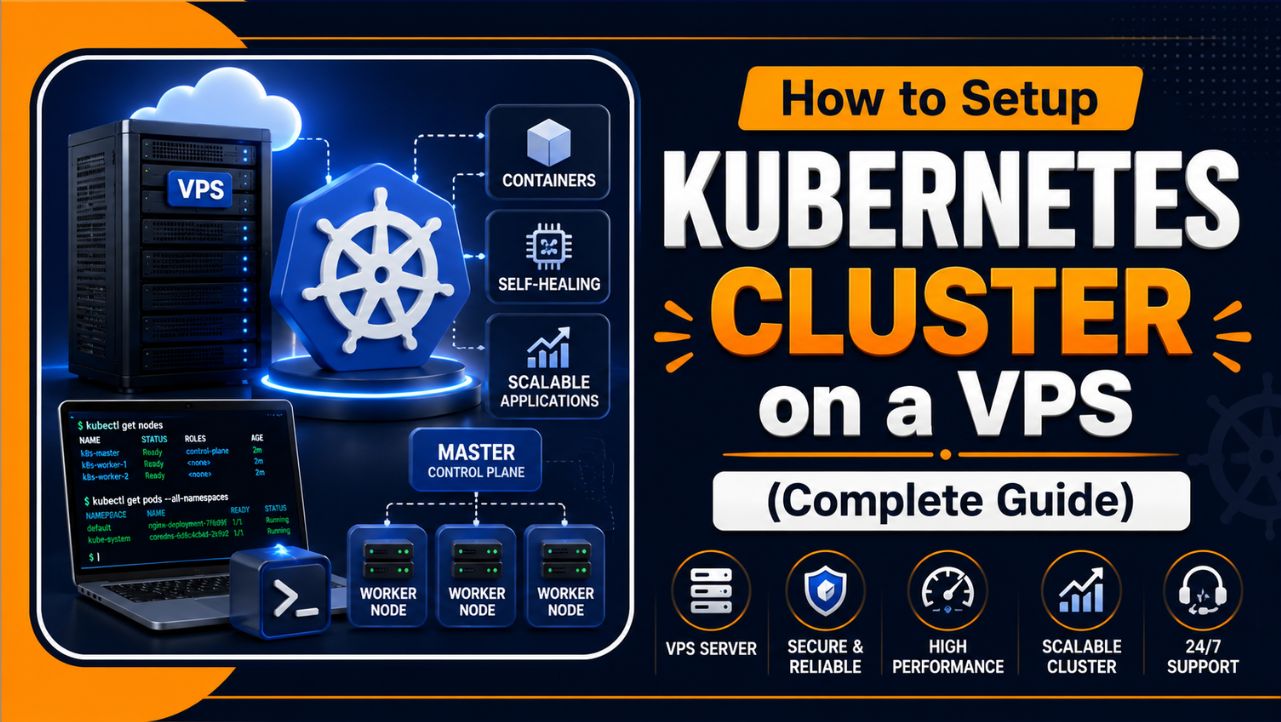
Имате VPS и сега искате да стартирате Kubernetes клъстер на него? Разбирам. Нека ви кажа, много е лесно! Цялата настройка ще отнеме само 5 минути.
Официалните документи, които са достъпни онлайн, показват петдесет команди и те си мислят, че вече знаете останалата част от процеса.
Това е точно празнината, с която ще се занимая днес.
Аз и моят екип настройваме Kubernetes клъстер на VPS сървъри повече от 30 месеца подред. Правим го за наши клиенти, които имат нужда от качествено изпълнение.
Това ръководство за инсталиране и настройка на Kubernetes ще ви обясни всяка стъпка с прости думи. Копирайте командите, следвайте реда и ще имате работещ клъстер, след като прочетете ръководството за настройка.
| Обърнете внимание: Всяка команда тук беше тествана на живо от моя старши изследователски екип. VPS сървъриТова са точните стъпки, които изпълняваме в продукцията, съкратени за първоначална настройка. |
Преди да се докоснем до една единствена команда, нека поясня какво всъщност създавате. Една бърза картина сега ще ви спести много объркване по-късно.
Какво всъщност означава изпълнението на Kubernetes клъстер на VPS?
Kubernetes е система, която работи и manageвашите контейнери (Dockers, където стартирате приложенията си). Той ги стартира, рестартира ги, когато се сринат, и ги разпространява между машините. Хората съкращават името до K8s.
VPS е виртуален частен сървър: част от голям физически сървър, която действа като голям компютър със собствена... RAM, CPU, и root достъп. Вие го наемате и го контролирате напълно. (По-късно в статията ще ви кажа откъде можете да наемете VPS сървър)
Комбинирайте двете (Kubernetes + VPS) и ще получите свой собствен частен облак.
Използвате Kubernetes на VPS, за да хоствате приложения, API и услуги, които се мащабират и самовъзстановяват, всичко това на хардуер, който наемате.
Клъстерът има два вида машини.
- Контролната равнина е мозъкът, който взема решения.
- Работните възли са мускулът, който управлява вашите действителни приложения.
Един VPS може да играе и двете роли за обучение.
Така че защо да го управлявате сами, вместо managed услуга? Вижте! Има две причини за това конкретно нещо: цена и контрол.
A managed клъстерът начислява месечна такса само за мозъка, преди да стартирате едно-единствено приложение.
На VPS плащате само за сървъра >> Вие също така притежавате всеки сертификат >> всеки възел >> и всички ваши данни. Този вид контрол е от значение, след като реалните натоварвания се появят във вашия клъстер.
| Основен извод: Kubernetes клъстерите на VPS ви предоставят самовъзстановяваща се, мащабируема платформа за приложения на евтин нает хардуер. Вие притежавате целия стек, от контролната равнина до данните. |
Сега въпросът е от какво се нуждае вашият сървър, преди да започне каквато и да е инсталация. Подгответе правилно основата и останалото ще върви гладко.
Ако го направите погрешно, клъстерът отказва да стартира.
Какво ви е необходимо, преди да започнете
Kubernetes има реални хардуерни нужди.
Моят екип тества минималното ниво многократно и слизането под него кара приложенията ви да се задъхват за памет. Ето го минимума за VPS Kubernetes клъстер.
| Средство | Абсолютен минимум | Какво препоръчвам |
|---|---|---|
| CPU | 2 VCPU | 2 до 4 волтаCPU на възел |
| RAM | 2 GB | 4 GB или повече на възел |
| Съхранение | 20 GB SSD | 40 GB NVMe SSD |
| OS | Ubuntu 22.04 | Ubuntu LTS 24.04 |
| Достъп | Root или sudo | SSH вход с ключ |
Също така трябва да сте запознати с няколко основни неща. Чистата проверка сега означава по-малко изненади по време на инсталацията. Първо прегледайте този кратък списък.
- Root достъп: трябва да изпълнявате команди като root или с права на sudo.
- Публичен IP адрес: вашият VPS се нуждае от такъв, за да можете да го достигнете до възлите и вие.
- Отворени портове: контролната равнина използва порт 6443, така че го дръжте достъпен.
- Нова операционна система: започнете с чист образ на Ubuntu, а не с използван.
Още нещо за портовете. Контролната равнина слуша на порт 6443, а възлите комуникират през редица вътрешни портове. Поддържайте 6443 достъпен и оставете вашата защитна стена да се погрижи за останалото.
| Професионален съвет: Дайте на контролната равнина повече мощност от работниците. Моят изследователски екип използва 4 V.CPU и 8 ГБ RAM в мозъка на всеки сериозен клъстер, тъй като той извършва тежкото планиране. |
Ето частта, която повечето ръководства пропускат. Има два лесни начина да инсталирате Kubernetes на вашия сървър и правилният ви спестява часове.
Два начина за инсталиране на Kubernetes клъстер на VPS
Първият маршрут е kubeadm, официалният инструмент.
Инсталирате всяка част на ръка, за да научите как клъстерът пасва заедно. Това е истинската работа и това използват производствените екипи.
Вторият маршрут е k3s, олекотена версия от Rancher. Тя обединява всичко в един малък двоичен файл и се инсталира за по-малко от минута.
Перфектно, когато искате бърз клъстер на един VPS.
И двете ви дават истински Kubernetes. Приложенията, които внедрявате, командите, които въвеждате, и начинът, по който се държат pod-овете, остават същите. Разликата е само в това колко настройвате ръчно.
| Точка | kubeadm | k3s |
|---|---|---|
| Време за настройка | 20 до 40 минути | Под 1 минута |
| RAM на празен ход | По-висок | Около 400 МБ |
| Най - доброто за | Учене, производство | Малки приложения, един VPS |
| контрол | Пълно, ръчно | Просто, пакетно |
| Ниво на умение | Междинен | Приятелски за начинаещи |
Ще ви науча и на двамата. Първо пълния метод kubeadm, стъпка по стъпка, за да разберете всяка част. След това бързият пряк път k3s, когато скоростта е по-важна от дълбочината.
| Обърнете внимание: Нови ли сте във всичко това? Започнете с ръководството за kubeadm, за да научите частите, след което дръжте k3s в джоба си за бързи проекти. Моят екип използва и двете в зависимост от работата. |
Нека започна с пълния метод. Това е пътят, който моят изследователски екип извървява всеки път, когато изграждаме подходящ клъстер.
Следвайте всяка стъпка по ред и не пропускайте нищо.
Метод 1: Инсталиране на Kubernetes клъстер с kubeadm
Ще използваме containerd като среда за изпълнение на контейнера и мрежов плъгин за трафик на pod-ове. Изпълнявайте всяка команда като root. Нека започнем.
Отделете около 5 минути и действайте бавно. Всяка стъпка надгражда предишната, така че пропуснатият ред в началото се показва като прекъснат клъстер по-късно.
Стъпка 1: Подгответе вашия сървър
Първо, дайте ясно име на възела си. Именуван възел е лесен за разпознаване по-късно. След това актуализирайте системата, така че всеки пакет да е с най-новата си версия.
sudo hostnamectl set-hostname k8s-mastersudo apt-get update && sudo apt-get upgrade -y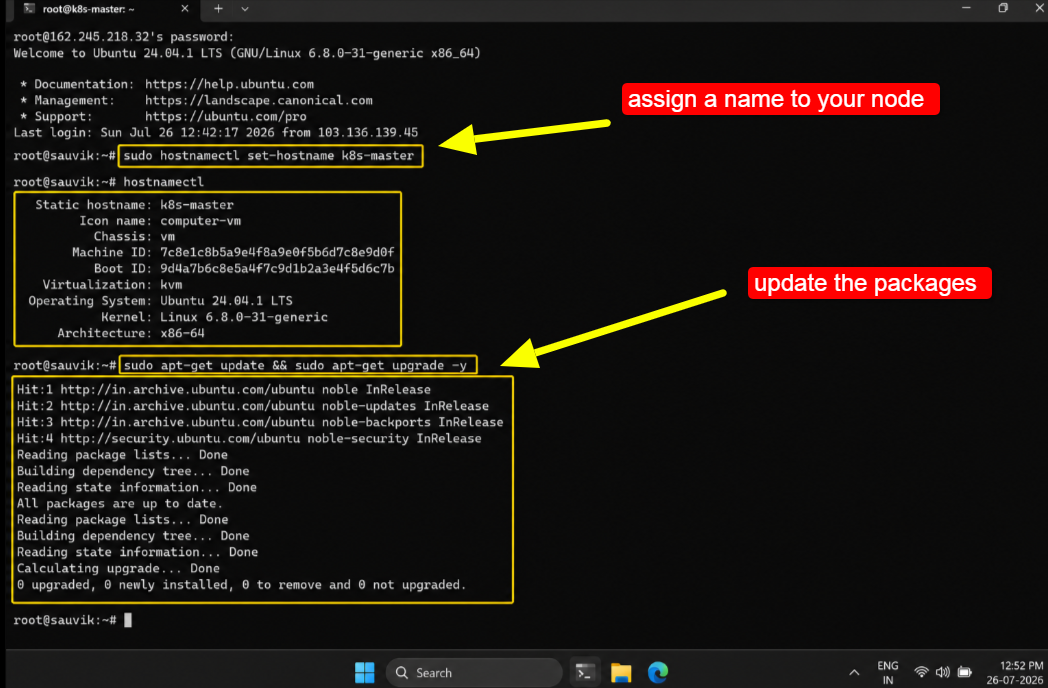
Следва настройката, която обърква почти всички. Kubernetes отказва да работи с включена swap памет. Затова я изключваме, както сега, така и при всяко рестартиране.
sudo swapoff -asudo sed -i '/ swap / s/^\(.*\)$/#\1/g' /etc/fstab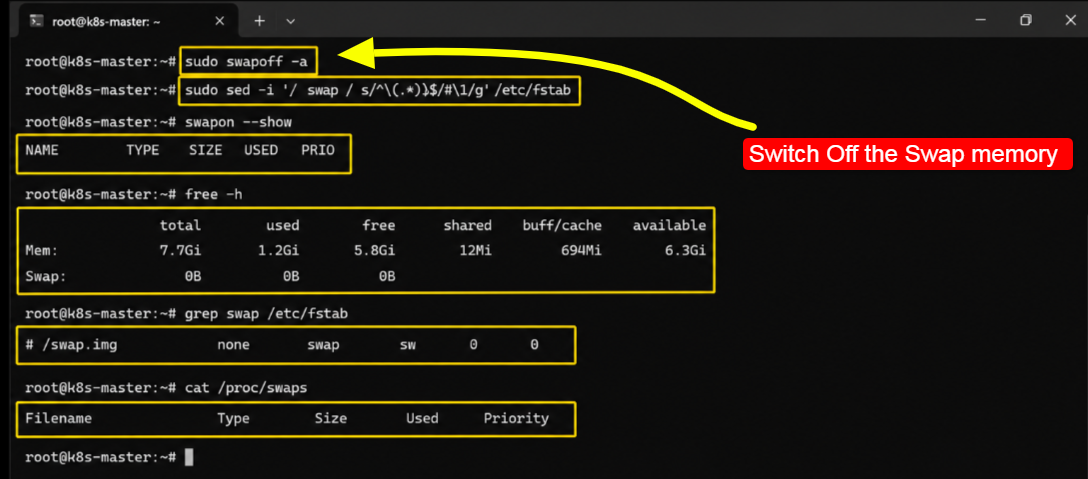
Съвет : Редът за swap е причина номер едно за неуспешна първа инсталация. Kubelet дори няма да стартира, докато swap е активен, така че изпълнете swapoff преди всичко друго.
Стъпка 2: Зареждане на модули на ядрото и мрежови настройки
Kubernetes се нуждае от два модула на ядрото, за да премества трафика между контейнерите. Зареждаме ги сега и ги настройваме да се зареждат при всяко зареждане. Тази част е бърза.
cat <<EOF | sudo tee /etc/modules-load.d/k8s.confoverlaybr_netfilterEOF sudo modprobe overlaysudo modprobe br_netfilter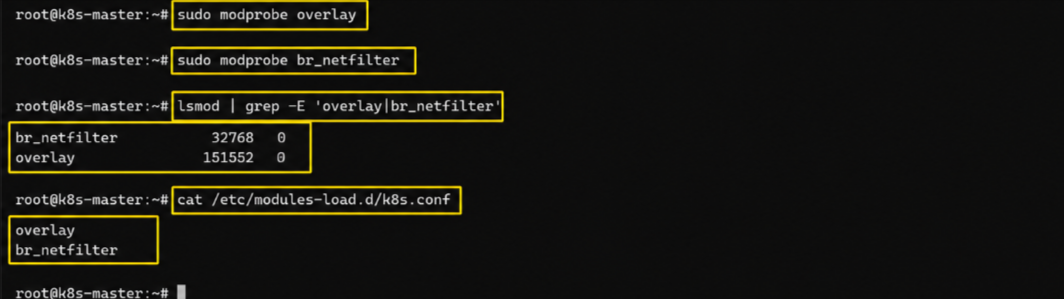
Сега позволяваме на системата да пропуска мрежовия трафик по начина, по който се очаква от клъстер. Тези три реда казват на Linux да препраща пакети и да ги свързва правилно през вашите pod-ове.
cat <<EOF | sudo tee /etc/sysctl.d/k8s.confnet.bridge.bridge-nf-call-iptables = 1net.bridge.bridge-nf-call-ip6tables = 1net.ipv4.ip_forward = 1EOF sudo sysctl --systemСтъпка 3: Инсталирайте containerd
Изпълнителната среда на контейнера е двигателят, който всъщност управлява вашите контейнери.
Kubernetes спря поддръжката на Docker преди известно време, така че containerds е средата за изпълнение, която използваме днес. Нека ви помогна да го инсталирате.
Мислете за средата за изпълнение (runtime) като за слоя между Kubernetes и вашите контейнери. Kubernetes дава командите, а containerds ги изпълнява на самия сървър. Всеки работен възел също се нуждае от нея.
sudo apt-get install -y containerdsudo mkdir -p /etc/containerdcontainerd config default | sudo tee /etc/containerd/config.toml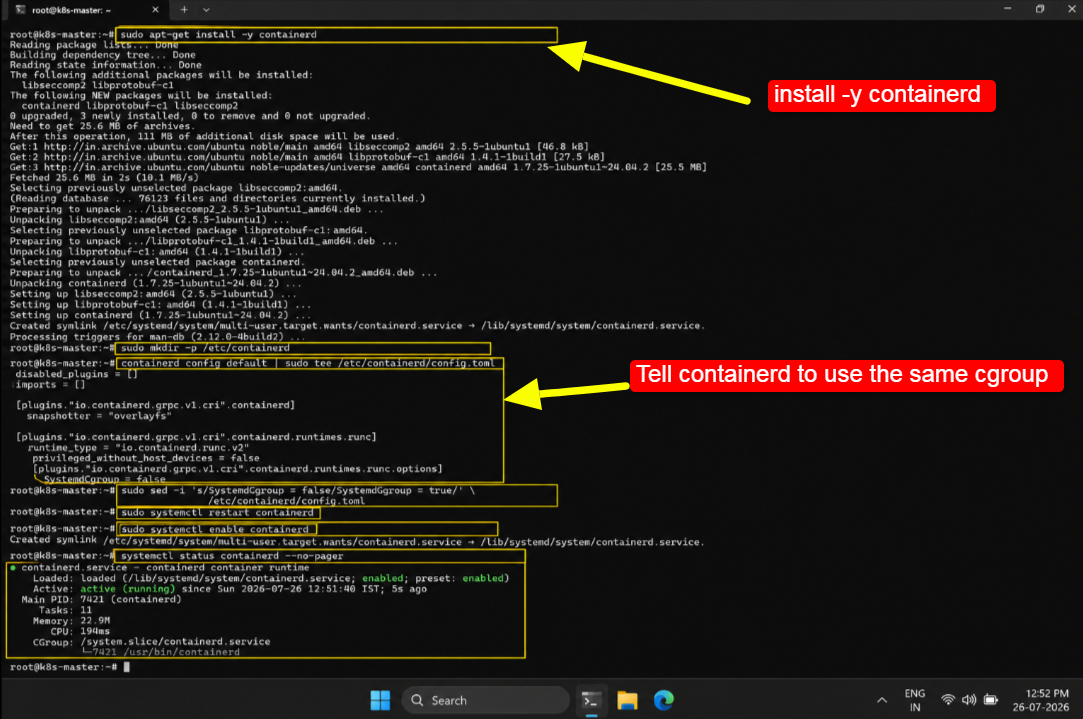
Ето малката промяна, която ви спестява счупен клъстер. Казваме на containerds да използва същия cgroup драйвер като Kubernetes. С една дума, огромна полза.
sudo sed -i 's/SystemdCgroup = false/SystemdCgroup = true/' \ /etc/containerd/config.tomlsudo systemctl restart containerdsudo systemctl enable containerdМоля, обърнете внимание : Задайте SystemdCgroup на true, в противен случай клъстерът ви ще се провали по време на инициализацията поради несъответствие на драйвера на cgroup. Моят екип е отстранявал грешки точно в тази грешка няколко пъти.
Стъпка 4: Инсталирайте kubeadm, kubelet и kubectl
Сега добавяме трите основни инструмента.
- kubeadm изгражда клъстера
- kubelet работи на всеки възел и
- kubectl е командата, която въвеждате, за да контролирате всичко.
Първо, добавете официалното хранилище.
sudo apt-get install -y apt-transport-https ca-certificates curl gpgcurl -fsSL \ https://pkgs.k8s.io/core:/stable:/v1.33/deb/Release.key \ | sudo gpg --dearmor -o /etc/apt/keyrings/kubernetes-apt-keyring.gpg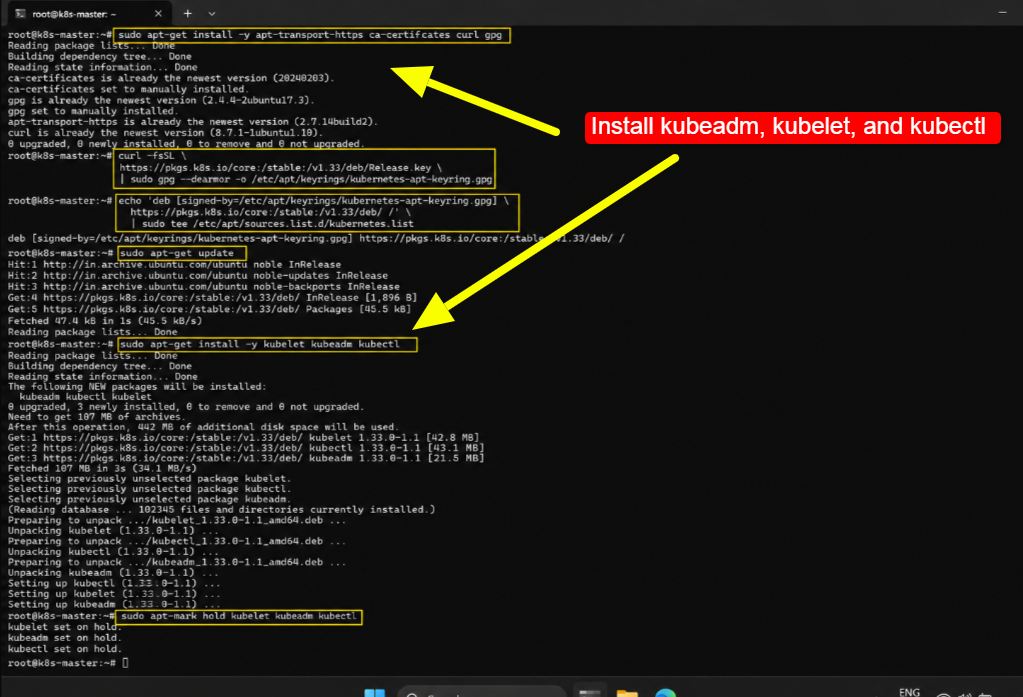
След като ключът е на мястото си, насочете системата си към хранилището и инсталирайте инструментите. Ние съхраняваме техните версии, така че случайно надграждане да не повреди клъстера по-късно.
echo 'deb [signed-by=/etc/apt/keyrings/kubernetes-apt-keyring.gpg] \ https://pkgs.k8s.io/core:/stable:/v1.33/deb/ /' \ | sudo tee /etc/apt/sources.list.d/kubernetes.list sudo apt-get updatesudo apt-get install -y kubelet kubeadm kubectlsudo apt-mark hold kubelet kubeadm kubectlКлючов извод: Версия v1.33 е стабилният избор, на който моят изследователски екип се доверява за производство през 2026 г. Тя остава поддържана за дълъг период от време, което осигурява стабилност на вашия клъстер.
Стъпка 5: Стартиране на контролната равнина
Това е големият момент.
Една команда превръща вашия VPS в работеща контролна равнина. CIDR стойността на pod по-долу съответства на мрежовия плъгин, който ще инсталираме след малко.
sudo kubeadm init --pod-network-cidr=10.244.0.0/16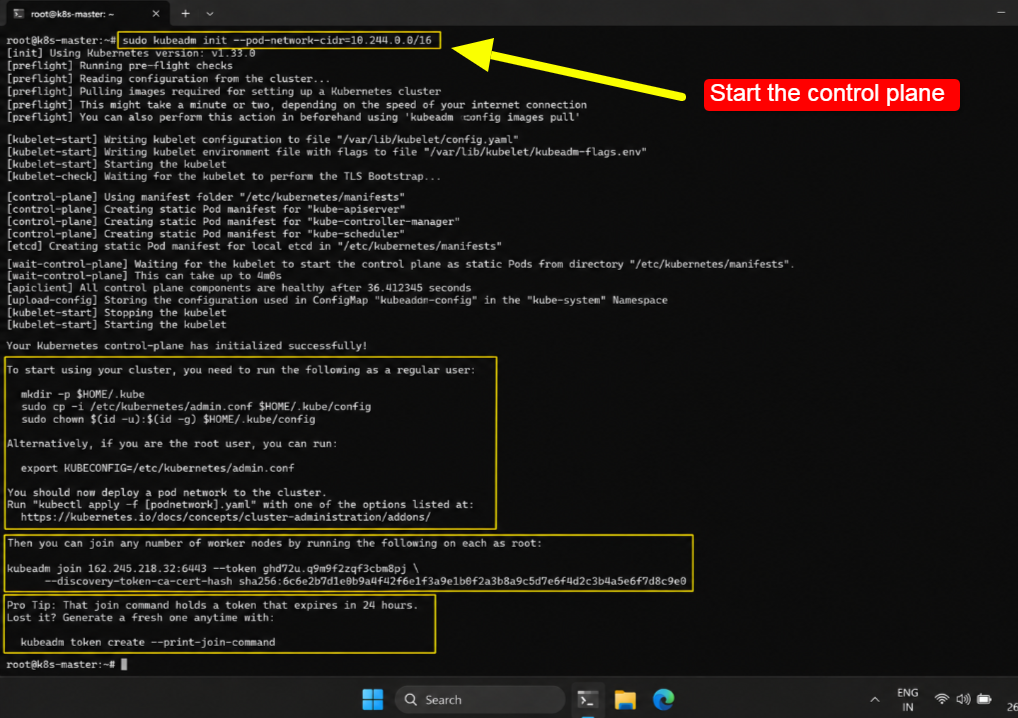
Командата изпълнява набор от проверки, изтегля изображенията на клъстера и стартира мозъка. Дайте й минута-две. Накрая получавате команда за присъединяване, така че я копирайте на сигурно място.
Стъпка 6: Настройване на достъп до kubectl
В момента вашият клъстер работи, но kubectl не знае как да се свърже с него. Тези три реда предоставят на потребителя конфигурационния файл, необходим за комуникация с контролната равнина.
mkdir -p $HOME/.kubesudo cp -i /etc/kubernetes/admin.conf $HOME/.kube/configsudo chown $(id -u):$(id -g) $HOME/.kube/config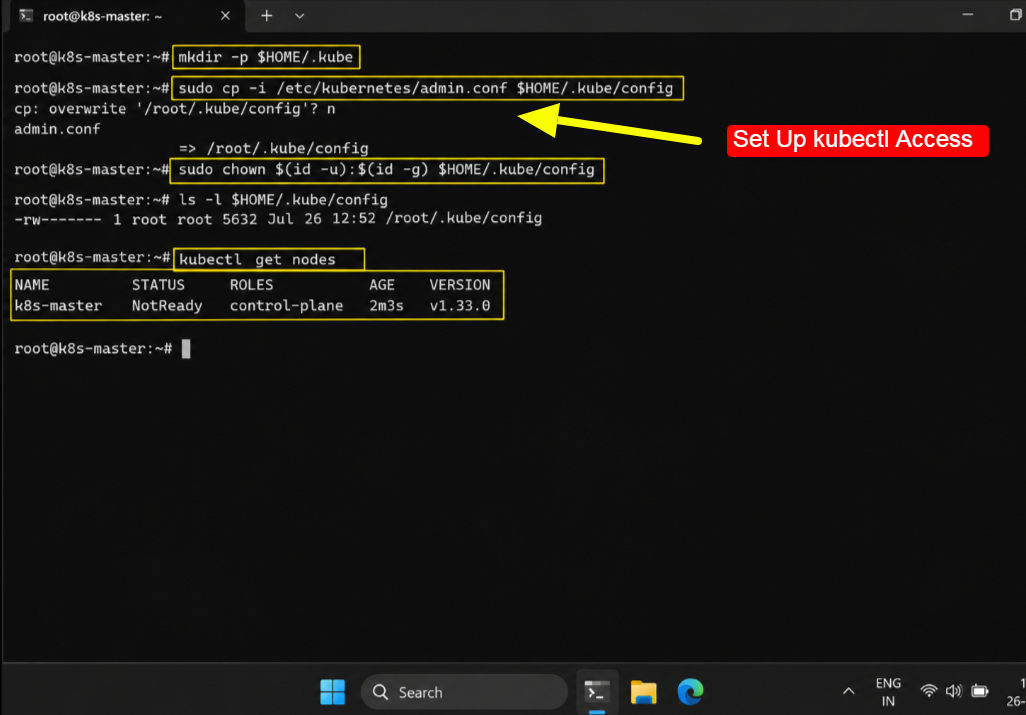
Тествайте го веднага. Изпълнете командата по-долу и би трябвало да видите вашия възел в списъка. Засега ще се показва „NotReady“ и това се очаква до следващата стъпка.
kubectl get nodesСтъпка 7: Инсталирайте мрежов плъгин
Вашият възел показва „NotReady“, защото подовете все още нямат начин да общуват помежду си. Мрежов плъгин, наречен CNI, поправя това.
Ще използваме фланел, лек и семпъл избор.
kubectl apply -f \ https://github.com/flannel-io/flannel/releases/latest/download/kube-flannel.ymlИзчакайте около минута, след което проверете отново възлите. Този път вашият възел преминава в състояние „Готов“. Тази единствена дума означава, че клъстерът е активен и вече може да изпълнява вашите приложения.
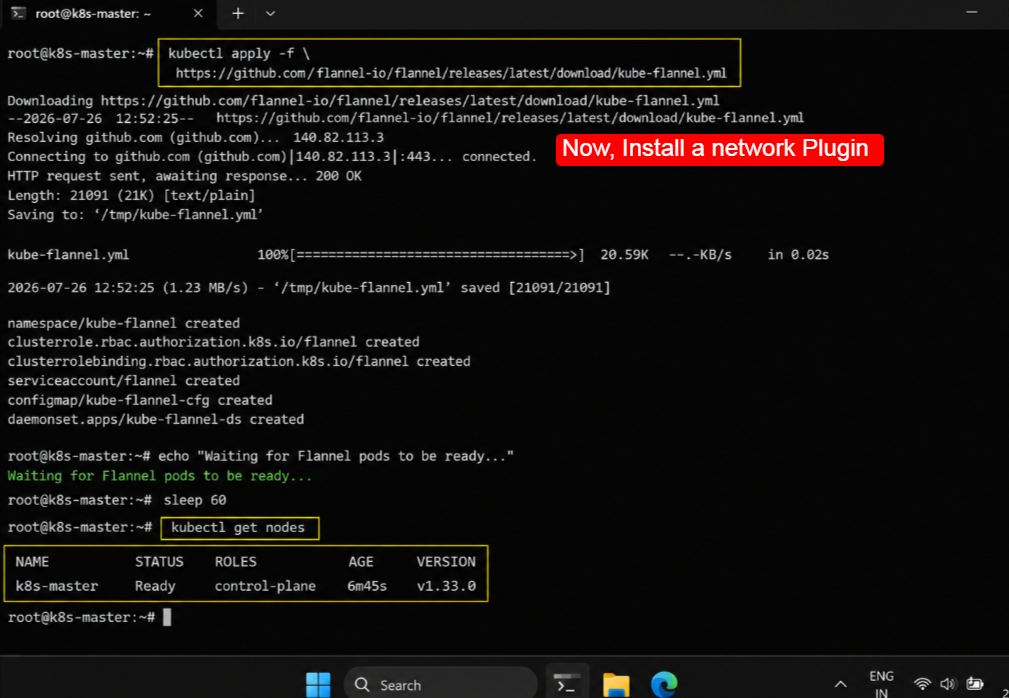
kubectl get nodesCNI плъгин предоставя на всеки под собствен IP адрес и позволява на подовете да се свързват помежду си през възлите. Flannel поддържа това просто, поради което екипът ми се осланя на него за първия клъстер.
Моля, обърнете внимание : Flannel се съчетава с CIDR 10.244.0.0/16, който зададохме в стъпка 5. Искате Calico вместо това? Използвайте 192.168.0.0/16 по време на инициализацията, за да съвпадат правилно двете.
Стъпка 8: Стартирайте приложения на клъстер с един възел
По подразбиране, контролната равнина блокира изпълнението на нормални приложения. При конфигурация с един VPS, вие искате те да работят така или иначе. Премахваме тази блокировка с една команда.
kubectl taint nodes --all node-role.kubernetes.io/control-plane-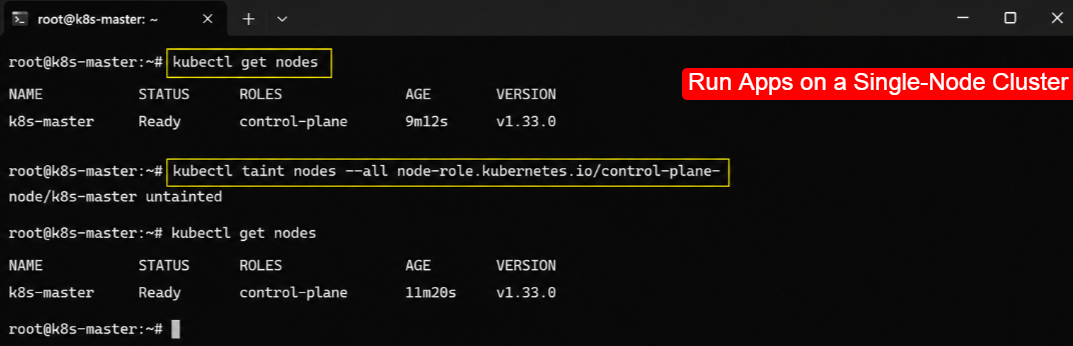
Това завършващо тире премахва ограничението, наречено „замърсяване“. Сега вашият един сървър действа едновременно като мозък и мускул. Идеално за обучение или малко живо приложение на една машина.
Стъпка 9: Добавяне на работни възли (по избор)
Искате повече мощност?
Добавете работни VPS сървъри, за да споделите натоварването. Настройте всеки нов сървър чрез стъпки 1 до 4, след което изпълнете командата за присъединяване, която сте запазили от стъпка 5.
sudo kubeadm join 84.32.214.62:6443 --token <your-token> \ --discovery-token-ca-cert-hash sha256:<your-hash>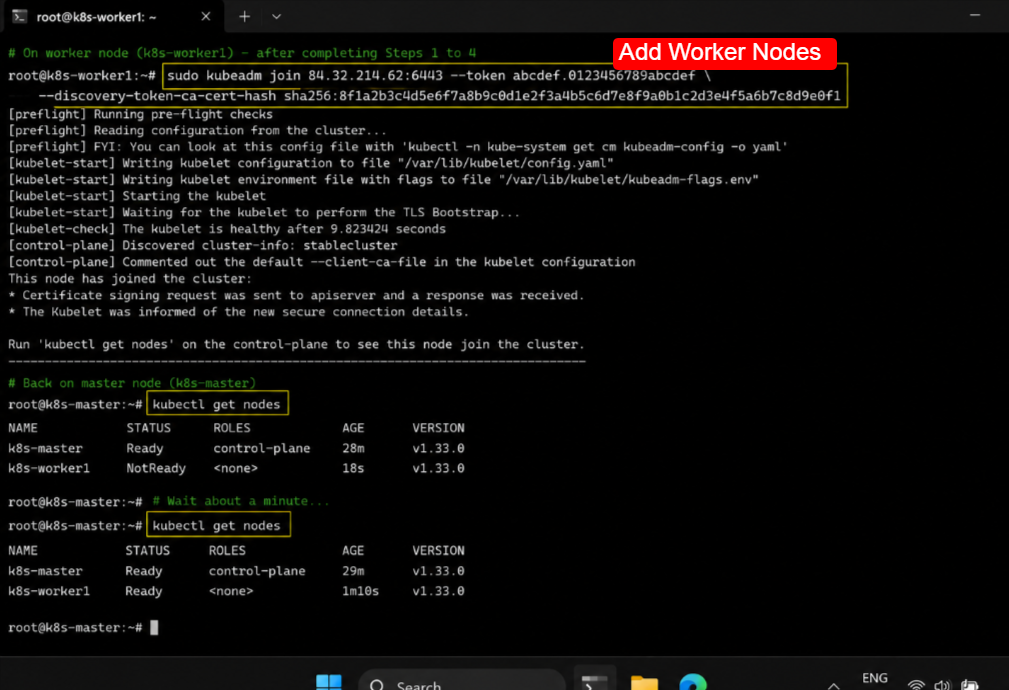
Обратно на главния сървър, избройте възлите си и наблюдавайте как се появява новият работник. След минута той става Ready и започва да дърпа тежестта си. Повторете за толкова работници, колкото са ви необходими.
Професионален съвет: Изпълнете всеки worker през едни и същи стъпки за подготовка, containerd и tools, преди да се присъедините. Worker, на който липсва containerd, ще доведе до неуспешно присъединяване с грешка по време на изпълнение всеки път.
Стъпка 10: Разгръщане на тестово приложение
Нека докажем, че работи.
Ще изпълним едно просто Nginx уеб сървъра и го отворете навън. Това е моментът, в който вашият клъстер започва да работи реална работа за първи път.
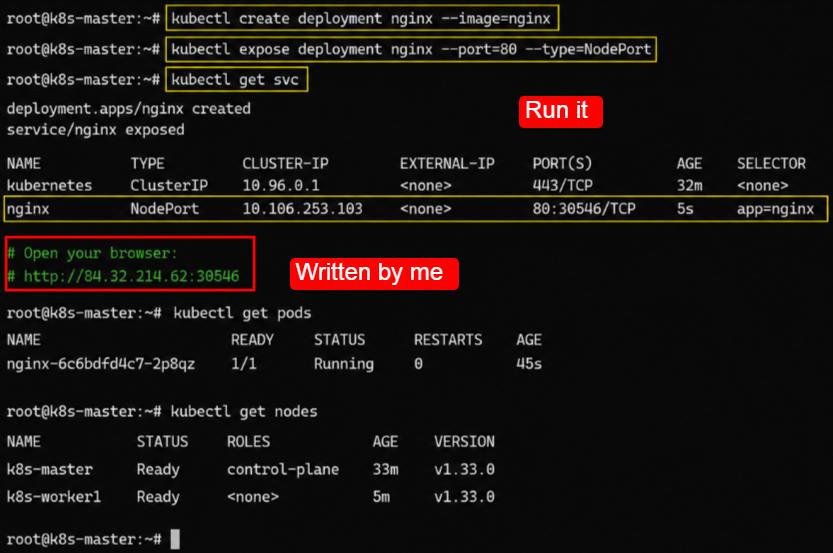
kubectl create deployment nginx --image=nginxkubectl expose deployment nginx --port=80 --type=NodePortkubectl get svcПоследната команда показва номер на порт в диапазона 30000. Отворете вашия VPS IP адрес с този порт в браузър и Nginx Зарежда се началната страница. Вашият клъстер е активен и обслужва сървъра.
Ключов извод: Услугата NodePort е най-бързият начин за тестване. За реален сайт, преминете към Ingress контролер като NGINX или Traefik с подходящ домейн по-късно.
Преди да разгледаме бързия път, един логичен въпрос: на кой VPS да стартирате всичко това? Хостингът е по-важен, отколкото хората си мислят, така че нека споделя какво използва моят екип.
Защо да хоствате вашия Kubernetes клъстер на YouStable VPS
Клъстерът е толкова стабилен, колкото е стабилен сървърът под него.
Моят екип е използвал Kubernetes на много хостове и тези, които ви дават пълен контрол, винаги печелят. Ето къде YouStable VPS приляга.
- Получавате пълен администраторски достъп с root права, така че нищо не ви пречи да инсталирате containerds, kubeadm или който и да е плъгин, от който вашият клъстер се нуждае. Сървърът е наистина ваш, от горе до долу.
- Входът остава защитен чрез SSH достъп с ключ, така че да пропускате слабите пароли и да заключвате вратата при опити за груба сила. Моят изследователски екип третира това като задължително за всеки активен клъстер.
- Настройката също е лесна. Лесната настройка на VPN и защитна стена ви позволява да изолирате контролната си равнина, да запазите порт 6443 поверителен и да маршрутирате трафика на възлите по безопасен начин. Това държи вашия клъстер скрит от любопитни очи.
- В допълнение към това, получавате бързо NVMe SSD място за съхранение, щедро RAMи стабилно време на работа, което поддържа вашите pod-ове работещи през цялата нощ. Това са точните характеристики, на които се основава един здрав клъстер.
Моят екип е управлявал клъстери на евтини хостове, които ограничават дисковото пространство и RAMПодовете се задавят под натоварване. Хост, създаден за контрол, прескача тези ограничения, така че вашият клъстер диша лесно.
| От какво се нуждае вашият клъстер | Какво YouStable VPS дава |
|---|---|
| Root за инсталиране на всичко | Пълен администраторски достъп |
| Безопасно влизане с ключ | SSH достъп с ключ |
| Частен контролен самолет | Лесна настройка на VPN и защитна стена |
| Бързо съхранение на капсули | NVMe SSD дискове |
| Стабилно време на работа | Стабилно време на работа |
Така че, когато сте готови да изградите истински клъстер, стартирайте го по предварително изготвен план. Можете да си вземете сървър на YouStable VPS хостинг страницата и следвайте това ръководство от началото до края.
| Моля, вижте това: YouStable е моя собствена компания, така че приемайте това като честна препоръка от някой, който управлява клъстери ежедневно, а не като празно слово. Контролът, който ви дава, наистина улеснява настройката. |
А сега за обещания от мен пряк път.
Когато искате клъстер за една минута, това е правилният път. Моят екип постоянно го използва за малки проекти.
Метод 2: Бързият пряк път k3s
k3s е истински Kubernetes, смазан до един единствен двоичен файл от 100 MB.
Изпълнява същите приложения, същите Helm диаграми и същите команди. Просто пропуска дългата ръчна настройка.
Първо изпълнете базовата подготовка от стъпка 1, след което изпълнете един ред. Тази единствена команда инсталира k3s, стартира контролната равнина и свързва kubectl вместо вас. Вижте колко е кратко това.
curl -sfL https://get.k3s.io | sh -Дай му по-малко от минута.
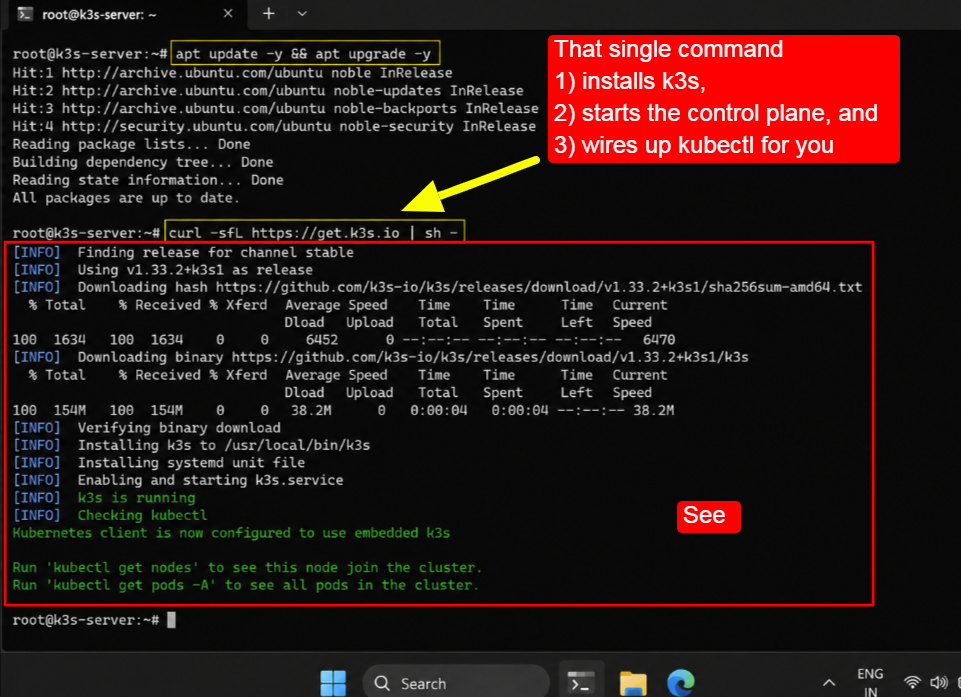
k3s обединява средата за изпълнение, мрежата и дори вграден балансьор на натоварването, така че няма нищо друго за конфигуриране. Проверете вашия възел с командата по-долу.
sudo k3s kubectl get nodes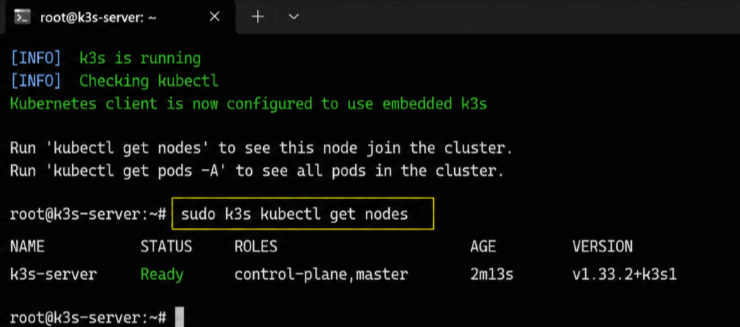
За да премахнете sudo и да използвате обикновен kubectl, копирайте конфигурационния файл в домашната си папка. След това всяка команда ще работи по същия начин, както в пълен kubeadm клъстер.
mkdir -p ~/.kubesudo cp /etc/rancher/k3s/k3s.yaml ~/.kube/configsudo chown $USER:$USER ~/.kube/config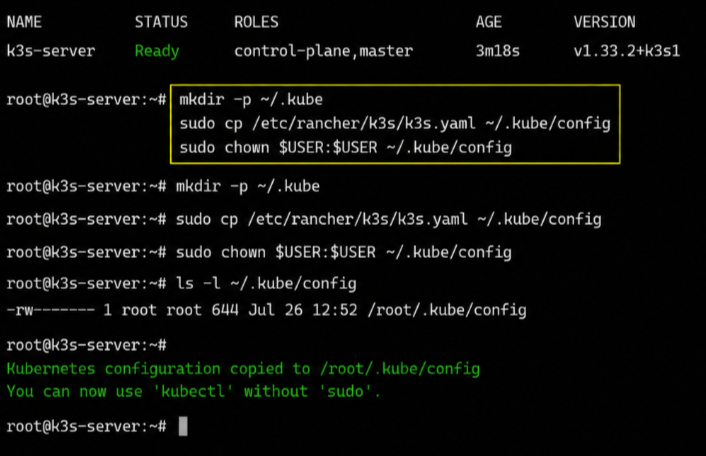
Едно нещо, което трябва да знаете: k3s заменя тежката база данни etcd с лека, наречена SQLite, на един възел. Получавате същото усещане като Kubernetes, но с част от разходите.
Основен извод: k3s използва приблизително 400 MB RAM в режим на готовност и се инсталира за по-малко от минута. Това е моят предпочитан избор за един VPS, малки приложения или бърз тестов клъстер.
Дори чистата инсталация може да доведе до проблеми. Моят изследователски екип е отстранил всеки един от тези проблеми, така че нека ви дам решенията, преди да ви струват цяла вечер.
Често срещани проблеми и как да ги отстраня
Повечето клъстерни грешки се дължат на няколко причини. Научете се да ги разпознавате и ще решавате проблемите за секунди, вместо за часове.
Ето тези, които виждаме най-често.
| Проблем | Вероятна причина | уговорката |
|---|---|---|
| Инициализацията е неуспешна при предпечатна проверка | Размяната все още е включена | Изпълнете sudo swapoff -a |
| Възелът е заседнал в състояние „Не е готов“ | Няма инсталиран CNI | Нанесете фланел или калико |
| Грешка в драйвера на Cgroup | SystemdCgroup false | Задайте го true, рестартирайте |
| Командата за присъединяване е неуспешна | Токенът е изтекъл | Създайте нов токен |
| Порт 6443 се използва | Стар клъстер работи | Изпълнете kubeadm reset -f |
Когато нещо изглежда заседнало, две команди ви казват почти всичко.
Първи
- показва лога на Kubelet,
И второто
- показва от какво се оплаква проблемната капсула.
journalctl -xeu kubeletkubectl describe pod <pod-name> -n kube-systemЕдин свеж поглед също помага. Копирайте точния текст на грешката в търсене и често ще намерите решението за секунди. Общността е срещнала всеки проблем преди вас.
Професионален съвет : Четете бавно грешките при проверката за готовност. kubeadm ви казва точния проблем в прав текст и моят екип отстранява 9 от 10 проблема само като прочете внимателно този резултат.
Клъстерът не е нещо, което се настройва и се забравя. Малко грижа го прави бърз и безопасен. Тези малки навици са спасили екипа ми от големи главоболия през годините.
Поддържане на здравия ви клъстер
Проверявайте често вашите възли и подове. Един бърз поглед всяка седмица разкрива проблеми рано, много преди да доведат до срив на приложението. Две команди обхващат основите.
kubectl get nodeskubectl get pods --all-namespaces- Дръжте инструментите си закърпени, но го правете внимателно.
- Надстройвайте по една минорна версия наведнъж и винаги надграждайте контролната равнина преди работните версии. Прибързаното надграждане на тази стъпка е причината клъстерите да се разрушат.
- Пазете и контролната си равнина. Дръжте порт 6443 зад защитна стена, използвайте SSH ключове и позволявайте само на доверени IP адреси да го достъпват. Заключеният мозък пази целия клъстер в безопасност.
- Направете и резервно копие на състоянието на клъстера си. Контролната равнина съхранява всичко в база данни, наречена etcd, а запазената снимка означава, че можете бързо да възстановите системата след всеки срив.
| Опровержение: Пътищата на командите и номерата на версиите се променят с актуализациите на Kubernetes. Моят екип ги проверява спрямо официалните документи всеки цикъл и трябва да потвърдите текущата стабилна версия преди нова инсталация. |
Въпроси и Отговори
Мога ли да стартирам Kubernetes на един VPS?
Да. Един VPS управлява пълен клъстер с един възел. Инсталирате контролната равнина, след което премахвате вредата, така че тя да изпълнява и вашите приложения. Използвайте 2 V.CPU и 4 ГБ RAM за плавно пътуване. Това е чудесен начин за учене и хостване на малки приложения на ниска цена.
Колко RAM Необходим ли ми е Kubernetes на VPS?
Минимумът е 2 GB RAM на възел, но това оставя малко място за вашите приложения. Моят екип препоръчва 4 GB или повече. За контролната равнина на натоварен клъстер, 8 GB поддържат нещата стабилни и бързи при реално натоварване.
По-добър ли е kubeadm или k3s за VPS?
И двете работят добре. Изберете kubeadm, за да научите как частите си пасват и да стартирате производствени клъстери. Изберете k3s за скорост и ниско потребление на памет на един VPS или малко приложение.
Защо трябва да изключа swap-а за Kubernetes?
Kubelet няма да стартира, докато swap е включен. Kubernetes иска пълен контрол върху това как се използва паметта във вашите pod-ове, а swap работи срещу това. Така че първо го деактивирате, както в реално време, така и при всяко рестартиране, преди всяка стъпка от инсталирането.
Коя операционна система е най-подходяща за Kubernetes на VPS?
Ubuntu 24.04 LTS е най-добрият избор на моя екип. Има дълга поддръжка, обширна документация и чиста обработка на пакети за Kubernetes. Debian 12 и Rocky Linux 9 също работят добре. Всеки от тях ви дава стабилна база за VPS Kubernetes клъстер.
Как да добавя работен възел по-късно?
Настройте новия VPS чрез стъпките prep, containerd и tools. След това изпълнете командата join от вашия master сървър. Загубили сте командата? Генерирайте нова с kubeadm token create –print-join-command. Работникът става Ready в рамките на минута след присъединяването.
Каква е разликата между Kubernetes и Docker?
Docker изгражда и изпълнява един контейнер. Kubernetes manageмного контейнери на много машини. Той ги стартира, рестартира сриналите се и ги мащабира при поискване. Накратко, Docker пакетира приложението, а Kubernetes го изпълнява в мащаб в целия ви клъстер.
Колко струва да се използва Kubernetes на VPS?
Необходими са само $6.31 на месец, за да използвате Kubernetes на VPS.
Подходящ ли е Kubernetes на VPS за производство?
Да, с внимание. Използвайте достатъчно. RAM, заключете контролната равнина, добавете работни възли за резервиране и пазете резервни копия на вашите данни. Моят екип ежедневно управлява производствени клъстери на VPS сървъри. По-евтино е от managed Kubernetes и ви дава пълен контрол.
Заключение: Настройка на K8 на VPS
Това е целият път - от гол сървър до работещ K8 клъстер. Нека ви обясня всичко, за да имате ясна картина.
Сега знаете и двата маршрута.
- Методът kubeadm ви учи на всичко: swap off, модули на ядрото, containerd, основните инструменти, init, мрежовия плъгин и join.
- Методът k3s ви отвежда там с една команда.
Знаете също проблемите, които възникват при първата инсталация, корекциите, които ги отстраняват бързо, и малките навици, които поддържат клъстера здрав.
Това е повече, отколкото повечето екскурзоводи някога ще ви разкажат.
Моят екип изгради това след над 30 месеца реални настройки, така че стъпките са точно тези, на които се доверяваме. Следвайте ги по ред и вашият Kubernetes клъстер на VPS клъстера ще работи правилно.
Дръжте това ръководство отворено в раздел, докато работите. Изпълнявайте всяка команда по ред и проверявайте два пъти резултата със снимките на екрана.
| Ключово извеждане: Клъстерът Kubernetes на VPS е във вашите ръце още днес. Изберете kubeadm за по-задълбочено обучение или k3s за бързо придвижване, следвайте стъпките по ред и ще имате активен клъстер още тази вечер. |