لا يعني نقل موقعك الإلكتروني من Wix إلى WordPress بالضرورة فقدان محتوى موقعك أو نطاقه أو ترتيبه في نتائج بحث جوجل. مع ذلك، يجب إتمام عملية النقل بعناية فائقة لضمان الحفاظ على محتواك، وعناوين URL، وإعدادات تحسين محركات البحث، وغيرها من العناصر المهمة لموقعك.
لا توفر منصة Wix أداةً بنقرة واحدة لنقل موقع ويب كامل إلى WordPress. تعتمد عملية النقل على نوع المحتوى الموجود على موقعك في Wix. يمكن نقل منشورات المدونة باستخدام موجز RSS في بعض الحالات. أما العناصر الأخرى، مثل الصفحات والصور والقوائم والنماذج وتصميم الموقع، فعادةً ما تتطلب نقلها أو إعادة إنشائها يدويًا في WordPress.
قبل البدء بعملية النقل، جهّز موقعك الإلكتروني على منصة Wix واستضافة WordPress. ثم انقل محتواك، وأعد إنشاء عناصر الموقع المطلوبة، وطابق عناوين URL، واختبر الموقع الجديد قبل نشره.
يغطي هذا الدليل العملية بأكملها، بما في ذلك:
- ما يجب تحضيره قبل الهجرة
- كيفية نقل محتوى موقعك الإلكتروني
- كيفية إعادة تصميم قوائم الطعام الخاصة بك
- كيفية الحفاظ على عناوين URL الخاصة بك وتحسين محركات البحث
- كيفية اختبار موقع ووردبريس الإلكتروني
- ما يجب فعله قبل وبعد البث المباشر
بمجرد إتمام هذه الخطوات، يمكنك توجيه نطاقك إلى موقع WordPress الجديد وإيقاف موقع Wix القديم بعد التأكد من أن كل شيء يعمل بشكل صحيح.
ما تحتاجه قبل الانتقال من Wix إلى WordPress
قبل البدء بعملية النقل، تأكد من توفر جميع العناصر اللازمة. فالتحضير الجيد يساعدك على تجنب فقدان المحتوى أو الروابط أو الصور أو الوصول إلى الحساب أثناء العملية.
جهّز الأشياء التالية:
- الوصول إلى حسابك ولوحة التحكم في Wix
- الوصول إلى مسجل نطاقك
- حساب استضافة ووردبريس
- تم تثبيت ووردبريس على حساب الاستضافة الجديد الخاص بك
- قائمة بصفحات Wix المهمة الخاصة بك وعناوين URL الحالية الخاصة بها
- نسخ من المحتوى والصور وملفات الوسائط المهمة
- الوصول إلى Google Search Console وGoogle Analytics (إذا كنت تستخدمهما)
- سجلٌّ لعناوين تحسين محركات البحث المهمة، والوصف التعريفي، وعناوين URL ذات الزيارات العالية.
- مهماحفظ روابط Wix الخاصة بك
| أنشئ قائمة كاملة بعناوين URL الحالية لموقع Wix قبل بدء عملية النقل. ستستخدم هذه القائمة لاحقًا لمطابقة عناوين URL في WordPress وإنشاء عمليات إعادة توجيه 301 عند الضرورة. |
إن الحفاظ على بنية عنوان URL القديم قدر الإمكان يمكن أن يساعد في تقليل الروابط المعطلة وحركة المرور غير الضرورية أو مشاكل تحسين محركات البحث بعد عملية النقل.
ما الذي يمكنك نقله من Wix إلى WordPress؟
لا يوفر Wix خيارًا بنقرة واحدة لنقل موقع ويب كامل إلى WordPress. بدلاً من ذلك، يجب استيراد أجزاء مختلفة من الموقع أو تنزيلها أو إعادة إنشائها بشكل منفصل.
استخدم الجدول التالي لفهم كيفية نقل كل جزء من موقع Wix الإلكتروني الخاص بك:
| محتوى Wix | كيفية نقله |
| المدوّنة | استورد البيانات باستخدام موجز RSS حيثما كان ذلك مدعومًا |
| الصفحات | أعد إنشاءها يدويًا في ووردبريس |
| الصور والوسائط | قم بتنزيل الملف من Wix ثم ارفعه إلى WordPress |
| تصميم موقع | أعد بناء الموقع باستخدام قالب ووردبريس أو أداة إنشاء الصفحات |
| قائمة الإبحار | أنشئ القائمة مرة أخرى في ووردبريس |
| نطاق | قم بتوصيل النطاق أو نقله بشكل منفصل |
| عناوين وأوصاف مُحسّنة لمحركات البحث | أضفها مرة أخرى باستخدام إضافة لتحسين محركات البحث |
| تطبيقات وميزات Wix | استبدلها بإضافات ووردبريس مناسبة أو بدائل أخرى |
| نماذج الاتصال | أعد إنشائها باستخدام إضافة نماذج ووردبريس |
لذا، فإن عملية النقل لا تُعدّ نسخًا مباشرًا لموقعك على منصة Wix. أنت تعيد بناء الموقع على منصة WordPress مع نقل محتواك المهم، وروابط المواقع، والوسائط، والوظائف.
يمنحك هذا أيضًا فرصة لإزالة المحتوى القديم، واستبدال ميزات Wix غير الضرورية، وتنظيم موقع WordPress الجديد قبل نشره.
خطوة بخطوة: كيفية نقل Wix إلى WordPress
إن نقل موقع ويب من Wix إلى WordPress يتضمن أكثر من مجرد نقل صفحاتك ومنشورات مدونتك.
ستحتاج أيضًا إلى إعداد استضافة ووردبريس، واختيار قالب، وإعادة تصميم موقعك الإلكتروني، ونقل الصور والمحتويات الأخرى، والحفاظ على عناوين URL الحالية، وتكوين إعدادات تحسين محركات البحث، واختبار الموقع الإلكتروني الجديد قبل إطلاقه.
النهج الأكثر أمانًا هو بناء نسخة ووردبريس أولاً والحفاظ على تشغيل موقع Wix الخاص بك حتى يتم فحص كل شيء.
اتبع الخطوات التالية بالترتيب.
الخطوة الأولى: اختر نطاقك وقم بتسجيله
إذا كان موقعك على منصة Wix موجودًا على نطاق فرعي خاص بهم (yourusername.wixsite.com/yourwebsitename) وترغب في الانتقال من Wix إلى WordPress لتسهيل إدارة المحتوى manageلتحسين التواصل والوصول إلى جمهور أوسع، يجب عليك اختيار نطاق مخصص.
لذا، أولاً عليك تسجيل اسم نطاق جديد.
(إذا كان لديك بالفعل نطاق مرتبط بموقعك على Wix، فلا تشتري نطاقًا آخر لمجرد عملية النقل. يمكنك الاحتفاظ بنطاقك الحالي وربطه باستضافة WordPress الجديدة لاحقًا).
نطاقك هو العنوان الذي يستخدمه الزوار للوصول إلى موقعك الإلكتروني، مثل sauvikblogs.com.
اختر اسمًا يسهل تذكره، ويكون ذا صلة بموقعك الإلكتروني، ومناسبًا لخططك طويلة الأجل. يمكنك الحصول على نطاق مجاني لمدة عام واحد. WordPress hosting خطة من YouStableمع توفر أكثر من 800 امتداد نطاق للاختيار من بينها.
الخيار الأول: شراء النطاق بشكل منفصل
يمكنك تسجيل نطاقك بشكل منفصل من خلال YouStableابحث عن النطاق الذي تريده، وحدد امتدادًا متاحًا، وأكمل عملية التسجيل.
ستحصل على نقطة إضافية إذا كنت ترغب في الحصول على خدمة استضافة من YouStableيمكنك الحصول على نطاق مجاني لمدة عام مع استضافة ووردبريس لمدة عام واحد
الخيار الثاني: احصل على نطاق مجاني مع خطة خدمة استضافة سنوية
هذا يعني أنه يمكنك شراء استضافة ووردبريس والحصول على تسجيل النطاق للسنة الأولى مضمنًا بدلاً من شراء النطاق بشكل منفصل.
إذا كنتَ بصدد نقل موقع ويب قائم على منصة Wix، فغالباً ما يكون لديك نطاق بالفعل. في هذه الحالة، لستَ بحاجة إلى شراء نطاق آخر. احتفظ بنطاقك الحالي وقم بربطه باستضافة WordPress الجديدة بعد اكتمال عملية النقل.
الخطوة الثانية: اختر استضافة ووردبريس الخاصة بك
توفر خدمة الاستضافة موارد الخادم حيث يتم تخزين ملفات ووردبريس وقاعدة البيانات والصور والقوالب والإضافات. كما تؤثر خدمة الاستضافة على سهولة تثبيت ووردبريس. manage النسخ الاحتياطية، التكوين SSL وقم بإدارة موقعك الإلكتروني مع نموه.
YouStable يُقدم حالياً العديد من خيارات الاستضافة.
YouStable WordPress خطط الاستضافة تتضمن ميزات مثل تخزين NVMe، مجاناً SSLتشمل الميزات النسخ الاحتياطي والتخزين المؤقت وأدوات متعلقة بـ WordPress. تدعم باقة Professional الحالية ما يصل إلى 25 موقعًا إلكترونيًا، بينما تدعم باقة Elite عددًا غير محدود من المواقع.
يمكنك حتى استخدام ملفات YouStable رمز قسيمة الخصم "أنت مميزواحصل على خصم فوري بنسبة 10% لمرة واحدة (ينطبق فقط على الخطط السنوية والثلاثية).
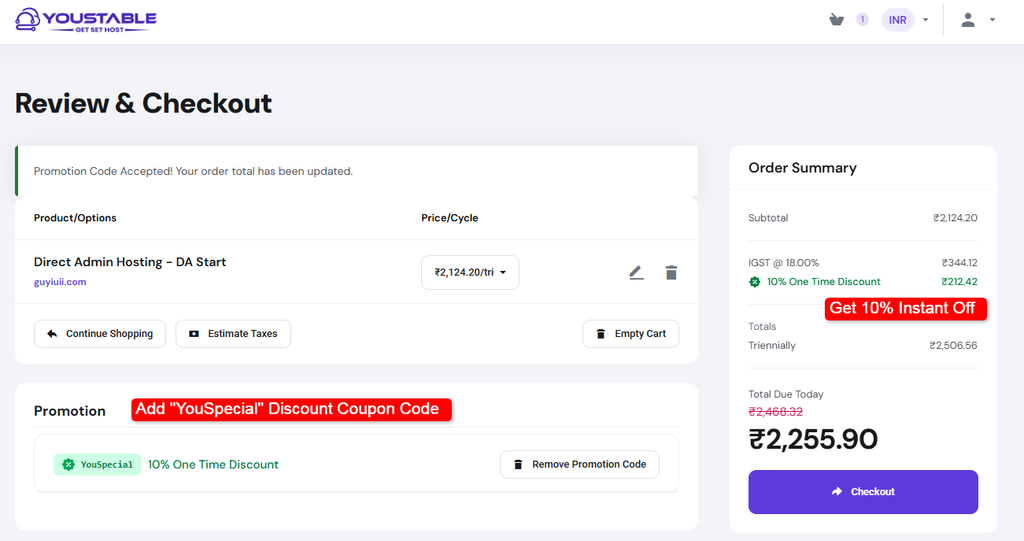
تُظهر لقطة الشاشة صفحة الدفع، حيث يوفر رمز قسيمة الخصم خصمًا لمرة واحدة بنسبة 10٪ على عملية الشراء.
إذا كان لديك بالفعل نطاق Wix (لست بحاجة إلى شراء نطاق آخر)
احتفظ بنطاقك الحالي لدى مسجّل النطاقات الحالي، واشترِ استضافة ووردبريس بشكل منفصل. أثناء إعداد الاستضافة، يمكنك اختيار استخدام نطاقك الحالي.
YouStableيوفر نظام الدفع الخاص باستضافة ووردبريس حاليًا خيار استخدام نطاقك الخاص، والذي يسمح لك باستخدام نطاق موجود وتحديث خوادم الأسماء الخاصة به لاحقًا.
في الوقت الحالي، اترك نطاقك متصلاً بـ Wix. ستغير ذلك DNS لا يتم تطبيق الإعدادات إلا بعد اكتمال موقع ووردبريس الإلكتروني واختباره.
الخطوة 3: تثبيت وورد
بعد شراء خدمة الاستضافة، قم بتثبيت ووردبريس على حساب الاستضافة الجديد.
بحسب لوحة تحكم الاستضافة الخاصة بك، قد تتمكن من الوصول إلى أداة تثبيت ووردبريس بنقرة واحدة أو أداة تثبيت تلقائية. اتبع خطوات التثبيت التي يوفرها مزود الاستضافة، ثم أنشئ حساب مدير ووردبريس الخاص بك.
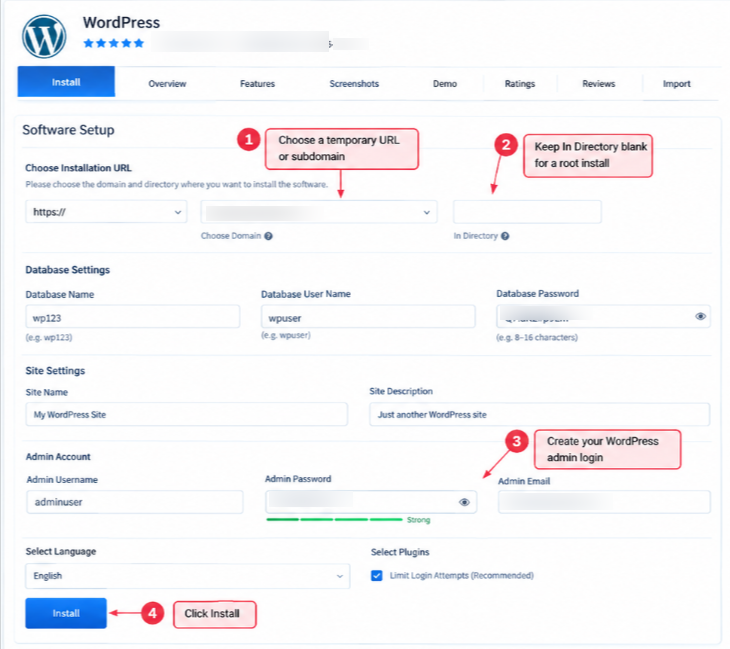
بعد تثبيت ووردبريس >> قم بتسجيل الدخول إلى لوحة التحكم وتأكد من أن كل شيء يعمل.
في هذه المرحلة، لا تقم بتوجيه نطاق Wix الحالي الخاص بك إلى الخادم الجديد.
إذا كان لديك موقع ويب Wix مُفعّل بالفعل، فاحتفظ به مُتاحًا أثناء إنشاء نسخة WordPress. يمكنك استخدام رابط مؤقت، أو بيئة تجريبية، أو أي إعداد مناسب آخر توفره لك خدمة الاستضافة.
قبل المضي قدماً، تأكد مما يلي:
- يفتح ووردبريس بشكل صحيح
- يمكنك الوصول إلى لوحة تحكم ووردبريس
- يعمل حساب المسؤول الخاص بك
- SSL يمكن تفعيلها
- حساب الاستضافة الخاص بك جاهز للموقع الإلكتروني
الهدف هو الحصول على تثبيت ووردبريس يعمل بشكل صحيح قبل البدء في إعادة بناء الموقع الإلكتروني.
الخطوة 4: اختر >> تثبيت قالب ووردبريس
لا يمكن نقل قالب Wix الخاص بك إلى WordPress ببساطة. يستخدم كل من Wix وWordPress أنظمة مختلفة للسمات والتخطيطات وتخصيص المواقع الإلكترونية.
هذا يعني أنك بحاجة إلى اختيار قالب ووردبريس وإعادة تصميم موقعك الإلكتروني الحالي.
انتقل إلى لوحة تحكم ووردبريس >> المظهر >> القوالب واستعرض القوالب المتاحة.
اختر قالبًا بناءً على نوع الموقع الإلكتروني الذي تقوم بإنشائه. على سبيل المثال، قد تتطلب المدونة، أو موقع الشركة، أو معرض الأعمال، أو موقع الأخبار، أو المتجر الإلكتروني تصميمات وميزات مختلفة.
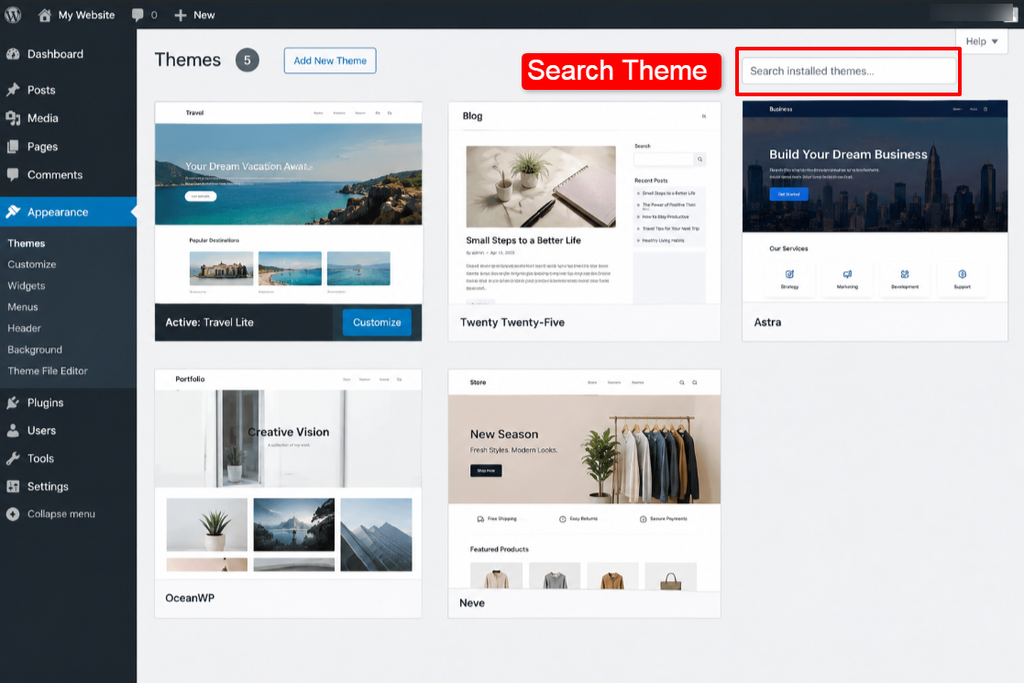
بعد تثبيت القالب، قم بتخصيصه:
- الشعار
- ألوان الموقع الإلكتروني
- الخطوط
- رأس
- تذييل
- الرئيسية
- الشريط الجانبي
- قائمة الإبحار
- تخطيطات الصفحة
يمكنك استخدام محرر الكتل في ووردبريس أو أداة إنشاء الصفحات مثل Elementor إذا كنت بحاجة إلى مزيد من التحكم في التخطيط.
| تلميح: ليس عليك نسخ كل تفاصيل التصميم الصغيرة من Wix. استغل عملية النقل كفرصة لتبسيط التصميم وإزالة العناصر التي لم تعد بحاجة إليها. |
الخطوة 5: سجل جميع عناوين URL الخاصة بموقع Wix
قبل نقل المحتوى الخاص بك، قم بإنشاء قائمة كاملة بعناوين URL المهمة على موقع Wix الخاص بك.
تُعد هذه إحدى أهم خطوات التحضير لأن عناوين URL الحالية الخاصة بك قد تكون بالفعل مرئية في نتائج البحث، أو تحتوي على روابط خلفية، أو إشارات مرجعية، أو حركة مرور.
افتح موقع Wix الخاص بك وسجل عنوان URL الكامل لكل صفحة مهمة.
أبدا ب:
- الرئيسية
- حول الصفحة
- صفحة الاتصال
- صفحات الخدمة
- صفحات المنتج
- المدوّنة
- الصفحات التي تستقبل الزيارات من جوجل
يمكنك الاحتفاظ بهذه المعلومات في جدول بيانات حتى تتمكن لاحقًا من تسجيل عنوان URL الخاص بـ WordPress وإعادة التوجيه.
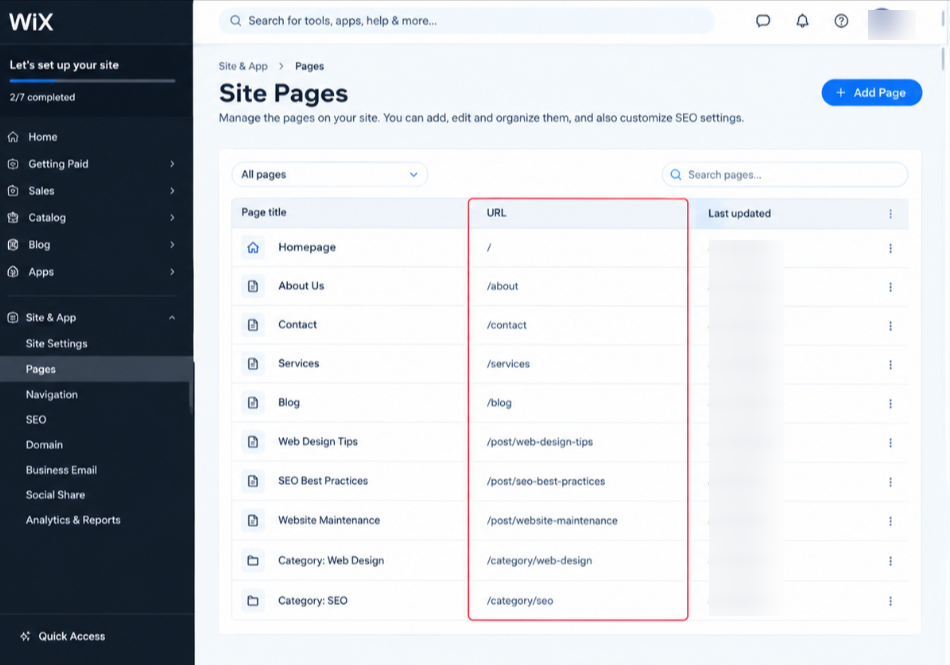
فمثلا:
| رابط Wix القديم | رابط ووردبريس جديد | إعادة التوجيه مطلوبة |
| /معلومات عنا | /معلومات عنا | لا |
| /خدمات | خدماتنا | نعم |
| /اتصل | /اتصل | لا |
توفر لك هذه القائمة خريطة ترحيل بسيطة وتسهل العثور على الصفحات المفقودة قبل إطلاق الموقع الإلكتروني الجديد.
الخطوة 6: انقل محتوى مدونة Wix الخاصة بك
إذا كانت مدونة Wix الخاصة بك تدعم تصدير RSS، فقد تتمكن من استخدام موجز RSS لنقل بعض محتوى مدونتك إلى WordPress.
يمكن الوصول إلى موجز RSS لمدونة Wix بشكل عام عن طريق إضافة /blog-feed.xml إلى عنوان URL لموقعك الإلكتروني >> بعد الحصول على الموجز، انتقل إلى لوحة تحكم WordPress >> الأدوات >> استيراد واستخدم أداة استيراد RSS المتاحة.
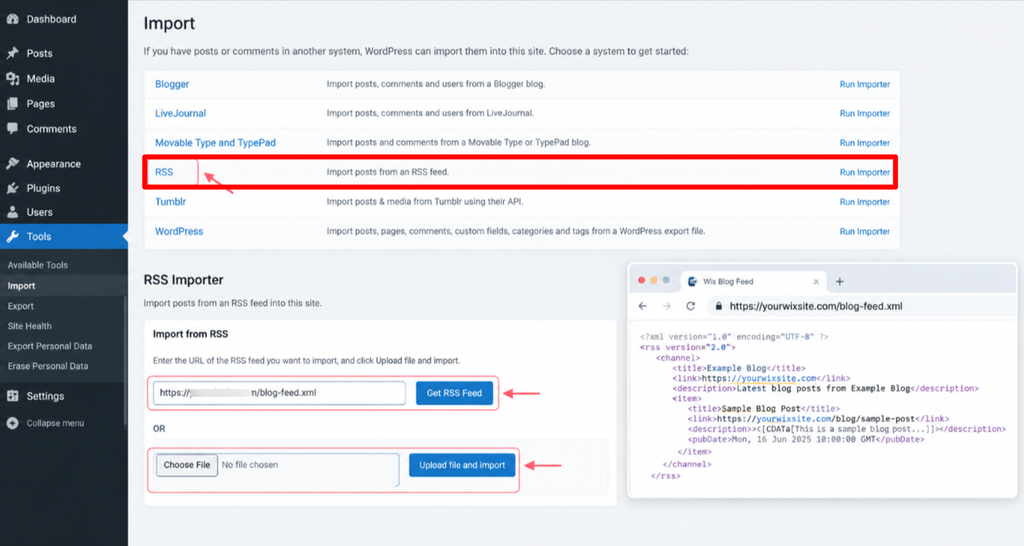
ينبغي أن يظهر المحتوى المستورد بعد ذلك في منشورات ووردبريس الخاصة بك.
مع ذلك، لا تفترض أن عملية النقل قد اكتملت فور استيراد البيانات. راجع المنشورات المستوردة وتحقق من عناوينها ونصوصها وتنسيقها وتصنيفاتها وتواريخها وروابطها وصورها.
لا ينقل RSS بالضرورة كل شيء من منشورات Wix الخاصة بك. قد تتطلب الصور وبعض عناصر التنسيق معالجة إضافية.
ملاحظة: لا تعرض خلاصات RSS الخاصة بـ Wix سوى 20 منشورًا في المدونة في المرة الواحدة. إذا كان لديك أكثر من 20 منشورًا، فقد تحتاج إلى نسخ المنشورات المتبقية يدويًا أو استخدام أداة نقل خارجية.
الخطوة 7: إعادة إنشاء صفحات Wix الخاصة بك
عادةً ما تحتاج صفحات Wix الثابتة مثل صفحات "حول" و"اتصل بنا" و"الخدمات" والصفحات المخصصة الأخرى إلى إعادة إنشائها يدويًا في WordPress.
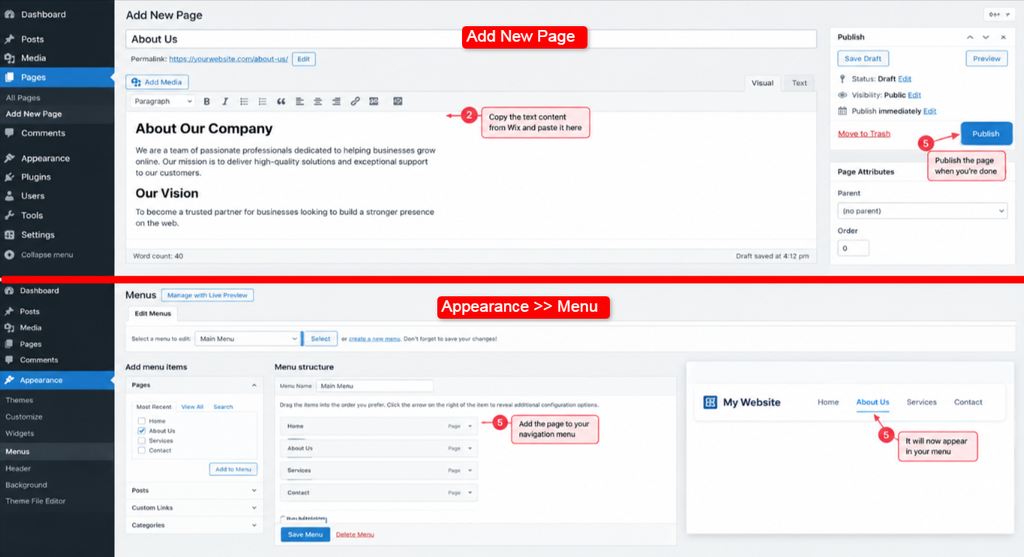
افتح صفحة Wix المقابلة في علامة تبويب واحدة للمتصفح، وأنشئ صفحة WordPress الجديدة في علامة تبويب أخرى.
لكل صفحة:
- أنشئ صفحة جديدة في ووردبريس.
- انسخ النص المطلوب من Wix.
- أعد إنشاء العناوين والتنسيق.
- قم بتحميل الصور المطلوبة.
- أضف الأزرار والروابط.
- قم بتعيين عنوان URL الصحيح.
- أضف الصفحة إلى قائمة التنقل.
- نشر الصفحة
- افتحه من الواجهة الأمامية وتحقق من النتيجة.
لا تحذف صفحة Wix بعد نسخها. احتفظ بموقع Wix الإلكتروني كمرجع حتى يتم اختبار عملية النقل بالكامل.
يُعد هذا الأمر مفيدًا بشكل خاص عندما يحتوي موقعك الإلكتروني على صفحات قديمة قد لا تتذكر وجودها.
الخطوة 8: انقل صورك وملفات الوسائط الأخرى
تتطلب الصور عناية خاصة أثناء عملية نقل البيانات من Wix إلى WordPress.
إذا قمت باستيراد محتوى المدونة عبر RSS، فقد لا تكون الصور قد نُقلت بشكل صحيح. لذا، يُرجى مراجعة صفحاتك ومنشوراتك المهمة والتأكد من توفر جميع الصور المطلوبة في ووردبريس.
قم بتنزيل الصور المطلوبة من موقع Wix الخاص بك وقم بتحميلها إلى مكتبة الوسائط في WordPress.
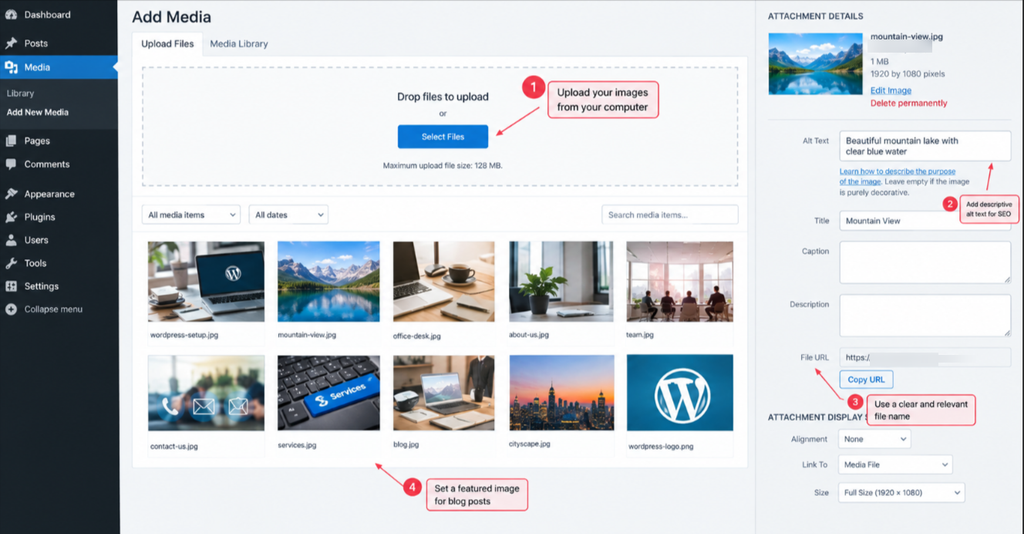
أثناء نقل صورك، تحقق مما يلي:
- جودة الصورة
- أبعاد الصورة
- أسماء الملفات
- نص بديل
- الصور المميزة
- الصور داخل منشورات المدونة
- الصور المستخدمة في الصفحات المهمة
استخدم أسماء ملفات وصفية بدلاً من السلاسل العشوائية كلما أمكن ذلك.
على سبيل المثال، بدلاً من (IMG_12345.jpg) استخدم شيئًا وصفيًا مثل (wordpress-hosting-dashboard.jpg)
تأكد أيضاً من حاجتك الفعلية لكل صورة من الموقع القديم. فإزالة الوسائط غير المستخدمة أو القديمة تُساعد في تنظيم تثبيت ووردبريس الجديد.
الخطوة 9: إعادة إنشاء ميزات موقعك الإلكتروني
قد يستخدم موقعك الإلكتروني على منصة Wix ميزات Wix المدمجة أو تطبيقات Wix التابعة لجهات خارجية لوظائف مختلفة.
عادةً ما يتطلب الأمر إعادة إنشاء هذه الميزات باستخدام إضافات ووردبريس أو حلول أخرى. لذا، أنشئ قائمة بجميع وظائف موقعك الإلكتروني الحالي قبل اختيار البدائل.
- نماذج الاتصال
- أنظمة الحجز
- نماذج الاشتراك في النشرة الإخبارية
ابحث عن إضافة أو خدمة ووردبريس مناسبة لكل متطلباتك.
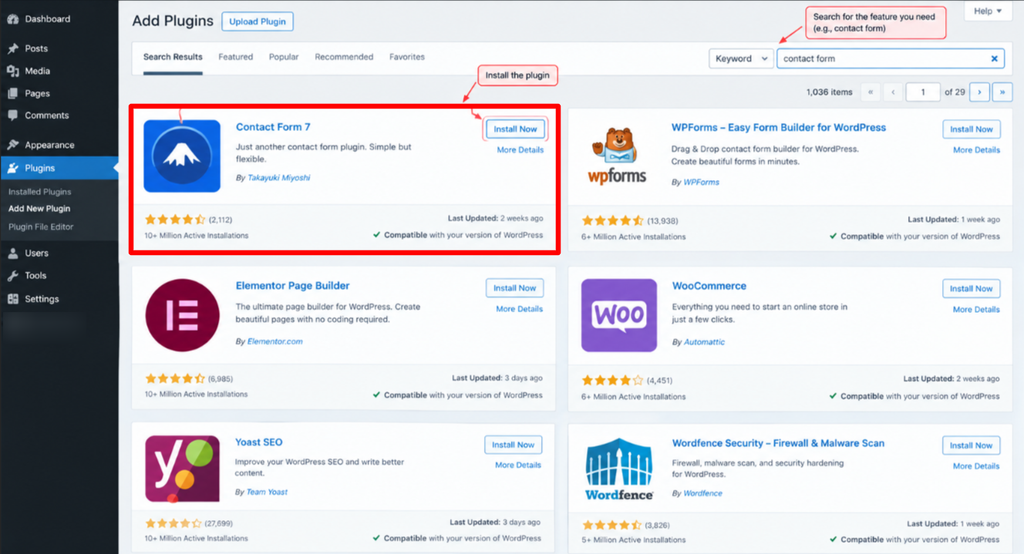
لا تقم بتثبيت العديد من الإضافات التي تؤدي نفس الوظيفة. اختر حلاً واحداً مناسباً لكل ميزة واختبره قبل إطلاقه.
على سبيل المثال، إذا كان موقع Wix الخاص بك يحتوي على نموذج اتصال، فقم بتثبيت وتكوين حل نموذج WordPress، ثم أرسل طلب اختبار للتأكد من تسليم الرسائل بشكل صحيح.
الخطوة العاشرة: مطابقة عناوين URL القديمة حيثما أمكن
حاول الحفاظ على عناوين URL الخاصة بموقع WordPress الخاص بك مطابقة لعناوين URL الخاصة بموقع Wix كلما أمكن ذلك.
على سبيل المثال، إذا كانت صفحة Wix الخاصة بك هي ( example.com/about-us) ، فحاول استخدام (example.com/about-us) على WordPress أيضًا.
إن الاحتفاظ بعنوان URL موجود يعني أنك قد لا تحتاج إلى إعادة توجيه لتلك الصفحة تحديداً.
في ووردبريس، انتقل إلى الإعدادات >> الروابط الدائمة >> اختر بنية روابط دائمة مناسبة. بالنسبة للعديد من المواقع الإلكترونية، توفر بنية اسم المنشور عناوين URL بسيطة وسهلة القراءة.
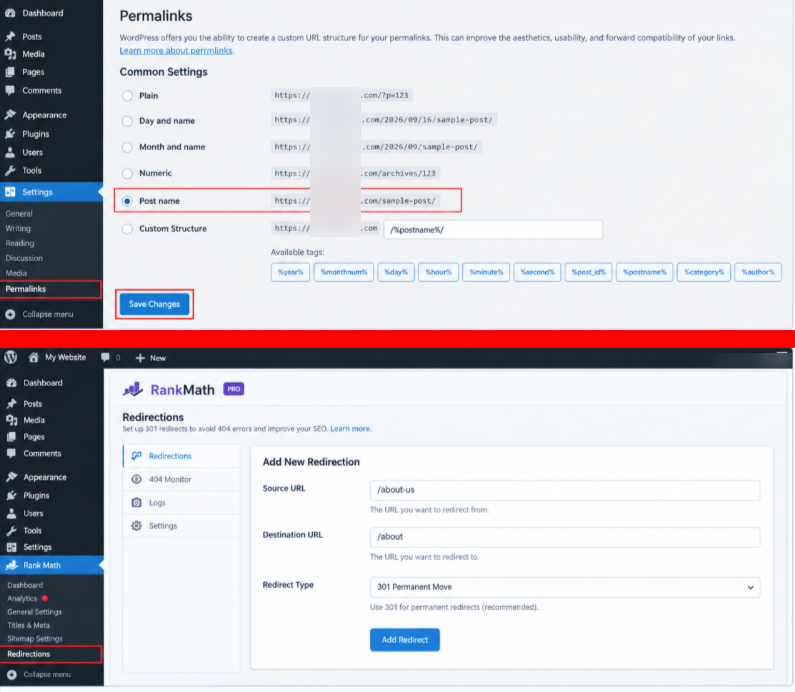
إذا كان لا بد من تغيير عنوان URL، فأنشئ إعادة توجيه 301 من عنوان URL القديم إلى عنوان URL الجديد. (تُعلم إعادة التوجيه 301 المتصفحات ومحركات البحث بأن عنوان URL القديم قد نُقل نهائيًا إلى موقع آخر).
الخطوة 11: إعادة إنشاء إعدادات تحسين محركات البحث الخاصة بك
ستحتاج إلى مراجعة إعدادات تحسين محركات البحث (SEO) من موقعك على منصة Wix وإعادة إنشائها على منصة WordPress. قم بتثبيت إضافة لتحسين محركات البحث مثل Rank Math أو Yoast SEO، ثم اضبط الإعدادات الأساسية.
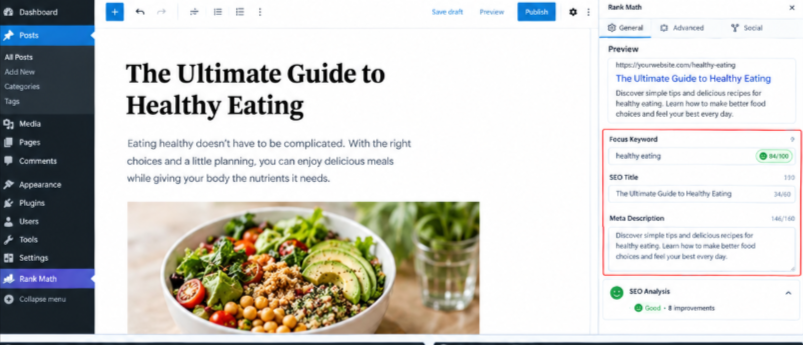
ثم راجع صفحاتك ومنشوراتك المهمة بشكل فردي.
يرجى التحقق من هذه الأمور في القائمة أدناه:
- عنوان SEO
- وصف ميتا
- عنوان H1
- عناوين H2 وH3
- نص بديل للصورة
- الروابط الداخلية
- URL الكنسي
- XML خريطة الموقع
- إعدادات ملف Robots.txt
إذا كان موقع Wix الخاص بك يحتوي بالفعل على عناوين وأوصاف محسّنة، فيمكنك عمومًا نقل هذه الإعدادات إلى صفحات WordPress المقابلة.
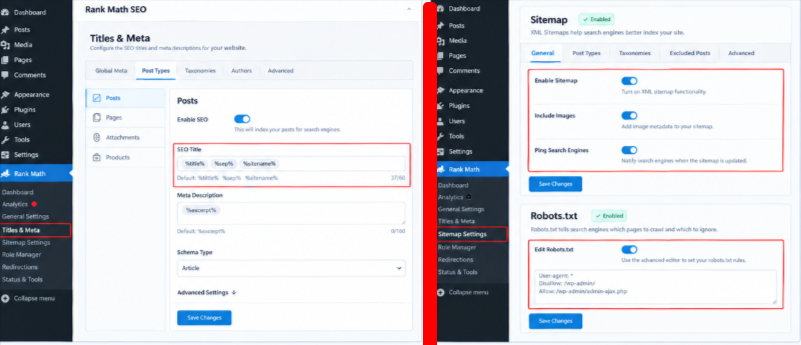
تجنب إجراء تغييرات غير ضرورية في تحسين محركات البحث بالتزامن مع عملية النقل. فالحفاظ على اتساق المحتوى المهم وعناوين URL وعناصر تحسين محركات البحث يُسهّل تحديد المشاكل بعد النقل.
تأكد أيضًا من إمكانية الوصول إلى خريطة موقع ووردبريس الخاصة بك وأن موقعك الإلكتروني لا يحجب محركات البحث عن طريق الخطأ.
الخطوة 12: ربط نطاقك بـ WordPress
قم بربط نطاقك المباشر فقط بعد اكتمال بناء موقع ووردبريس بالكامل.
سجّل الدخول إلى مسجّل نطاقك >> حدّث DNS السجلات أو خوادم الأسماء وفقًا للتعليمات المقدمة من مزود استضافة ووردبريس الخاص بك.
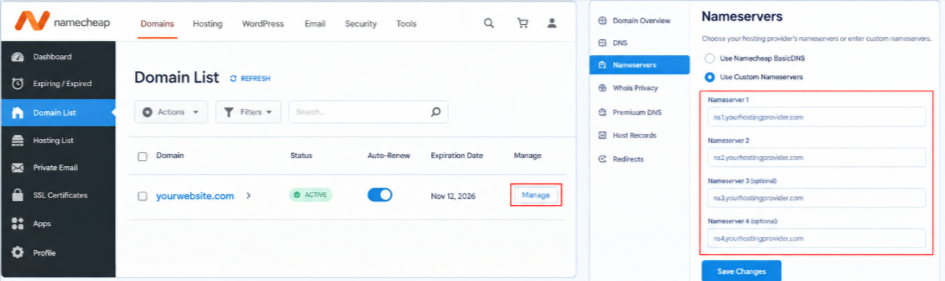
إذا اشتريت نطاقك من خلال YouStable، يمكنك manage نطاقك واستضافتك من خلالك YouStable خاصاً بالعمل.
إذا كان نطاقك لا يزال مسجلاً في مكان آخر، فيمكنك الاحتفاظ به هناك وتحديثه ببساطة DNS الإعدادات التي تشير إلى استضافة ووردبريس الجديدة الخاصة بك.
| أرجوك تذكر: لا تحذف موقع Wix الخاص بك على الفور. DNS قد يستغرق ظهور التغييرات بعض الوقت. خلال هذه الفترة، قد يصل بعض الزوار إلى موقع Wix القديم بينما يصل آخرون إلى موقع WordPress الجديد. بمجرد أن DNS لقد تم تطبيق التغيير، افتح نطاقك وتحقق من أن موقع WordPress الإلكتروني يتم تحميله بشكل صحيح. |
الخطوة 13: تحقق من الموقع الإلكتروني بعد بدء التشغيل
تثبيت ووردبريس ونقل محتواك لا يعني اكتمال عملية النقل. قبل ربط نطاقك بالموقع الإلكتروني الجديد، اختبر موقع ووردبريس بعناية.
تصفح الموقع الإلكتروني كما يفعل الزائر العادي. افتح الصفحات المهمة، وانقر على الروابط، وأرسل النماذج، وتحقق من الموقع على أحجام شاشات مختلفة.
استخدم هذه القائمة:
- تأكد من تحميل الصفحة الرئيسية بشكل صحيح.
- افتح جميع الصفحات المهمة وتحقق من محتواها وتصميمها.
- تأكد من أن منشورات المدونة تحتوي على النص والتنسيق والصور الصحيحة.
- اختبر قائمة التنقل على أجهزة الكمبيوتر المكتبية والهواتف المحمولة.
- أرسل نماذج الاتصال الخاصة بك وتأكد من وصول الرسائل.
- تحقق من الموقع الإلكتروني على الهواتف والأجهزة اللوحية.
- انقر على الروابط الداخلية وتأكد من أنها تؤدي إلى الصفحات الصحيحة.
- تأكد من أن HTTPS و SSL الشهادات تعمل.
- تحقق من عناوين الصفحات المهمة والوصف التعريفي.
- افتح عنوان URL غير موجود وتأكد من أن صفحة الخطأ 404 تعمل.
- اختبر جميع عمليات إعادة التوجيه 301 للبحث عن عناوين URL التي تغيرت.
- تحقق من سرعة تحميل الموقع الإلكتروني.
- تأكد من اتصال Google Search Console.
- تحقق من تتبع جوجل أناليتكس إذا كنت تستخدمه.
هام : أصلح الروابط المعطلة والصور المفقودة وعمليات إعادة التوجيه غير الصحيحة وغيرها من المشاكل قبل إطلاق الموقع الإلكتروني الجديد. فاكتشاف هذه المشاكل قبل الإطلاق أسهل بكثير من إصلاحها بعد أن يبدأ الزوار ومحركات البحث باستخدام الموقع الجديد.
ماذا تفعل بموقعك الإلكتروني على منصة Wix بعد نقله؟
لا تقم بإلغاء خطة Wix الخاصة بك فور إطلاق موقع WordPress الإلكتروني.
أبقِ موقع Wix الإلكتروني متاحًا لفترة وجيزة ريثما تتأكد من اكتمال عملية النقل. سيظل الموقع القديم مفيدًا كمرجع في حال اكتشفت محتوىً أو صورًا أو روابط أو معلومات أخرى مفقودة.
خلال هذه الفترة، تأكد مما يلي:
- يشير نطاقك إلى استضافة ووردبريس الجديدة.
- تفتح الصفحات المهمة بشكل صحيح.
- تعمل عمليات إعادة التوجيه 301 كما هو متوقع.
- تعمل نماذج الاتصال وميزات الموقع الإلكتروني الأخرى بشكل صحيح.
- تتوفر صور ومحتوى هام.
- يعمل الموقع الإلكتروني بشكل صحيح على أجهزة الكمبيوتر المكتبية والهواتف المحمولة.
- لا تُظهر وحدة تحكم بحث جوجل أي مشاكل مهمة تتعلق بالزحف أو الفهرسة.
بمجرد تأكيدك على أنك لم تعد بحاجة إلى موقع Wix القديم، يمكنك إلغاء خطة Wix.
لا تقم بإلغاء اشتراك Wix لمجرد أن موقعك على WordPress أصبح متاحًا. تأكد أولًا من أن لديك كل ما تحتاجه من الموقع القديم.
أخطاء شائعة في نقل البيانات من Wix إلى WordPress
قد تتسبب بعض الأخطاء الشائعة في حدوث مشاكل أثناء أو بعد عملية نقل الموقع من Wix إلى WordPress. لذا، فإن التحقق من هذه الجوانب قبل بدء العملية سيساعدك على تجنبها.
- إلغاء Wix مبكراً جداً: أبقِ موقع Wix الإلكتروني متاحًا حتى يتم التحقق من عملية نقل البيانات إلى WordPress بالكامل. قد تحتاج إلى الموقع القديم كمرجع للمحتوى أو الإعدادات المفقودة.
- عدم تسجيل عناوين URL القديمة: أنشئ قائمة بعناوين URL المهمة الخاصة بك على Wix قبل بدء عملية النقل. هذا يُسهّل عليك إعادة إنشاء عناوين URL نفسها أو إنشاء عمليات إعادة توجيه عند الحاجة إلى تغييرها.
- نسيان عمليات إعادة التوجيه 301: في حال تغيير رابط Wix مهم، قم بإنشاء إعادة توجيه 301 إلى رابط WordPress المقابل. اختبر عمليات إعادة التوجيه قبل الإطلاق.
- ترك الصور وراءنا: قد تتطلب الصور معالجة منفصلة أثناء عملية النقل. تحقق من صفحاتك ومنشوراتك المهمة للتأكد من تحميل جميع الصور المطلوبة إلى ووردبريس.
- نسيان إعدادات تحسين محركات البحث: قم بمراجعة عناوين تحسين محركات البحث المهمة، والوصف التعريفي، والعناوين الرئيسية، والروابط الداخلية، وإعدادات الروابط الأساسية، وعناصر تحسين محركات البحث الأخرى قبل إطلاق الموقع الإلكتروني الجديد.
- تغيير الكثير من الأشياء في وقت واحد: تجنب إجراء تغييرات غير ضرورية على المحتوى، وعناوين المواقع الإلكترونية، وبنية الموقع، وإعدادات تحسين محركات البحث في نفس وقت عملية النقل. فالحفاظ على اتساق العناصر المهمة يُسهّل تحديد المشاكل.
- تجاهل مستخدمي الهاتف المحمول: قد يظهر موقع الويب بشكل صحيح على أجهزة الكمبيوتر المكتبية، لكنه قد يواجه مشاكل في التصميم على الشاشات الأصغر. لذا، يُنصح باختبار موقع ووردبريس على الهواتف والأجهزة اللوحية قبل إطلاقه.
- النسيان SSL: تأكد من تحميل موقع ووردبريس الخاص بك بشكل صحيح عبر بروتوكول HTTPS، وأنه لا توجد أي مشاكل. SSL تحذيرات الشهادة.
- عدم التحقق من Google Search Console: تحقق من Google Search Console بعد عملية النقل للتحقق من مشاكل الفهرسة والزحف وخريطة الموقع وغيرها من مشاكل الموقع الإلكتروني.
قائمة التحقق من نقل البيانات من Wix إلى WordPress
لقد أكملت الآن جميع الخطوات الرئيسية لنقل موقعك الإلكتروني من Wix إلى WordPress. استخدم قائمة التحقق أدناه لتتبع عملية النقل والتأكد من عدم تفويت أي خطوة مهمة.
تصفح كل قسم بالترتيب، وضع علامة على كل مهمة عند إنجازها. يمكنك إتمام عملية النقل بوتيرة تناسبك دون الحاجة إلى القيام بكل شيء دفعة واحدة.
1. قبل الهجرة
قم بإعداد الموقع الإلكتروني وبيئة الاستضافة قبل نقل أي محتوى.
- احفظ نسخًا من محتوى Wix المهم.
- أنشئ قائمة بعناوين URL المهمة على منصة Wix.
- شراء استضافة ووردبريس.
- قم بتثبيت ووردبريس على حساب الاستضافة الجديد.
- أبقِ موقعك الإلكتروني الحالي على منصة Wix متاحًا على الإنترنت.
2. أثناء الهجرة
قم بإنشاء الموقع الإلكتروني الجديد وانقل محتواك إلى ووردبريس.
- انقل منشورات المدونة باستخدام RSS حيثما كان ذلك مدعومًا أو قم بنقلها يدويًا.
- إعادة إنشاء صفحات Wix الثابتة.
- قم بتنزيل وتحميل الصور والوسائط المهمة.
- قم بتثبيت وتكوين قالب ووردبريس الخاص بك.
- أعد تصميم موقعك الإلكتروني.
- أعد إنشاء القوائم وميزات الموقع الإلكتروني الأخرى.
- قم بتثبيت إضافات ووردبريس المطلوبة.
- أضف عناوين مُحسّنة لمحركات البحث ووصفًا تعريفيًا.
- قم بمطابقة عناوين URL القديمة الخاصة بك حيثما أمكن ذلك.
- قم بإنشاء عمليات إعادة توجيه 301 لعناوين URL المتغيرة.
3. قبل البث المباشر
أكمل هذه الفحوصات قبل تغيير نطاقك DNS الإعدادات.
- اختبر الصفحة الرئيسية والصفحات المهمة.
- اطلع على منشورات المدونة والصور.
- اختبر قوائم التنقل.
- اختبر نماذج الاتصال وغيرها من الميزات المهمة.
- تحقق من الموقع الإلكتروني على جهاز الكمبيوتر والهاتف المحمول.
- تأكيد استخدام HTTPS و SSL يعملون.
- تحقق من عناوين الصفحات والوصف التعريفي.
- اختبار عمليات إعادة التوجيه 301.
- تحقق من صفحة الخطأ 404.
- تحقق من سرعة تحميل الموقع الإلكتروني.
- قم بتوصيل Google Search Console.
4. بعد بدء البث المباشر
بمجرد أن يشير النطاق إلى ووردبريس، قم بإجراء فحص آخر باستخدام النطاق الفعلي.
- تأكد من أن النطاق يفتح موقع ووردبريس الإلكتروني.
- اختبر الصفحات والمنشورات المهمة.
- تحقق من عمليات إعادة التوجيه مرة أخرى.
- أرسل خريطة موقع ووردبريس في Google Search Console.
- مراقبة مشاكل الزحف والفهرسة.
- تحقق من النماذج والميزات المهمة الأخرى.
- أبقِ موقع Wix الإلكتروني متاحًا مؤقتًا.
- لا تقم بإلغاء خطة Wix إلا بعد التأكد من اكتمال عملية النقل.
يرجى الاحتفاظ بهذه القائمة المرجعية أثناء نقل موقعك الإلكتروني. سيساعدك وضع علامة على كل بند عند إكماله على تحديد أي شيء لا يزال بحاجة إلى اهتمام.
اقرأ أيضاً: الانتقال من ماجنتو إلى ووردبريس
الأسئلة الشائعة
هل يمكنني نقل موقعي الإلكتروني من Wix إلى WordPress مجاناً؟
نعم، يمكنك ذلك! لا تتطلب عملية نقل الموقع رسومًا إضافية إذا قمت بها بنفسك. مع ذلك، ستحتاج عادةً إلى استضافة ووردبريس، وقد تترتب عليك تكاليف أخرى بحسب القالب أو الإضافات أو الخدمات التي تختارها.
هل سأفقد ترتيب موقعي في نتائج بحث جوجل عند الانتقال من منصة Wix إلى منصة WordPress؟
لا! لا يعني نقل موقعك بالضرورة فقدان ترتيبك في نتائج البحث. مع ذلك، قد يتغير الترتيب إذا لم تتم إدارة عناوين URL أو المحتوى أو الروابط الداخلية أو إعدادات تحسين محركات البحث بشكل صحيح. لذا، يُنصح بتسجيل عناوين URL القديمة، وإعداد عمليات إعادة التوجيه 301 اللازمة، ومراجعة إعدادات تحسين محركات البحث المهمة قبل وبعد النقل.
كم تستغرق عملية نقل البيانات من منصة Wix إلى منصة WordPress؟
يعتمد ذلك على حجم موقعك الإلكتروني ومدى تعقيده. قد يتم نقل موقع صغير يحتوي على بضع صفحات فقط في يوم واحد. أما موقع أكبر يحتوي على عشرات الصفحات، والكثير من الصور، ومقالات المدونة، والميزات المخصصة، فقد يستغرق الأمر عدة أيام أو أكثر.
هل يمكنني الاحتفاظ بنطاقي عند الانتقال من Wix إلى WordPress؟
نعم! يمكنك الاحتفاظ بنطاقك الحالي عند نقل موقعك الإلكتروني إلى ووردبريس. ستحتاج عادةً إلى تحديث النطاق. DNS قم بضبط الإعدادات بحيث يشير النطاق إلى استضافة ووردبريس الجديدة. يمكنك أيضًا نقل النطاق إلى مسجل نطاقات آخر إذا رغبت، ولكن هذه عملية منفصلة عن نقل الموقع الإلكتروني.
هل أحتاج إلى مهارات برمجة للانتقال من Wix إلى WordPress؟
لا! يمكنك إتمام معظم عملية النقل دون كتابة أي كود. قوالب ووردبريس، والإضافات، وأدوات الاستضافة، وأدوات النقل، جميعها قادرة على التعامل مع أجزاء كثيرة من العملية.
خاتمة
تتضمن عملية نقل البيانات من Wix إلى WordPress عدة مهام منفصلة، بما في ذلك إعداد الاستضافة، وتثبيت WordPress، وإعادة إنشاء الموقع الإلكتروني، ونقل المحتوى والوسائط، ومطابقة عناوين URL، وتكوين تحسين محركات البحث، وربط النطاق، واختبار الموقع الإلكتروني الجديد.
إن الطريقة الأكثر أمانًا هي إكمال كل مرحلة بالترتيب والحفاظ على موقع Wix الإلكتروني متاحًا حتى يتم فحص إصدار WordPress بالكامل.
قبل إلغاء Wix، تأكد من أن نطاقك وصفحاتك ومحتواك وصورك ونماذجك وعمليات إعادة التوجيه وإعدادات تحسين محركات البحث والتحليلات والميزات المهمة الأخرى تعمل بشكل صحيح.
بمجرد التحقق من كل شيء، يمكنك إكمال عملية النقل ومواصلة إدارة موقعك الإلكتروني من خلال ووردبريس.