


يمكنك بسهولة الحصول على نقطة بداية مع YouStable الاستضافة، ولكن من أول الأشياء التي قد ترغب في القيام بها هو الوصول إلى خادمك من خلال SSH إلى manage قم بتعديل ملفاتك، وتشغيل أوامر مختلفة، وضبط إعدادات الخادم بدقة.
SSH يُعدّ بروتوكول Secure Shell (Secure Shell) طريقة آمنة ومشفّرة للاتصال مباشرةً بخادمك. يمكنك تشغيل عدد لا نهائي من الأوامر وتكوين خادمك عن بُعد. سنعرض لك هنا طرقًا بسيطة وسهلة للاتصال بخادمك. SSH في 2 طرق بسيطة.
- طريقة CMD/الطرفية.
- طريقة بوتي.
كلاهما يعملان بشكل ممتاز، سواء اخترت الطريقة الأولى أو الثانية. المشكلة الوحيدة هي عملية الاتصال بـ SSH يختلف الأمر قليلاً في كلتا الطريقتين، لكن النتيجة النهائية ستكون نفسها في كلتيهما، لذا اختر الطريقة التي تناسبك.
كيفية الاتصال SSH
دعونا نلقي نظرة على الطريقتين السهلتين للاتصال بـ SSH.
الطريقة الأولى: CMD/Terminal
الخطوة 1) افتح موجه الأوامر أو الطرفية >> اكتب "SSHثم ضع مسافة >> ضع "@" ثم الصق عنوان IP الخاص بك الذي تلقيته من شركة الاستضافة الخاصة بك.
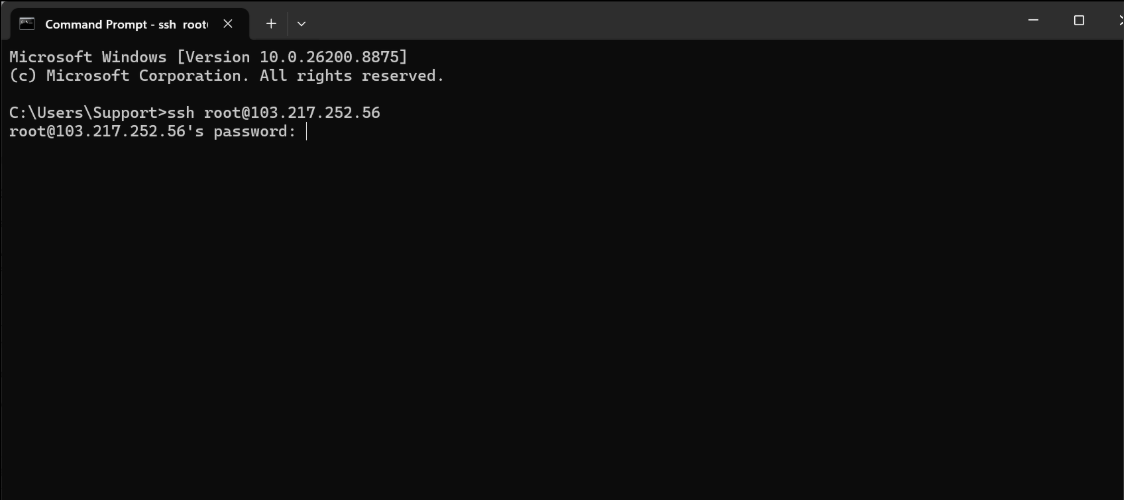
الخطوة 2) اضغط على مفتاح الإدخال (إذا كنت تتصل لأول مرة، فسترى رسالة أمان؛ اكتب "نعم" واضغط على مفتاح الإدخال.) >> بالنسبة لكلمة المرور الخاصة بك، انقر بزر الماوس الأيمن، ثم اضغط على مفتاح الإدخال.
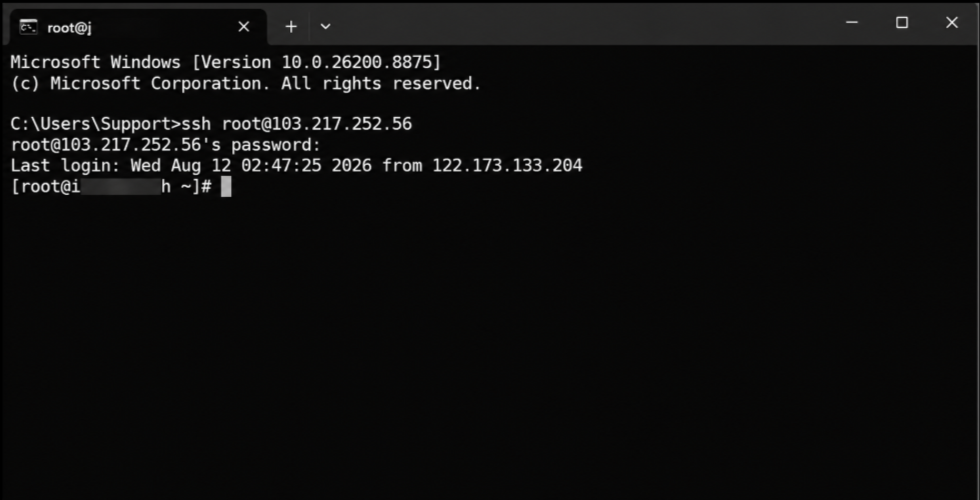
| هام: هناك طريقة أخرى لإدخال كلمة المرور؛ ما عليك سوى كتابتها بشكل صحيح. لن يظهر أي شيء على الشاشة (لا نقاط ولا نجوم). هذا أمر طبيعي وآمن؛ فقط اكتب بحرص. |
الخطوة 3) أنت الآن متصل بـ SSH من خلال موجه الأوامر. بعد تسجيل الدخول بنجاح، سترى موجهًا مثل root@username ~]#
ستظهر لك هذه الرسالة أنك متصل بالخادم. الآن يمكنك تشغيل الأوامر على خادمك. manage قم بضبط ملفاتك ومجلداتك، وقم بتكوين إعداداتك.
الطريقة الثانية: برنامج PuTTY
طريقة PuTTY تعني ببساطة استخدام تطبيق PuTTY للاتصال بـ manage خادم بعيد من خلال SSHهناك خطوات بسيطة عليك اتباعها، ومثلما هو الحال مع موجه الأوامر (CMD)، ستحصل على نفس النتيجة.
الخطوة 1) مزود خدمة الاستضافة الخاص بك (YouStableسيتم إرسال تفاصيل خادمك إلى بريدك الإلكتروني المُؤكَّد. >> ستتلقى تفاصيل خادمك مع رابط لتنزيل برنامج PuTTY.
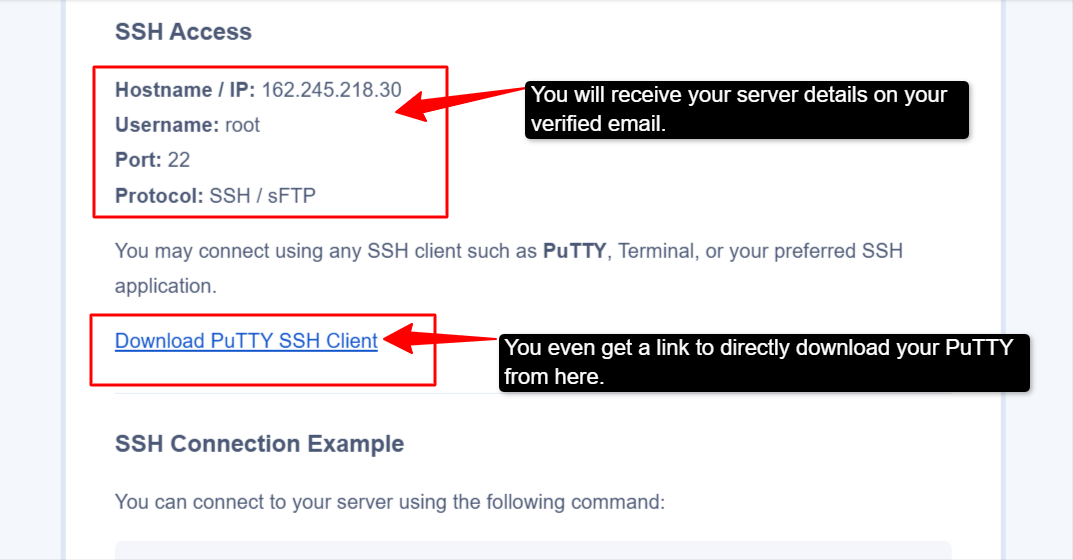
الخطوة 2) انقر على هذا الرابط >> قم بتنزيل برنامج التثبيت (قم بتثبيته مثل أي برنامج آخر تقوم بتثبيته) >> افتح برنامج PuTTY بعد التثبيت.
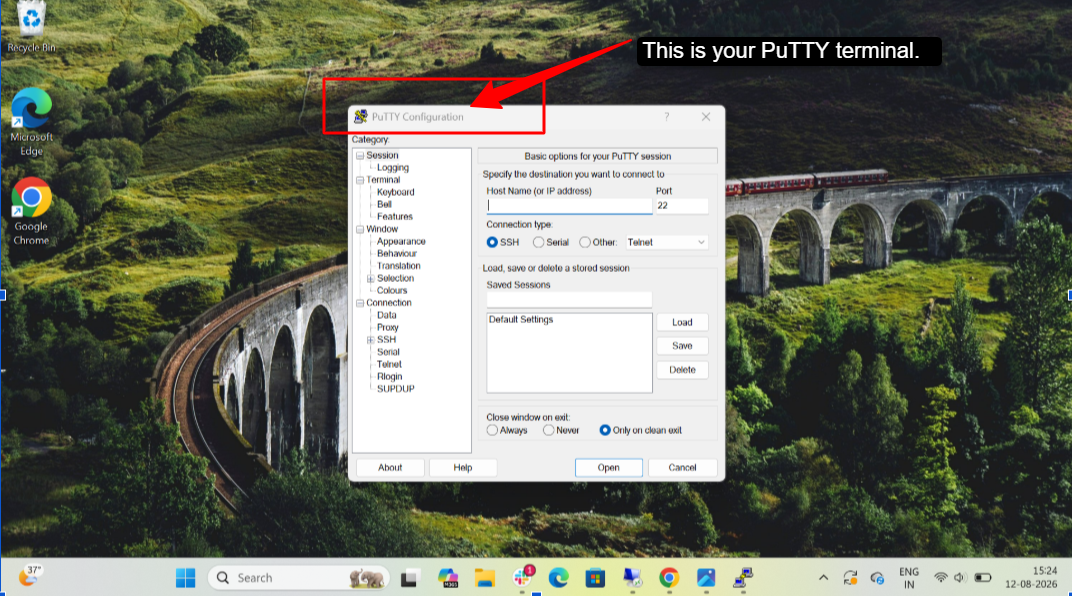
الخطوة 3) أدخل عنوان IP أو اسم المضيف الخاص بك >> انسخه والصقه من البريد الإلكتروني الذي استلمته من مزود خدمة الاستضافة >> اترك المنفذ على 22 (الافتراضي) SSH (المنفذ). تأكد من SSH يتم تحديده في الاتصال.
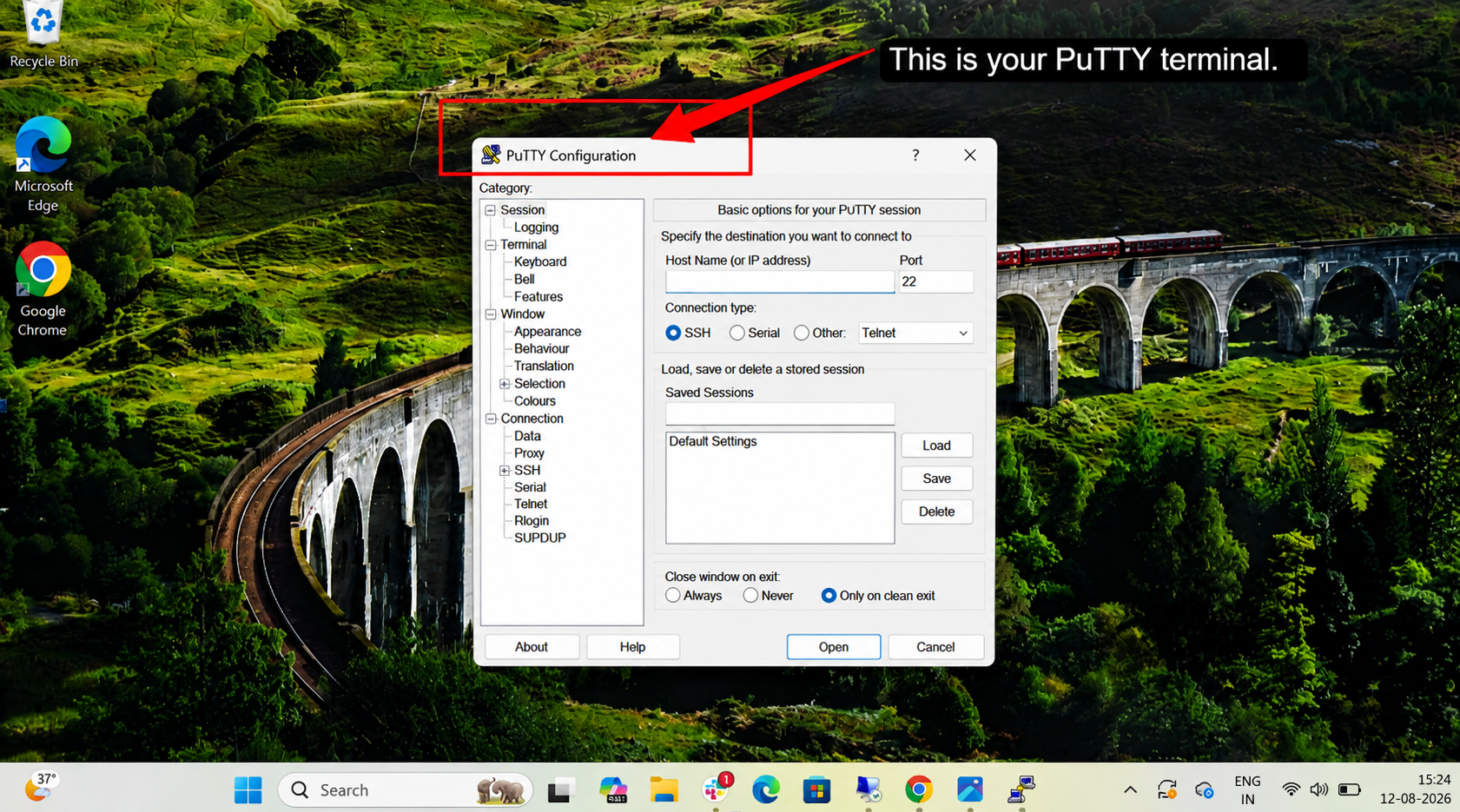
الخطوة 4) بمجرد النقر على زر الاتصال >> ستفتح نافذة طرفية PuTTY (إذا كان هذا هو الاتصال الأول، فانقر فوق قبول على تحذير الأمان) >> سترى "تسجيل الدخول باسم" >> اكتب "root" واضغط على Enter >> اكتب كلمة المرور الخاصة بك واضغط على Enter.
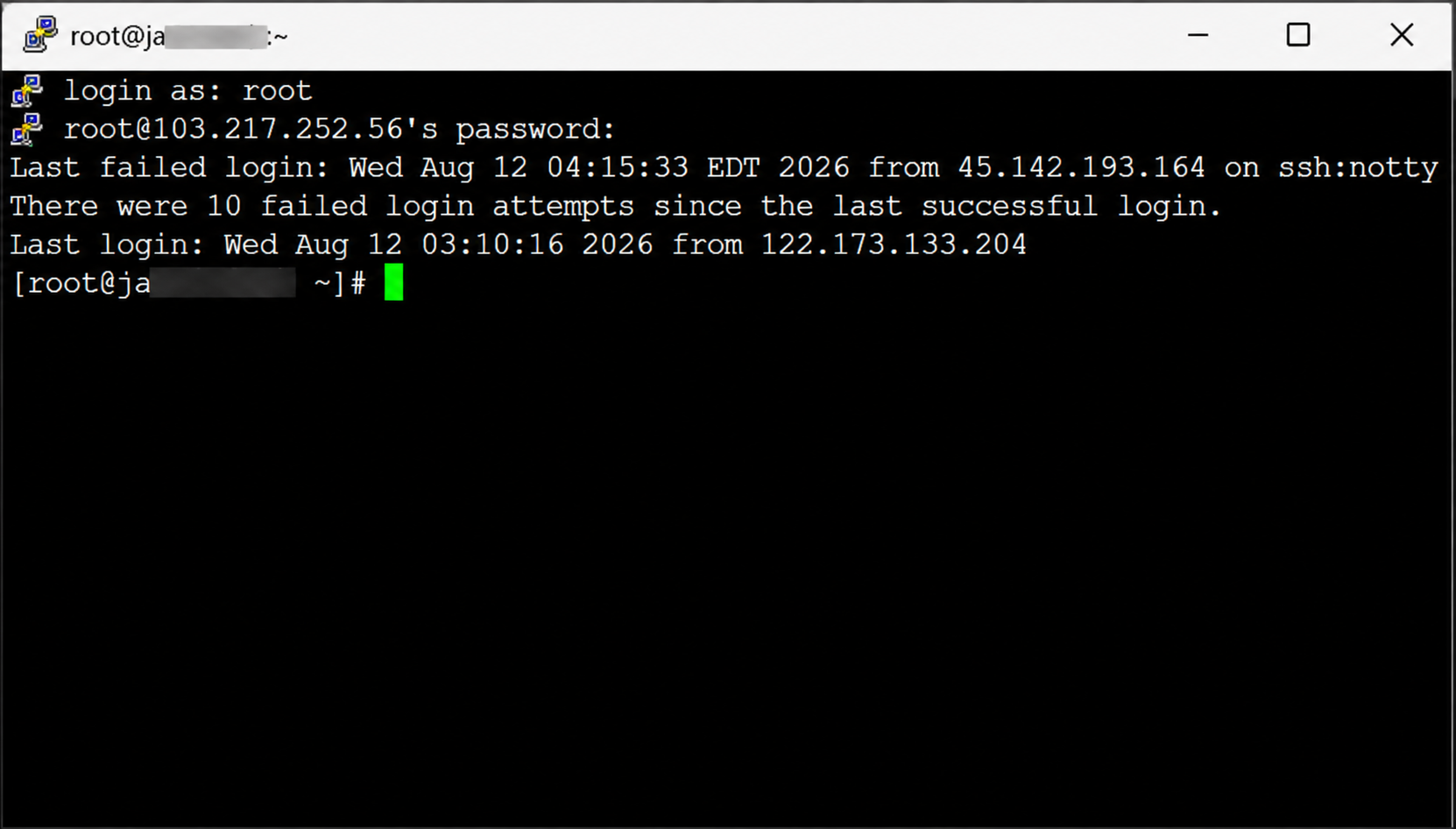
تهانينا، لقد أكملت هذه العملية بنجاح. أنت الآن متصل بـ SSH باستخدام برنامج PuTTY. هذه الطريقة مفيدة بشكل خاص للمستخدمين الذين يحتاجون إلى الوصول إلى سطر الأوامر.
يُعد كل من موجه الأوامر وبرنامج PuTTY طريقتين مفيدتين للاتصال بخادم بعيد ومراقبته من خلال SSHيُعد موجه الأوامر مناسبًا للمستخدمين الذين يفضلون أداة سريعة ومدمجة في نظام ويندوز. أما برنامج PuTTY، فهو مناسب للمستخدمين الذين يرغبون في الاتصال بخادم لينكس الخاص بهم بشكل آمن عبر SSH.










بخصوص طريقة إدخال كلمة المرور عبر موجه الأوامر/الطرفية، هل يمكنك توضيح سبب التوصية بالنقر بزر الفأرة الأيمن ثم الضغط على زر الإدخال، خاصةً مع وجود إشارة إلى أن الكتابة اليدوية الدقيقة تُجدي نفعًا دون ظهور أي شيء على الشاشة؟ هل هناك ميزة محددة للنقر بزر الفأرة الأيمن مقارنةً بكتابة كلمة المرور مباشرةً؟