

أثناء استخدام الإنترنت وتصفح مواقع الويب، ربما تكون قد واجهتك مشكلات في كثير من الأحيان واجهت العديد من الأخطاءقد تختلف هذه الأخطاء في المواقف المختلفة. من أكثر الأخطاء شيوعاً الخطأ 404، DNS_PROBE_FINISHED_NXDOMAIN، إلخ.
لذلك ماذا نفعل؟ إذن كيف يمكننا إصلاح المشكلة الأخيرة، حيث إن عدم ضبطها قد يتسبب أحيانًا في الكثير من المشكلات وإهدار الوقت. هناك طرق للخروج من هذا الموقف والتي سنتناولها في هذه المقالة.
دعونا الآن تعلم كيفية إصلاح DNSخطأ _PROBE_FINISHED_NXDOMAIN ولكن أولا، هيا لنبدأ مع الأساسيات.
ما هو DNS_PROBE_FINISHED_NXDOMAIN خطأ؟
إذن ما هذا DNSخطأ _PROBE_FINISHED_NXDOMAIN؟ ربما تكون قد رأيته أثناء تصفح الموقع، قائلا ان ال لا يمكن الوصول إلى الموقعهذا أمر شائع جدًا ولا داعي للقلق، لأنه في معظم الأحيان لا تكون المشكلة في موقع الويب الخاص بك، بل في جهاز الكمبيوتر.
يحدث هذا الخطأ عندما يتعذر على المتصفح العثور على الموقع الإلكتروني أو الوصول إليه. في مثل هذه الحالات، DNS غير قادر على العثور على عنوان IPلذلك تفترض متصفحاتك أن الموقع غير موجود ويظهر NXDOMAIN.
ولكن ليس عليك أن تقلق دائمًا إذا حدث ذلك لموقع الويب الخاص بك، حيث إن المشكلة في معظم الأحيان تكون في الكمبيوتر، والتي يمكن إصلاحها بسهولة.
قراءة: كيفية إزالة التاريخ من عنوان URL الخاص بموقع WordPress الخاص بك
كيفية إصلاح DNS_PROBE_FINISHED_NXDOMAIN خطأ؟
الآن دعونا نلقي نظرة على بعض الطرق لإصلاح هذا DNS تم الانتهاء من الفحص، خطأ NXDOMAIN. في هذه المقالة، قمنا بتضمين ست طرق لتحسين DNS تم الانتهاء من الفحص، خطأ NXDOMAIN.
هذه مناسبة للمبتدئين ويمكن أن يقوم بها أي شخص تقريبًا لديه القليل من المعرفة بأجهزة الكمبيوتر.
يعد الاحتفاظ بنسخة احتياطية جاهزة دائمًا أمرًا ضروريًا لأنك قد لا تعرف ما سيحدث. لذا لا تخاطر بمحتواك الثمين. كما أنه من الجيد طلب المساعدة من متخصص في حالة عدم نجاح أي من هذه الحلول أو إذا كنت غير قادر على تنفيذها بنفسك.
لأن ليس كل الناس خبراء، وليس من الضروري أن يكون الأمر كذلك.
امسح ذاكرة التخزين المؤقت للمتصفح
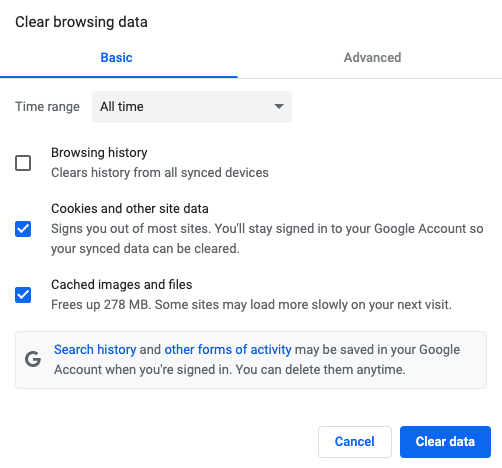
- للبدء بهذه الطريقة، انتقل إلى المتصفح، وفي حالة Chrome, انتقل إلى الصفحة الكروم: // إعدادات / clearBrowserData، مما سيفتح نافذة لمساعدتك مسح ذاكرة التخزين المؤقت.
- ضع نطاق الوقت كما يلي كل الوقت ثم ضع علامة صح على المخزن المؤقت الصور والملفات.
- انقر على موعد واضح. وانت انتهيت!
إيقاف تشغيل ميزات Chrome التجريبية
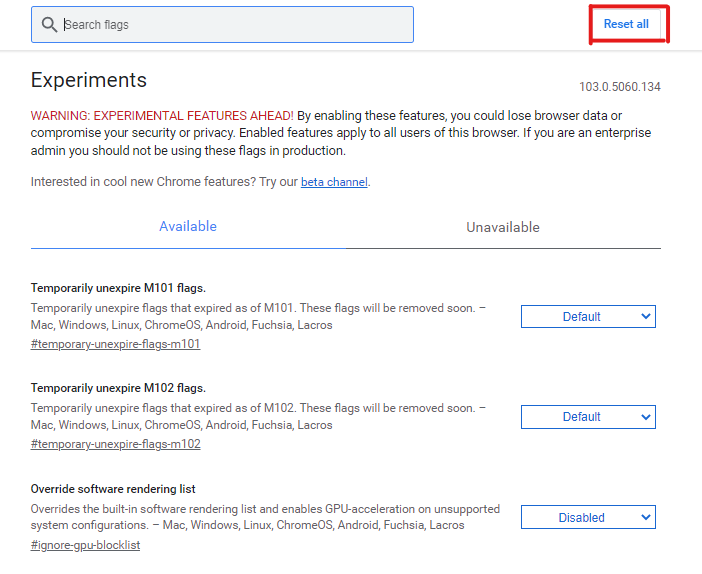
- للقيام بذلك ، انتقل إلى الكروم: // الأعلام / في متصفحك وحدد إعادة تعيين الكل.
- لكي تفعل ذلك، لقد انتهيت
قراءة: كيفية إجراء بحث واستبدال في WordPress
قم بمسح ذاكرة جهاز الكمبيوتر الخاص بك DNS مخبأ
- فتح موجه الأوامر التطبيق وحدد تشغيل كمسؤول إذا لم تكن مسؤولاً مدير.
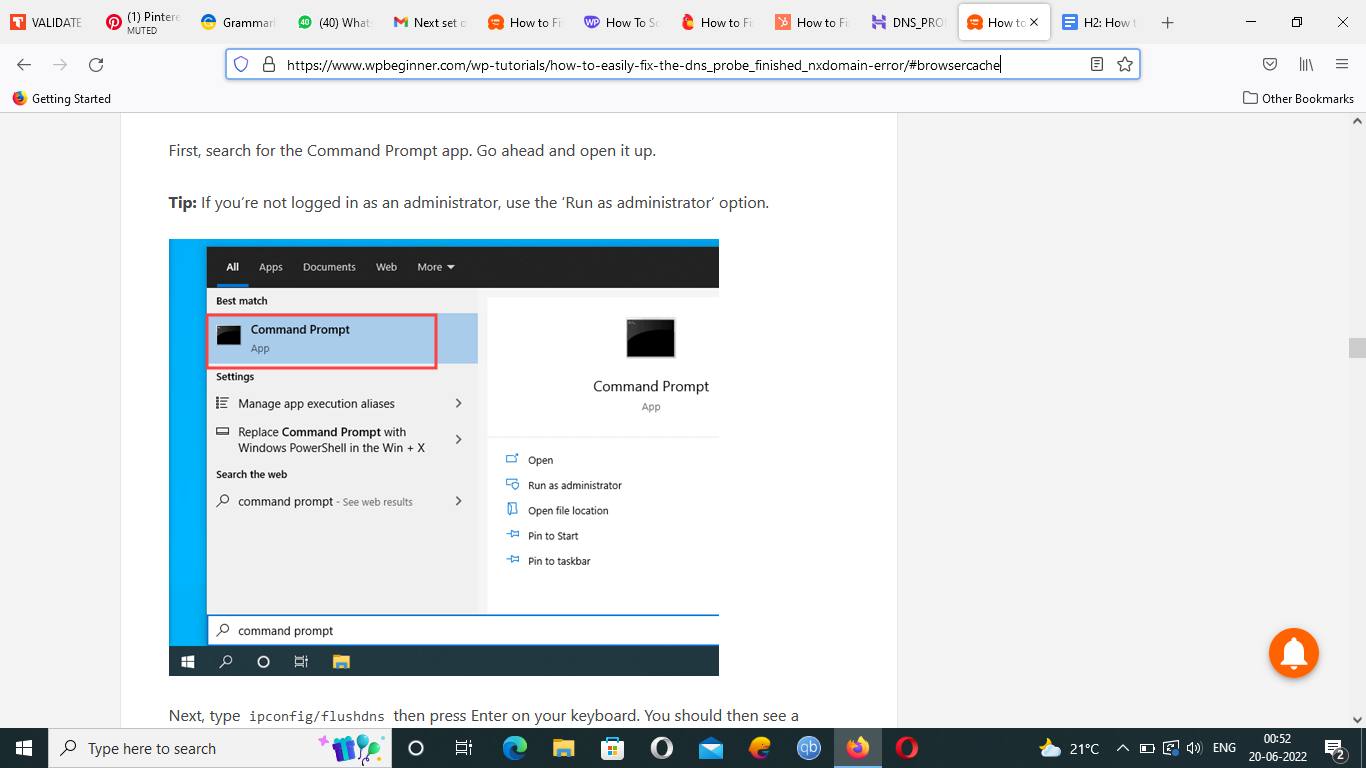
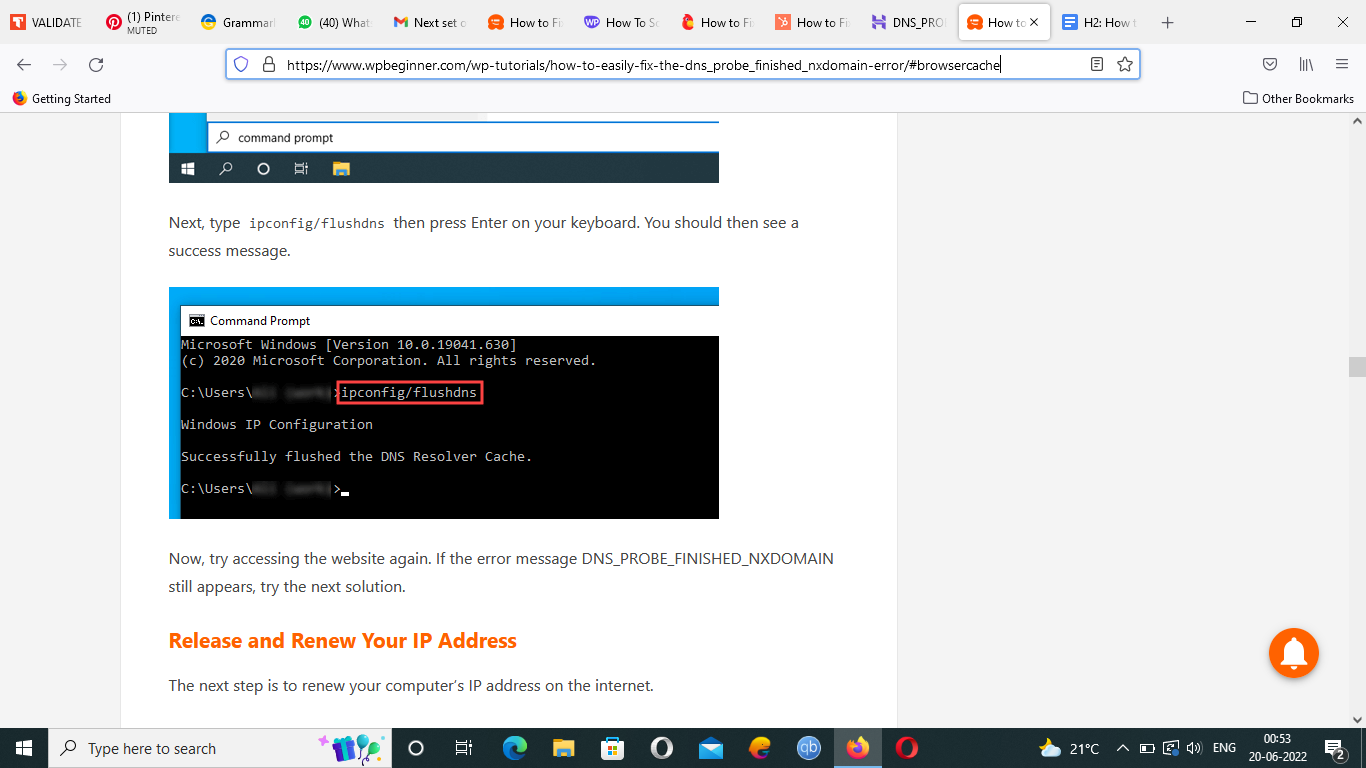
- النوع الأمر ipconfig / flushdns، اضغط هنا أدخليجب أن ترى الآن رسالة النجاح.
- وانتهيت!
إصدار وتجديد عنوان IP الخاص بك
وانت عارف DNS تم الانتهاء من الفحص، خطأ NXDOMAIN قد يكون السبب هو مشكلة في عنوان IP، لذلك سنعمل الآن مع عناوين IP ونجدد عنوان IP لجهاز الكمبيوتر الخاص بك.
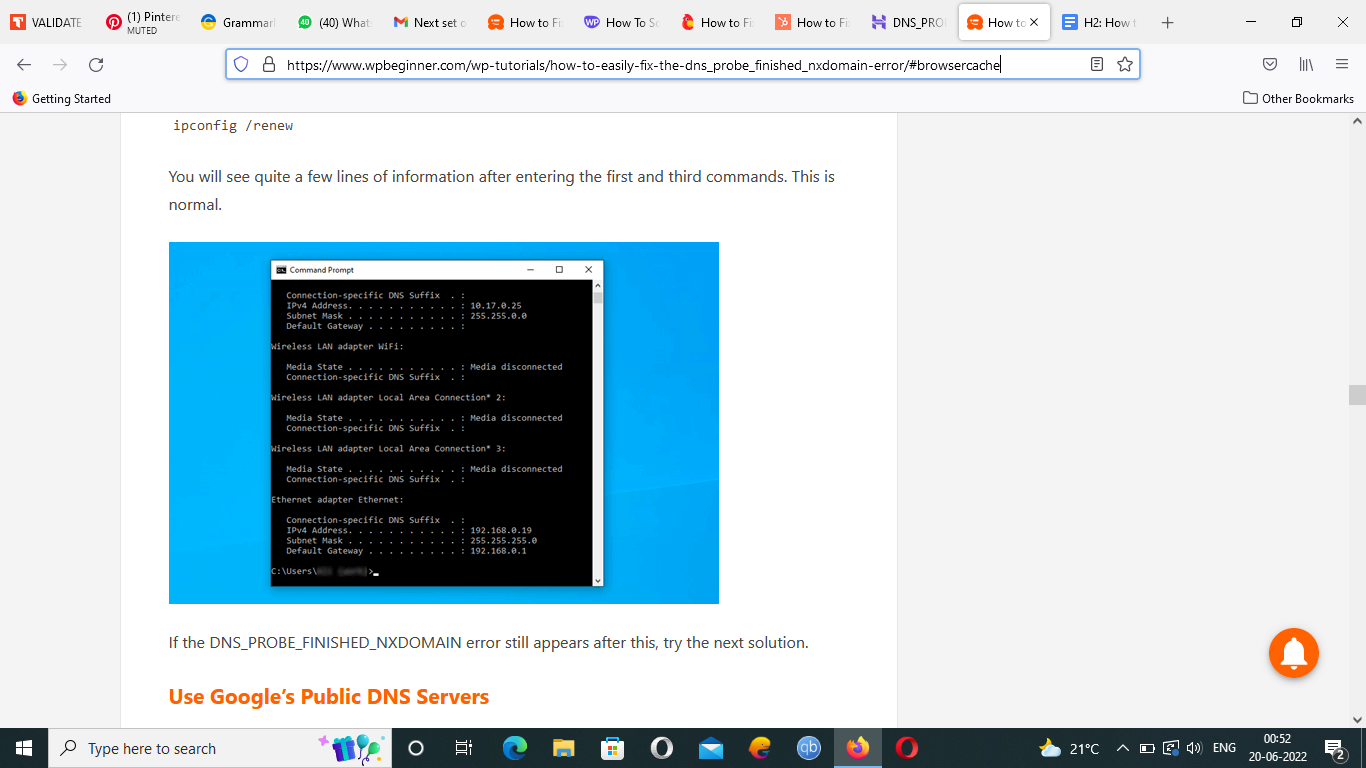
فتح موجه الأمر قم بالدخول إلى التطبيق وأدخل الكود التالي ثم انقر أدخل بعد كل رمز.
ipconfig /release

ipconfig /flushdns

ipconfig /renew
قد ترى ظهور بعض الأوامر بين هذه الرموزولكن هذا أمر طبيعي. وفويلا! تم الأمر!
استخدم خدمة جوجل العامة DNS خوادم
- في حالة استخدامك لنظام التشغيل Windows، انتقل إلى لوحة التحكم، والشبكة والإنترنت، ومركز الشبكة والمشاركة.
- أختار إعدادات محول التغيير.
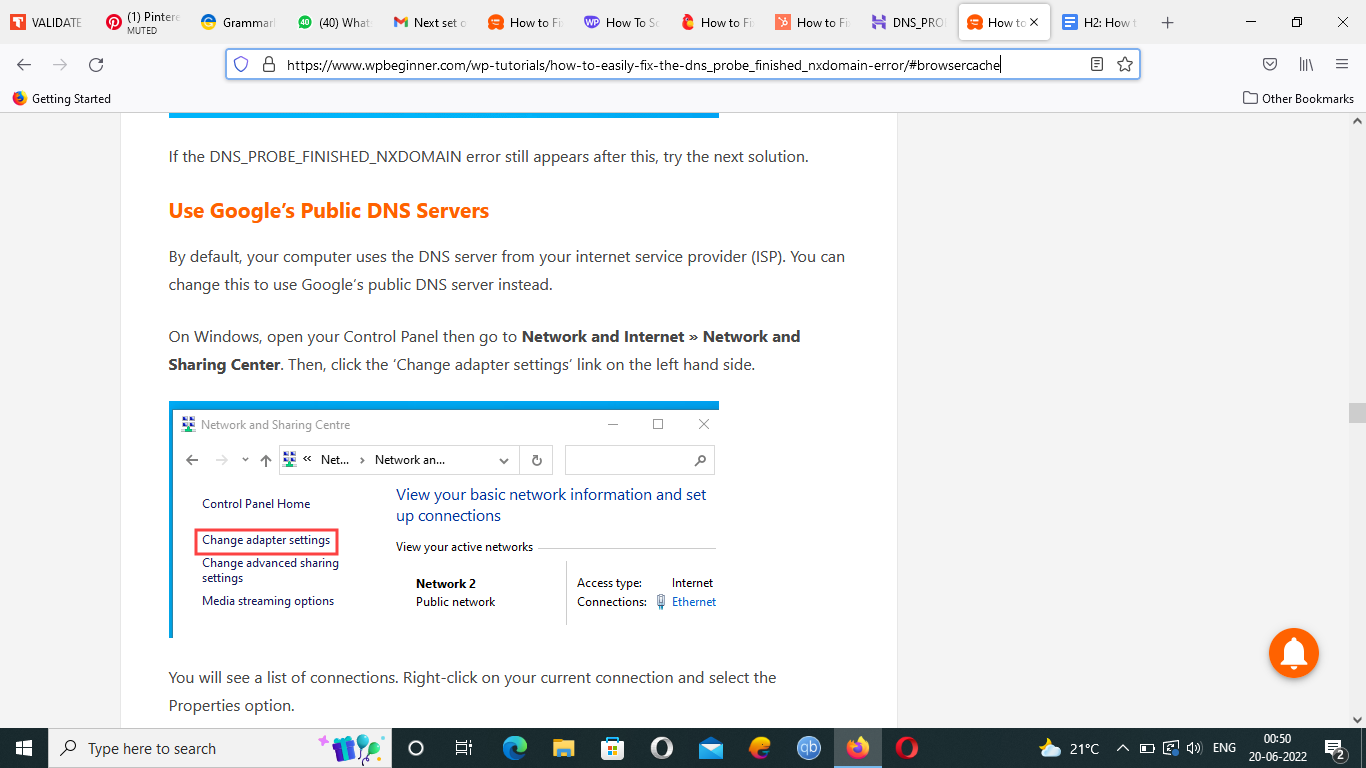
- انقر بزر الماوس الأيمن على اتصالك الحالي في قائمة الاتصالات وحدد خصائص.
- انقر على الزر بروتوكول الإنترنت الإصدار 4 (TCP/IPv4)، ثم حدد عقارات.
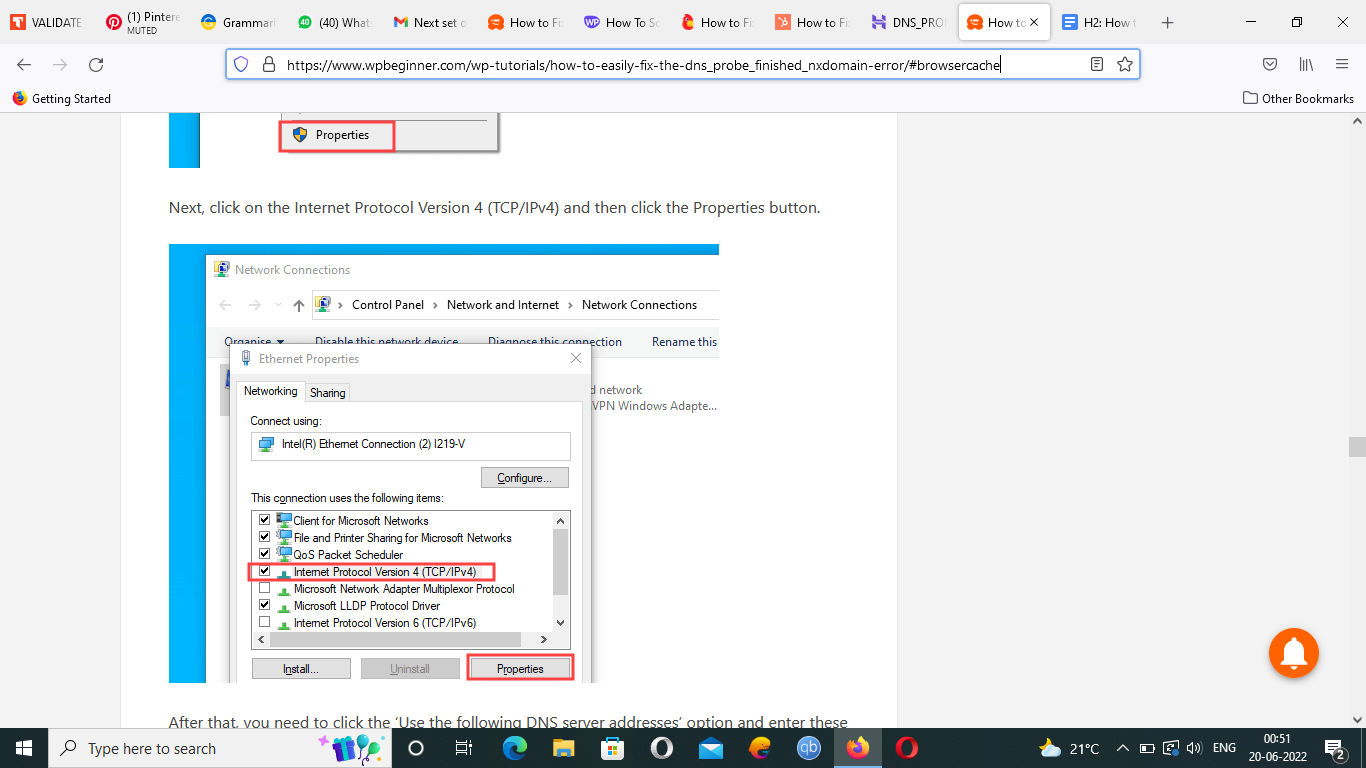
- انقر على استخدم ما يلي DNS عناوين الخادم واكتب هذه DNS الخوادم:
فضل DNS الخادم: 8.8.8.8
البديل DNS الخادم: 8.8.4.4
- أختار ok لحفظ التغييرات، وقد انتهيت!
قراءة: إصلاح خطأ "هناك تحديث آخر قيد التقدم حاليًا" في WordPress
تحقق من ملف "hosts" الموجود على جهاز الكمبيوتر الخاص بك.
- في نظام التشغيل Windows، للعثور على ملف المضيف، يمكنك البحث من خلال مستكشف الملفات.
- اذهب الآن إلى نظام 32، then السائقين، الخ.
- تحديد موقع ملف المضيف وانقر عليه مرتين، والذي سيفتحه. إذا طُلب منك ذلك افتح التطبيق، افتح المفكرة.
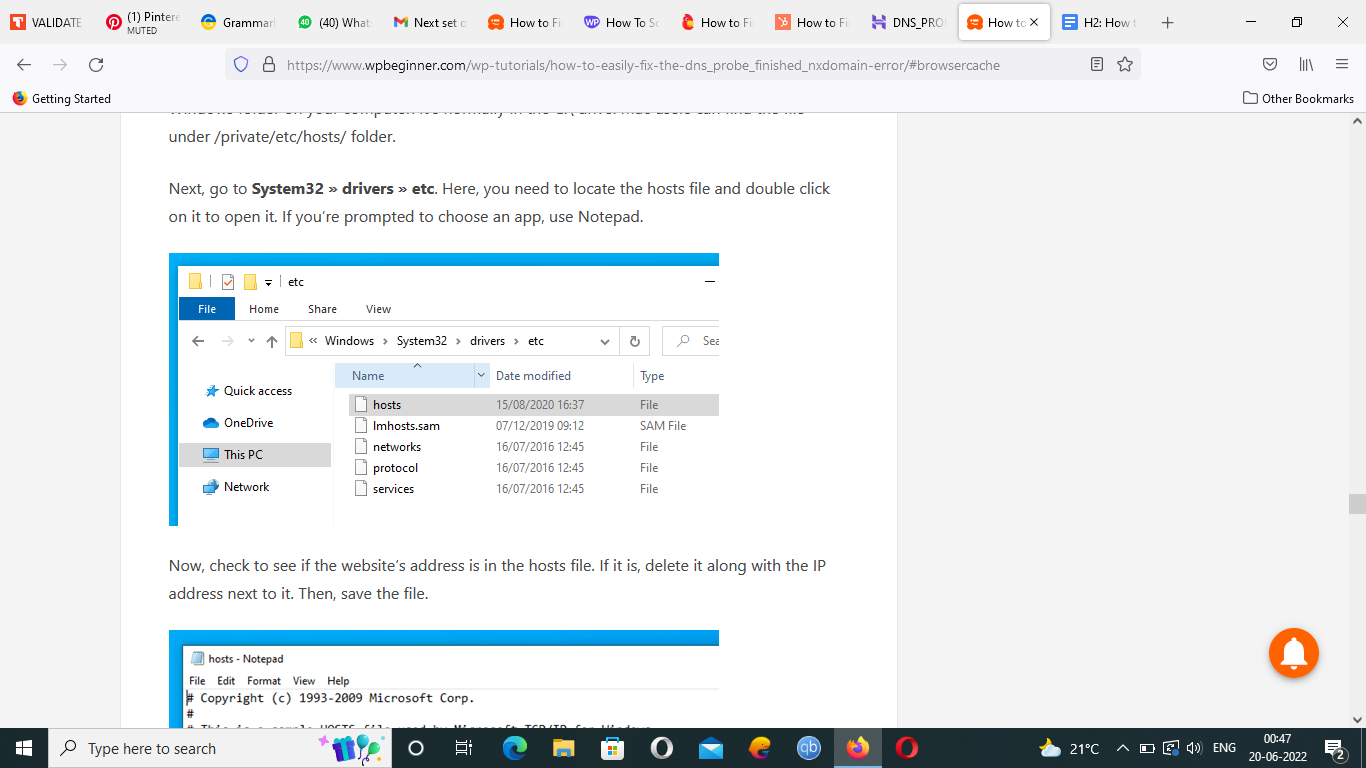
- ابحث عن عنوان موقع الويب الخاص بك في ملف المضيف، إذا وجدته، احذفه مع عنوان IP ثم احفظ الملف.
قراءة: إصلاح خطأ JSON غير صالح في موقع WordPress
خاتمة
في هذه المقالة رأينا طرق بسيطة لإصلاح DNS تم الانتهاء من الفحص، خطأ NXDOMAINيمكنك استخدام هذه الأساليب سواء كنت خبيرًا أم لا، مثل إنها بسيطة جدًا ومناسبة للمبتدئين. الخطوات سهلة المتابعة ولها فرصة كبيرة لحل المشكلة المطروحة.
قد تبدو بعض الطرق طويلة ولكنها فعالة في بعض المواقف، لذا لا تفقد الأمل واستخدم طريقة أخرى إذا لم تنجح إحدى الطرق. وتأكد من ذلك صيانة المتصفح الخاص بك وتخلص من ذاكرة التخزين المؤقت بشكل متكرر. كما يُنصح أيضًا بالاحتفاظ بنسخة احتياطية لأنك لا تريد أن تفقد بياناتك بأي ثمن.
إذا لم ينجح أي من هذه الحلول أو إذا لم يكن لديك الوقت أو الخبرة لإجراء هذه الخطوات، فلديك دائمًا خيار اطلب المساعدة المتخصصةوسوف ينظرون في الأمر ويساعدونك بأقل جهد من جانبك.



