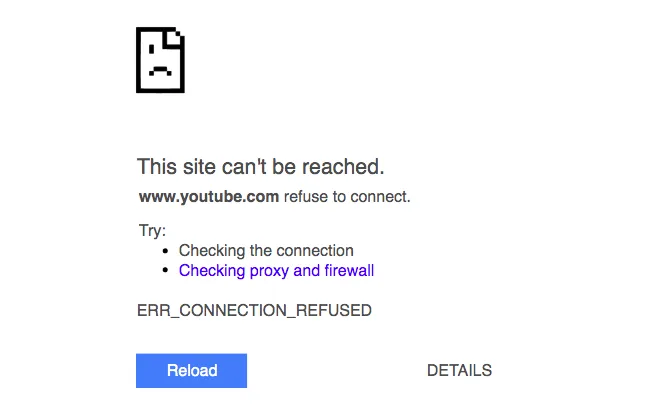
上網時,您經常會遇到錯誤。大多數錯誤會在您重新整理頁面或重新連線網路後消失。但有時,某些錯誤,例如 ERR_CONNECTION_REFUSED 錯誤,可能不會自動消失。
此錯誤主要出現在GoogleChrome瀏覽器中,在其他瀏覽器中可能顯示不同。當瀏覽器嘗試建立的連線被拒絕時,就會發生這種情況。
ERR_CONNECTION_REFUSED 錯誤通常是使用者端的問題,這表示您的裝置問題通常可以很快解決。本文將介紹幾種修復 Chrome 瀏覽器 ERR_CONNECTION_REFUSED 錯誤的方法。這些方法都很簡單,所以請務必閱讀完整篇文章。
現在讓我們繼續閱讀本文,本文將教你如何用 11 種簡單的方法修復 Chrome 上的 ERR_CONNECTION_REFUSED 錯誤,包括該錯誤的基本知識,例如它是什麼。
什麼是 ERR_CONNECTION_REFUSED 錯誤?
當您的瀏覽器無法與您要求的網頁建立連線時,您會在 Google Chrome 瀏覽器中遇到 ERR_CONNECTION_REFUSED 錯誤。簡而言之,連線被拒絕了。
正如我們之前提到的,ERR_CONNECTION_REFUSED 錯誤在不同的瀏覽器上顯示可能有所不同。例如,在 Mozilla Firefox 瀏覽器中,此錯誤會顯示「無法連線」,而在Microsoft Edge 瀏覽器中,當出現 ERR_CONNECTION_REFUSED 錯誤時,則會顯示「嗯…無法存取此頁面」。
ERR_CONNECTION_REFUSED 錯誤通常是由於使用者端的問題引起的,這可能表示您使用的裝置有問題。但是,在某些情況下,也可能是由於目標 Web 伺服器的問題,導致 Chrome 瀏覽器發生故障。
修復 ERR_CONNECTION_REFUSED 的方法
現在,您已經了解了 ERR_CONNECTION_REFUSED 錯誤的基本知識。您知道它通常出現在 Chrome 瀏覽器中,但在其他瀏覽器上可能顯示不同。您也了解了背後的原因。
現在,讓我們進入正題,學習如何用 11 種簡單的方法修復 Chrome 上的 ERR_CONNECTION_REFUSED 錯誤。
檢查網站是否宕機
購買主機方案時,您會尋找合適的託管時間。大多數網站都會遇到停機維護的情況。您可能恰好在網站的停機維護期間訪問了它。這意味著問題出在網站端,而不是您這邊。
檢查網站是否宕機看似繁瑣,實則不然。這要歸功於 Website Planet、Site 24×7 和 Host Tracker 等宕機偵測工具。您只需在這些工具中輸入網站的 URL 即可。
這些工具會告訴你網站是否處於宕機狀態。這表示網站或 Chrome 瀏覽器本身沒有問題。所以你可以稍等片刻,然後再嘗試訪問該網站。如果仍然無法訪問,則可能表示是你的電腦出了問題。
重新啟動您的網路介面卡
ERR_CONNECTION_REFUSED 錯誤的另一個原因可能是網路連線不良。以下是一個簡單易行的解決方法,可以消除 ERR_CONNECTION_REFUSED 錯誤。
現在您可以重新啟動網路介面卡、路由器或數據機。對於路由器,您可以按住電源按鈕將其關閉,幾分鐘後再重新啟動。對於數據機,您可以拔掉電源線,等待幾分鐘後再重新插上。
如果這樣做可以解決 ERR_CONNECTION_REFUSED 錯誤,那就太好了;但如果不能,您可以嘗試下一個方法。
Also Read: How to Fix the “This Site Can’t Be Reached” Error
排除網路連線故障
如果前面的方法都無效,您可以嘗試排查網路連線問題。 Windows 和 Mac 系統都內建了故障排除程序,這讓您的排查工作更加輕鬆。這些程序會告訴您有哪些問題以及簡單的解決方法。
在Windows上
- 造訪 設定.
- 尋找 網路和網路選單.
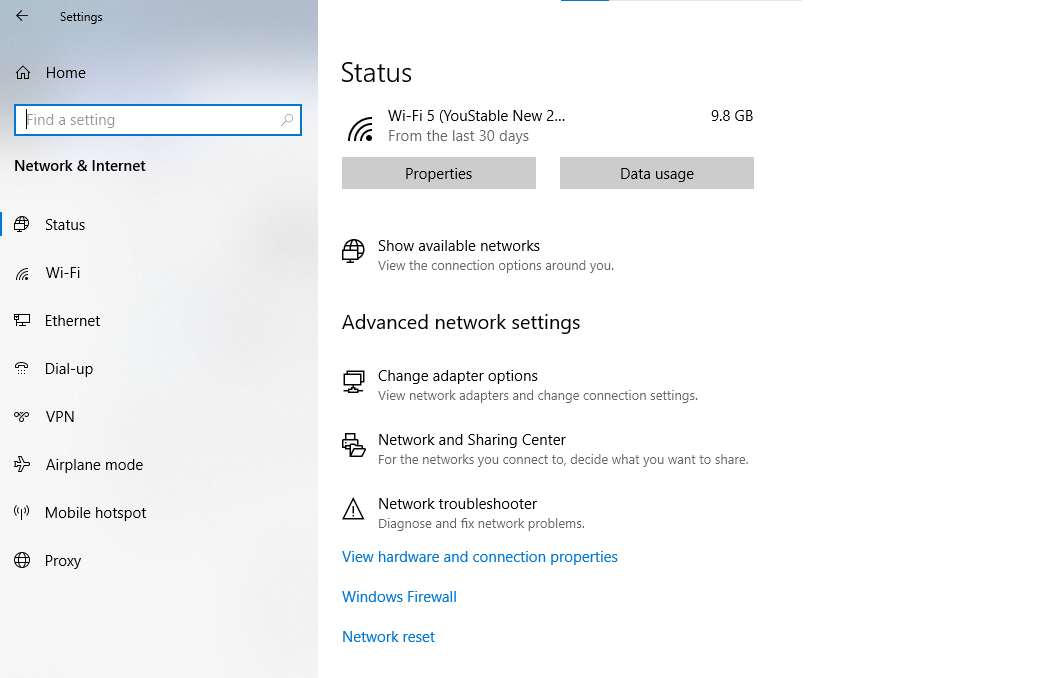
- 選擇 疑難解答.
- 點擊 網絡適配器 你想進行診斷,然後選擇 下一則.
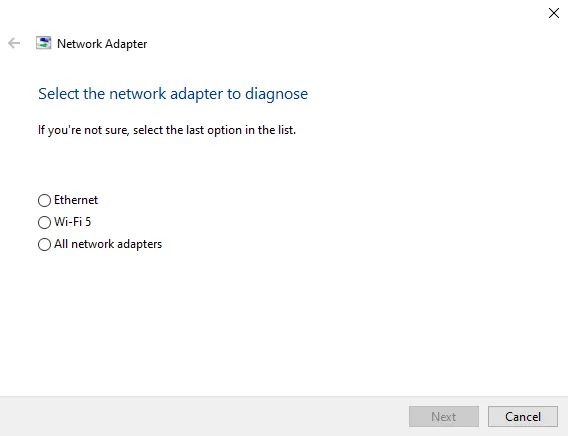
- 請等待分析完成。
- 如果發現任何問題,請按照建議的解決方法進行操作。
- 關閉故障排除程序,然後重新啟動系統。
在macOS上
- 除了顯示器和鍵盤之外,拔掉所有外部設備。
- 關閉系統。
- 重新啟動系統並按住 D.
- 選擇一種語言。
- 等待 蘋果診斷 跑完。
- 如果您的網路連線出現問題,系統會提供解決方案。
- 應用解決方案並重新啟動系統。
請嘗試重新造訪該網站。如果仍遇到 ERR_CONNECTION_REFUSED 錯誤,請嘗試以下方法。
關閉與 Google 的同步
有時,Google同步功能出現問題可能會導致Google瀏覽器出現 ERR_CONNECTION_REFUSED 錯誤。關閉此功能很簡單。
如何關閉Google瀏覽器上的同步功能?
- 點擊 三個點 在Chrome瀏覽器的右上角。
- 造訪 設定.
- 前往 同步和Google服務 然後選擇 關.
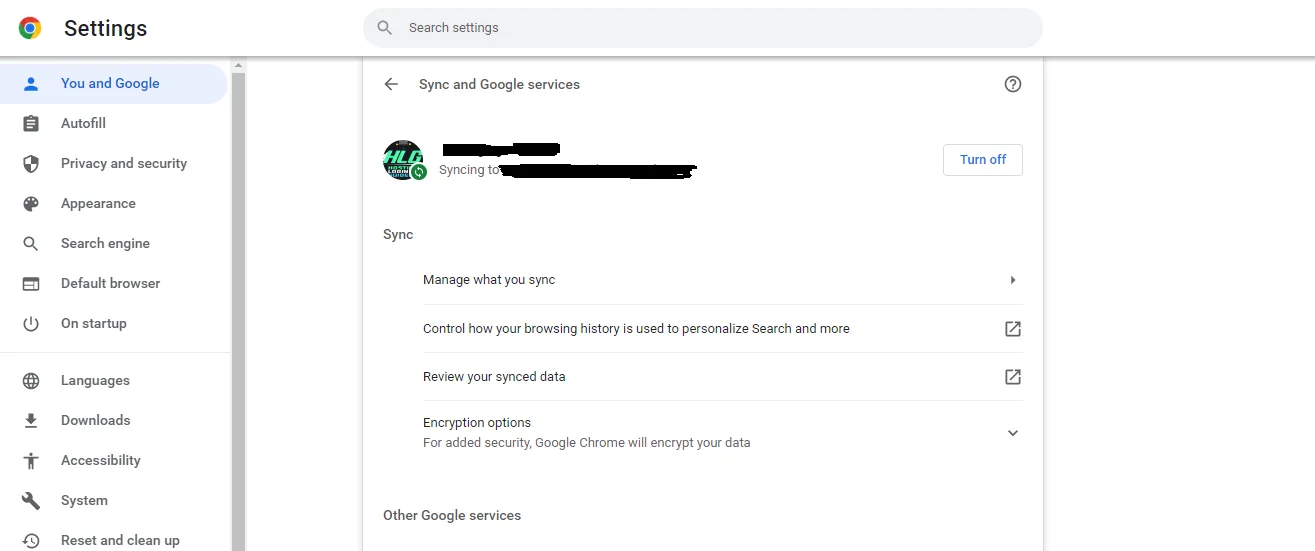
請檢查錯誤是否已解決,如果未解決,請嘗試以下方法。另外,請不要忘記重新啟用 Google 同步功能。
查看谷歌Chrome擴充程式
透過添加擴充程序,使用Google瀏覽器會變得更加輕鬆便捷。這些擴充功能可以增強Google瀏覽器的功能,讓您除了瀏覽網頁之外還能做更多事情。
這些GoogleChrome瀏覽器擴充功能通常是第三方軟體,因此並非完全受Google的控制和監管,難以監控。因此,有時,存在故障或過時的擴充功能可能會導致ERR_CONNECTION_REFUSED錯誤。
現在,您可能需要查看您正在使用的所有 Google Chrome 擴充程序,我們建議您卸載任何過時的擴充功能。
您可以透過以下步驟移除 Google Chrome 擴充功能:
- 點擊 三點菜單點擊此處成為Trail Hunter 更多工具 並選擇 擴展.
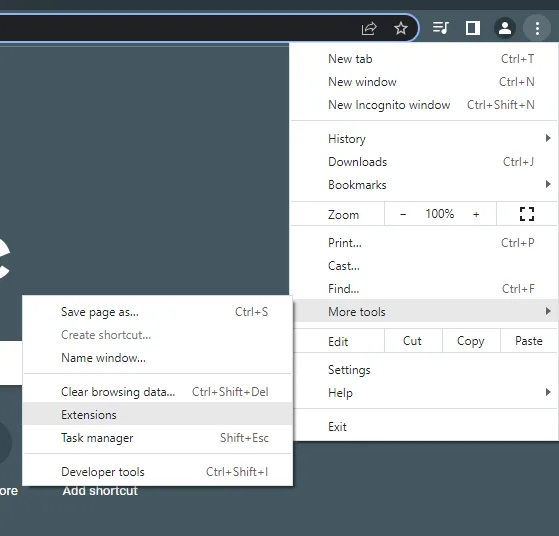
- 找到要卸載的擴充程序,然後點擊 移除.
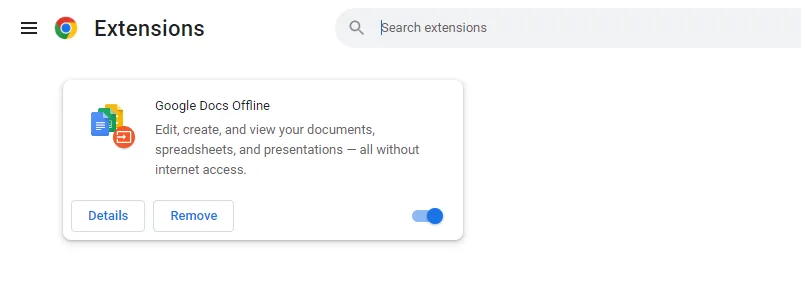
卸載完成後,請嘗試重新造訪網站。如果仍然遇到 ERR_CONNECTION_REFUSED 錯誤,您可以嘗試以下方法。
重新安裝 Chrome
有時,當您對 Google Chrome 瀏覽器進行變更時,這些變更可能會導致諸如 ERR_CONNECTION_REFUSED 之類的錯誤。因此,解決此問題的最佳方法是將這些設定恢復為預設值。為此,您可能需要重新安裝 Google Chrome 瀏覽器。
不過,在執行此操作之前,您可以先嘗試重置設定。
- 未結案工單 Chrome瀏覽器。
- 點擊 三點菜單, 到 設定,然後選擇 進階功能.
- 點擊 將設置恢復為原始默認值.
- 選擇 重新設置.
如果錯誤仍然存在,您可以重新安裝GoogleChrome瀏覽器:
- 開啟Chrome。
- 現在下載最新版本的Google瀏覽器。
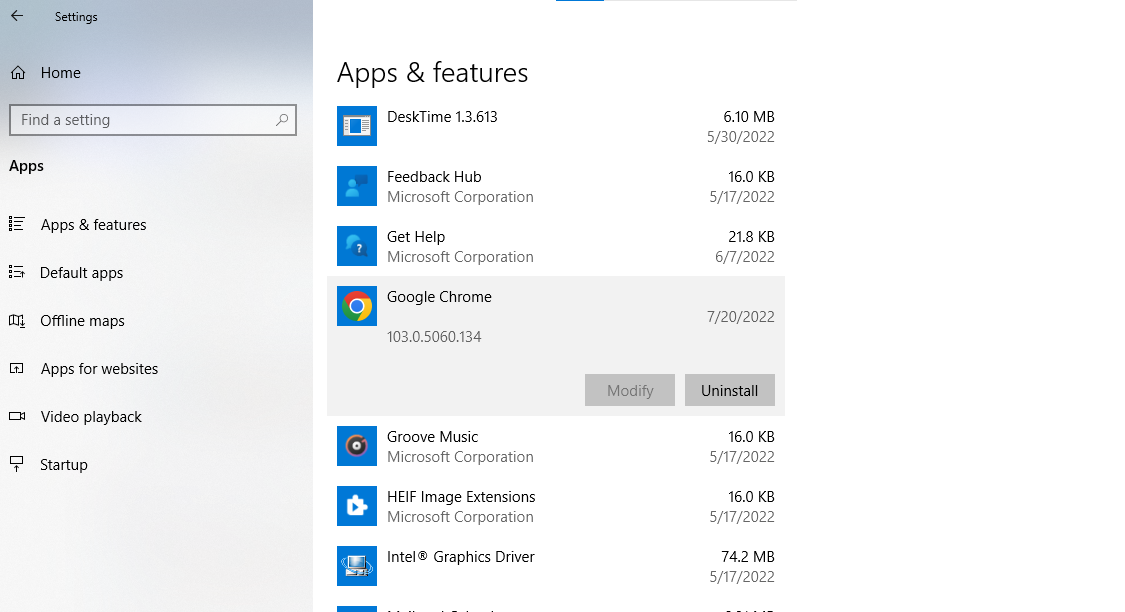
- 未結案工單 設定,去 應用, 然後選擇 應用程式和功能.
- 在以下位置尋找 Google Chrome: 應用清單,按一下 三點菜單,然後選擇 卸載。
- 運行之前下載的Chrome安裝程式。
禁用防毒和防火牆
世界各地許多人都渴望獲取您的數據,竊取您最寶貴的財產,例如您的數據和金錢。因此,為了保護您的資料免於遺失,您可以使用諸如防毒軟體和防火牆之類的工具。
這些措施可以保護您的網站免受包含惡意軟體和病毒的惡意網站的攻擊。但缺點是,防火牆和防毒軟體並非完美無缺,有時可能會出現一些故障。
有時,由於某些自身問題,它們會將安全網站誤判為惡意網站。因此,暫時停用它們或許能讓你造訪特定網站。不過,在進行下一步操作之前,最好先備份好資料。
如何在 Windows 系統中停用防毒軟體和防火牆:
- 造訪 設定 進而 隱私及安全.
- 選擇 病毒和威脅防護.
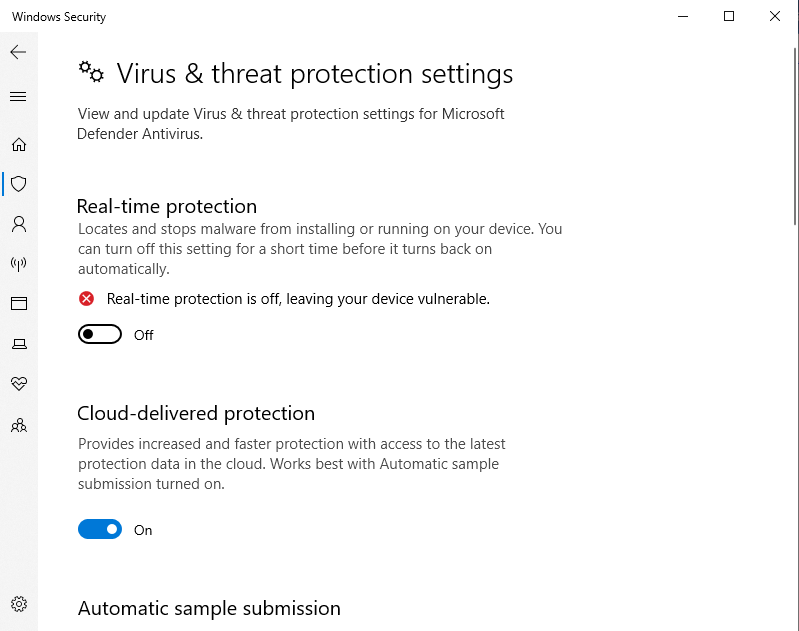
- 下 病毒和威脅防護設置選擇 管理設置.
- 關掉 實時保護.
- 前往 防火牆和網絡保護.
- 開啟每個網路設定檔 – 網域網路, 專用網絡以及 在停用 Microsoft Defender 防火牆的情況下使用公用網絡.
如何在 macOS 上停用防毒軟體和防火牆:
- 點擊 蘋果標誌 在左上角。
- 選擇 系統偏好設定 進而 安全和隱私.
- 前往 防火墙 標籤。
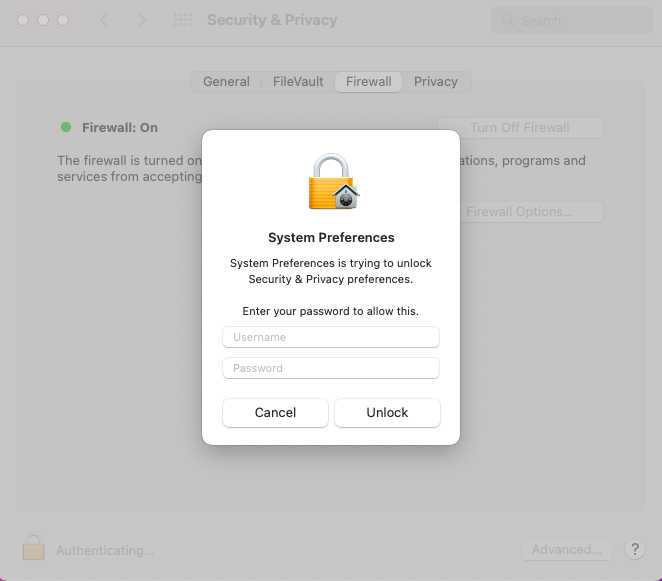
- 在操作欄點擊 鎖定圖標 然後輸入您的使用者名稱和密碼。
- 解鎖後,點擊 關閉防火牆。
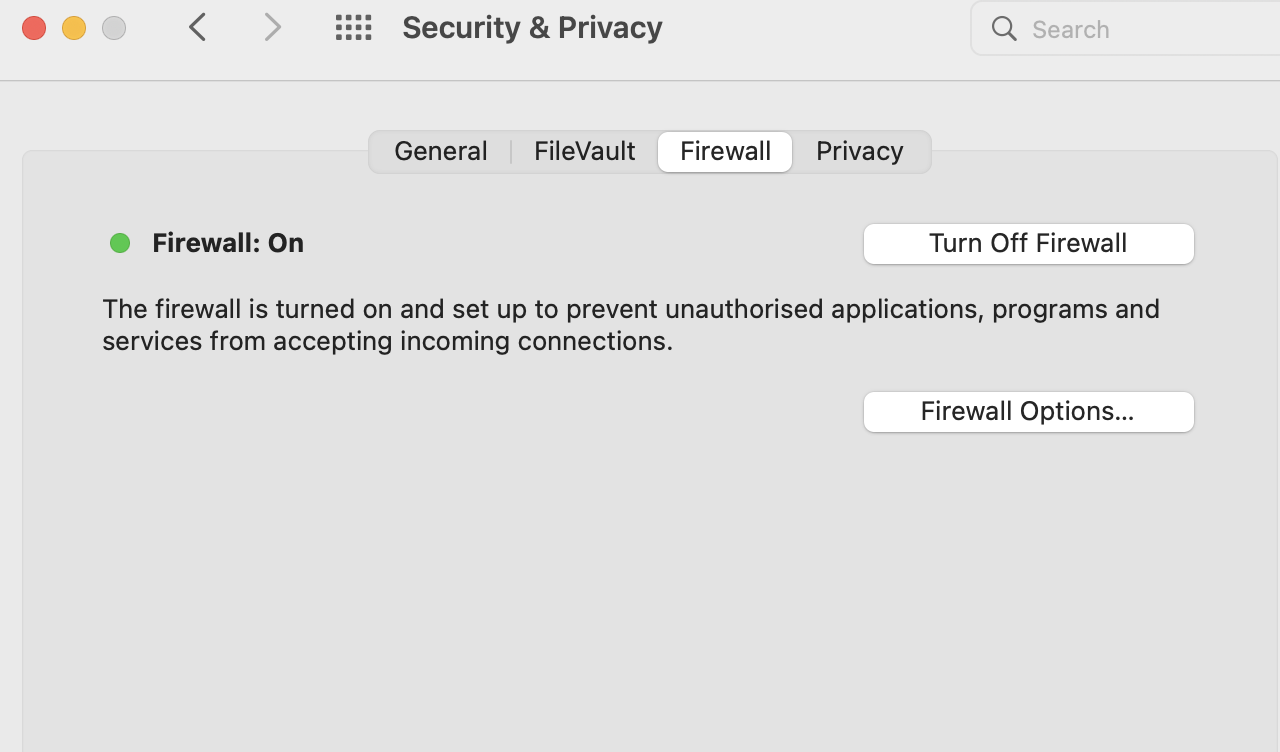
- 在操作欄點擊 鎖定圖標 再次防止防火牆設定發生進一步變更。
停用 VPN
虛擬私人網路(VPN)是人們用於安全和隱私保護的另一個工具。 VPN 不是硬體設備,因此不需要硬體。 management,並且在保護您的身分方面極為可靠。
由於 VPN 用於安全目的,它也可能影響您的瀏覽體驗。虛擬私人網路有時可能會封鎖您想要造訪的網站,這可能會導致 ERR_CONNECTION_REFUSED 錯誤。
因此,暫時禁用它或許能讓你訪問該網站。例如,我們現在來看看如何停用NordVPN:
- 開啟NordVPN用戶端。
- 請確保您已連接到伺服器,然後點擊 斷開.
- 設定 VPN 禁用時長。
另外,請務必盡快啟用它。
清除緩存
快取對於加快網站運行速度非常有用。快取會儲存 IP 位址和許多其他網站信息,這樣您就無需重複加載。但是,快取也有一些缺點。
快取中可能儲存有用的記憶體和錯誤的文件,這會導致多種錯誤,包括 ERR_CONNECTION_REFUSED 錯誤。長時間保留快取並非好習慣,因此最好經常清理緩存,以避免 ERR_CONNECTION_REFUSED 等錯誤。
現在讓我們清除瀏覽器快取:
- 點擊 三點菜單,去 更多工具,以及 選擇 清除瀏覽資料。
- 在 時間範圍 下拉菜單,選擇 整天.
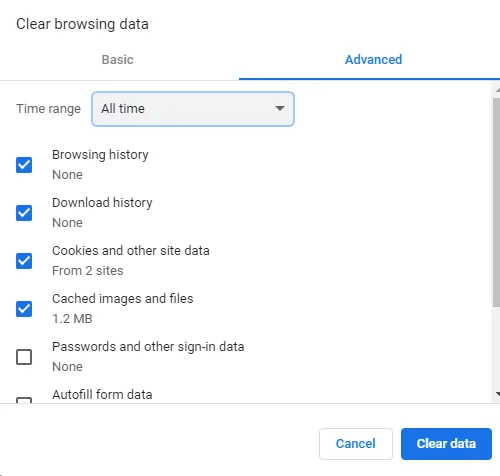
- 確保所有 瀏覽紀錄、Cookie、其他網站數據 以及 緩存的圖像和文件 選擇,然後按一下 清除日期.
嘗試重新訪問同一網站,如果仍然無法打開,請嘗試下一個方法。
沖水按鈕 DNS 快取
就像瀏覽器的快取一樣,你的網域伺服器或 DNS 它還會保存快取。唯一的區別是內容會被保存。那麼現在就讓我們開始吧。 清除網域名稱伺服器緩存,並從網站下載最新資料。
在Windows上:
- 搜索 命令提示符.
- 右鍵單擊它並選擇 以管理員身份運行。
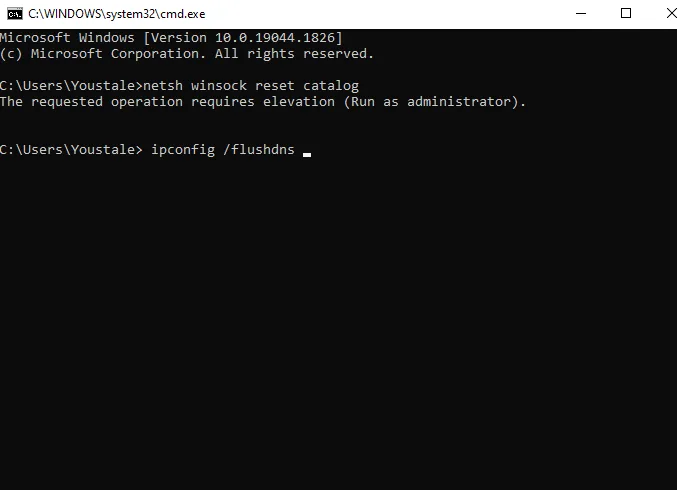
- 輸入此命令並按 進入netsh winsock 重設目錄
- 輸入此命令並按 進入:ipconfig /flushdns
在 macOS 上:
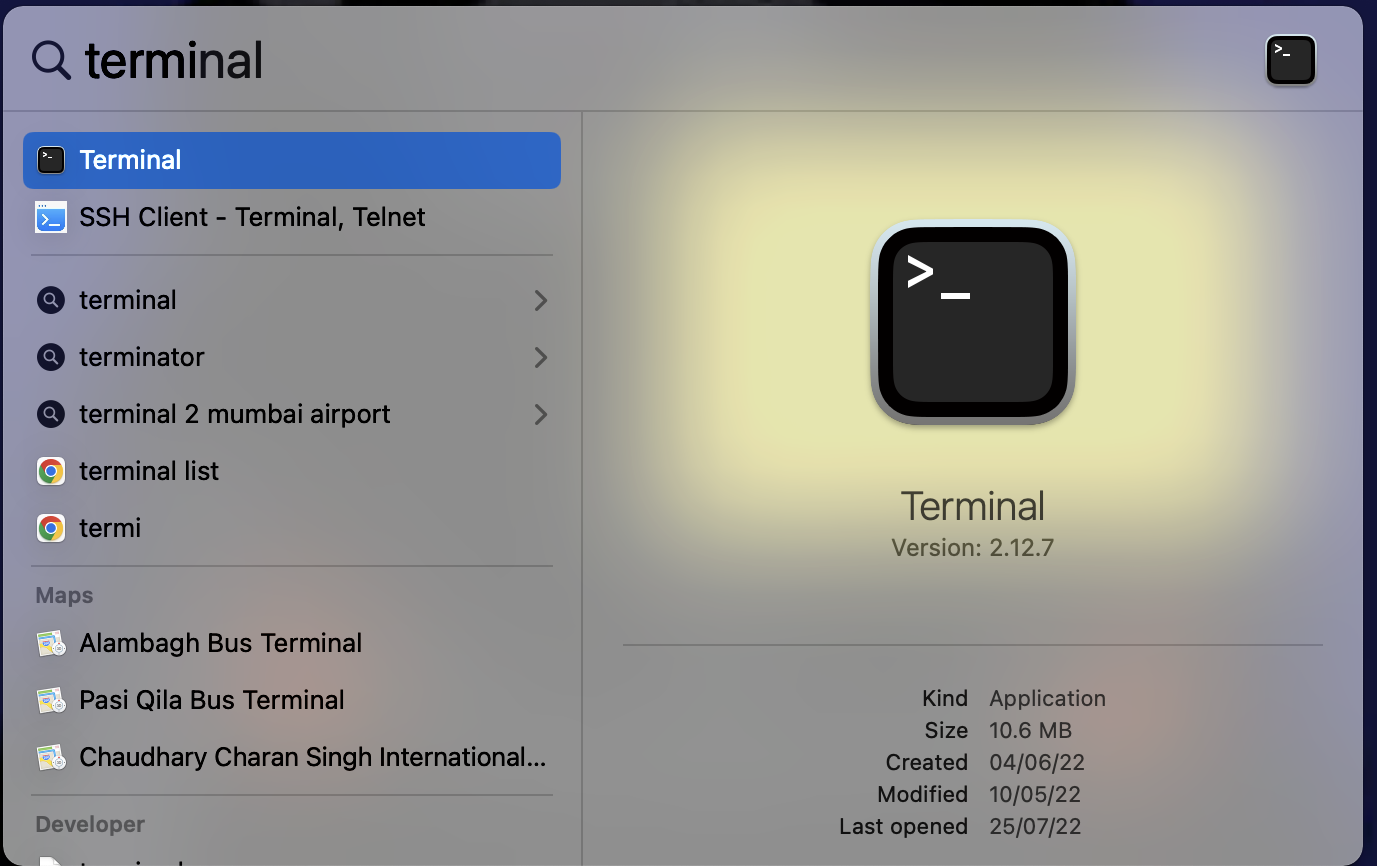
- 選擇 聚光燈搜索, 尋找 終端, 並打開它。
- 在終端機中輸入以下命令並按回車鍵 進入sudo dscacheutil -flushcache; sudo killall -HUP mDNS答案
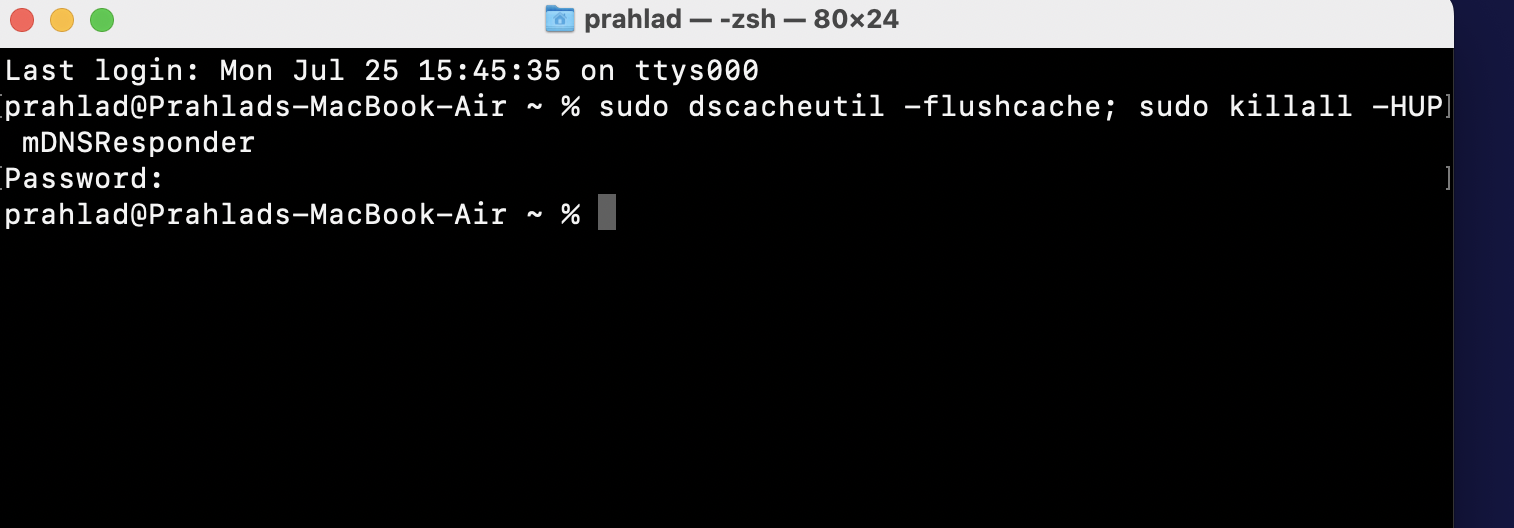
- 當系統提示開始時,請輸入您的密碼。 DNS 清除快取。
請嘗試重新訪問該網站;如果仍然無法訪問,請嘗試下一個方法。
相關閱讀: 如何修復 DNS_PROBE_FINISHED_NXDOMAIN 錯誤
配置代理伺服器設定
另一種保護隱私的方法是使用代理伺服器。代理伺服器可以隱藏您的真實IP位址,使用不同的IP位址,並過濾通訊和快取記憶體。
然而,代理伺服器也可能是導致 ERR_CONNECTION_REFUSED 錯誤的原因。即使使用代理,也可能存在多種原因,例如代理配置錯誤、快取錯誤,或者 Web 伺服器封鎖了代理及其關聯的 IP 位址。
檢查代理伺服器配置至關重要。
在Windows上:
- 未結案工單 控制面板.
- 造訪 網絡和Internet“,然後 “Internet選項”,去 連接, 然後去 LAN 設定。
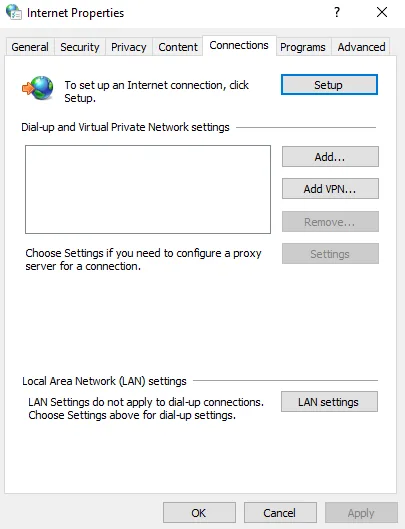
- 請務必取消選取這兩項。 自動檢測設定 以及 為您的區域網路使用代理伺服器(這些設定不適用於撥號或 VPN 連線).
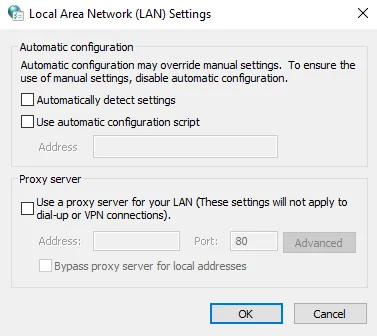
- 點擊 確定。
在 macOS 上:
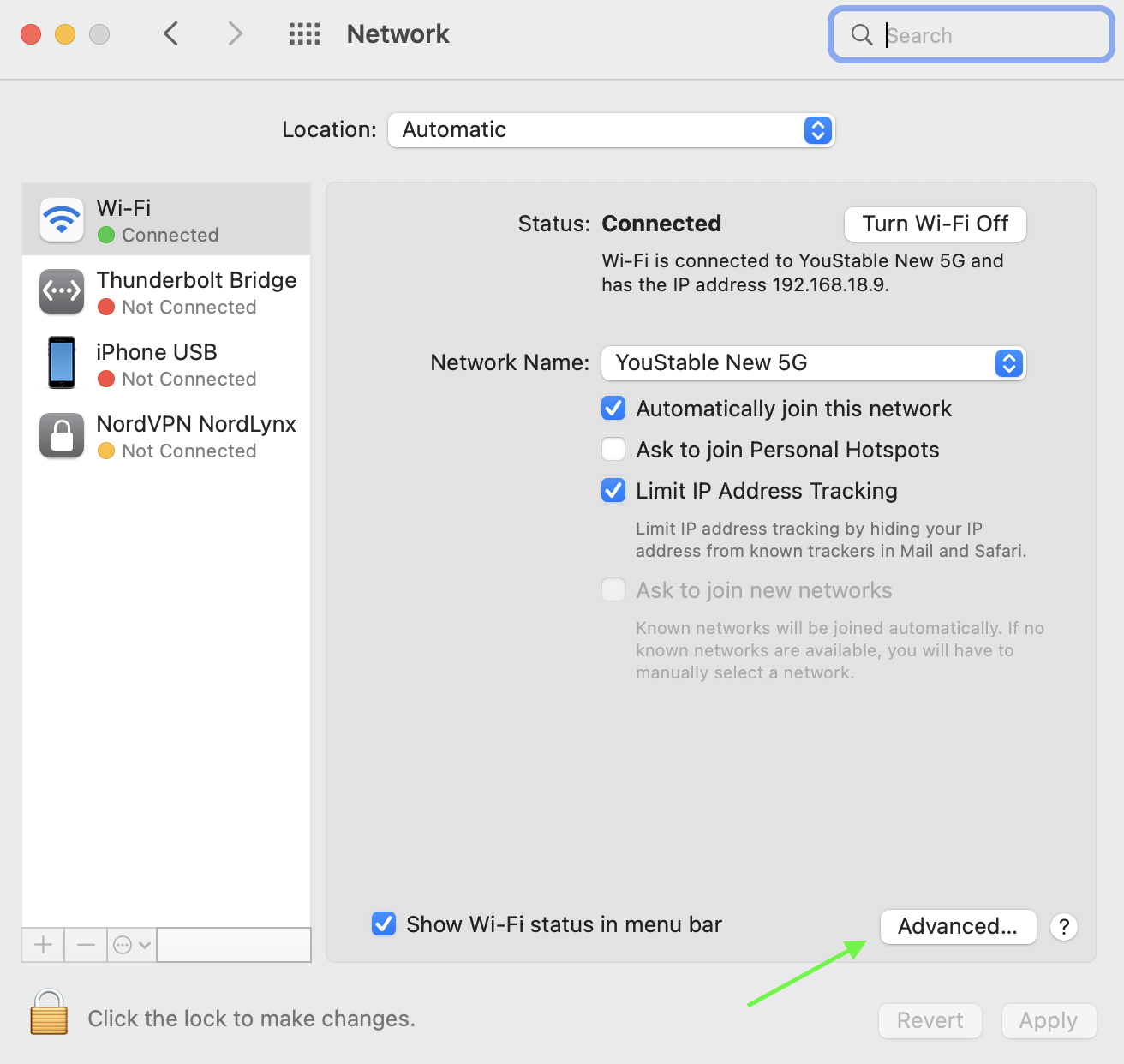
- 點擊 蘋果標誌 進而 系統偏好.
- 開啟代理設定 網絡, 然後 高級, 然後選擇 代理.
- 取消勾選所有可選代理協定。
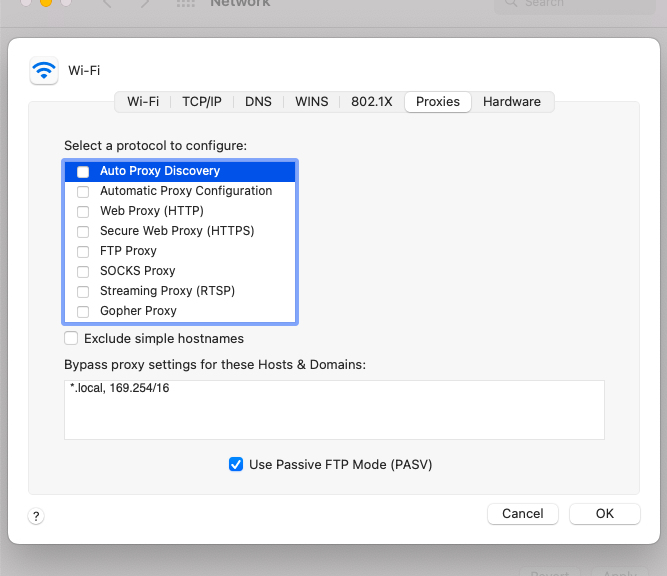
- 點擊 OK.
再次嘗試訪問該網站;如果仍然無法打開,請嘗試最後一種方法。
更改 DNS 伺服器
現在,你最後的選擇是改變你的 DNS 伺服器.您的網際網路服務供應商會自動為您提供一組伺服器。 DNS 伺服器;但是,如果它運作不佳,您可以選擇徹底更換它。
另外,別擔心;你必須花錢。 新的一套 DNS 服務器. 你可以免費獲得其中的一些。
- Cloudflare DNS:1.1.1.1或1.0.0.1
- Quad9:9.9.9.9或149.112.112.112
- 谷歌受眾 DNS:8.8.8.8或8.8.4.4
- 未結案工單DNS 主頁:208.67.222.222或208.67.220.220
- AdGuard DNS:94.140.14.14或94.140.15.15
在Windows上:
- 造訪 設定 然後去 網絡與互聯網.
- 選擇要指派給新裝置的網路連線。 DNS 例如, 無線上網.
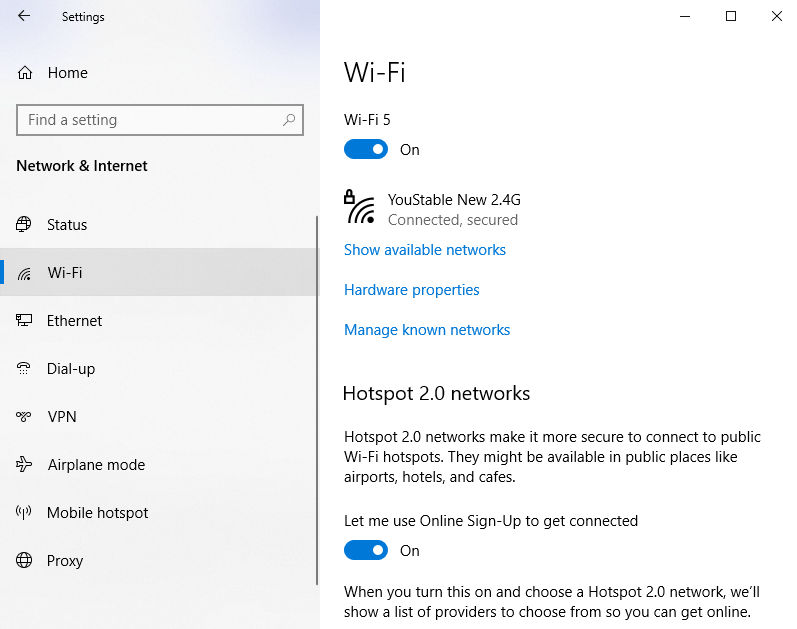
- 未結案工單 硬體屬性.
- 旁邊的 DNS 伺服器分配點擊此處成為Trail Hunter 編輯.
- 從 Automatic 自動錶 至 手動操作.
- 選擇您的網際網路服務供應商 (ISP) 要求的網際網路通訊協定版本 (IPv)。
- 切換到 Google 公共 DNS。 啟用 IPv4 並進入 Google Public DNS“ 首選 DNS 服務器 以及 備用 DNS 服務器。
- 啟用加密。選擇 首選加密,允許未加密。 為每個人 DNS 地址。
- 點擊 節省.
在 macOS 上:
- 點擊 蘋果標誌 然後在 系統偏好設定.
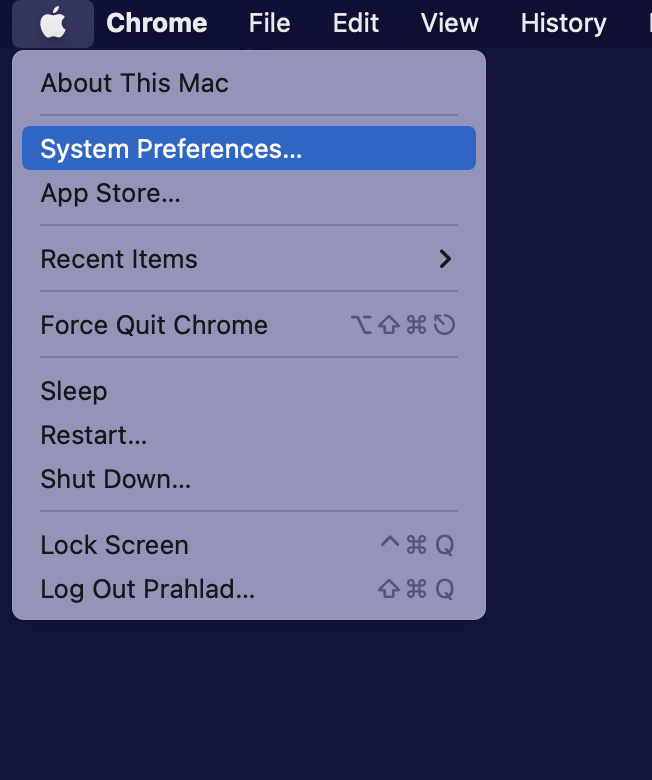
- 未結案工單 網絡.
- 選擇要指派新網路的網絡 DNS 至。
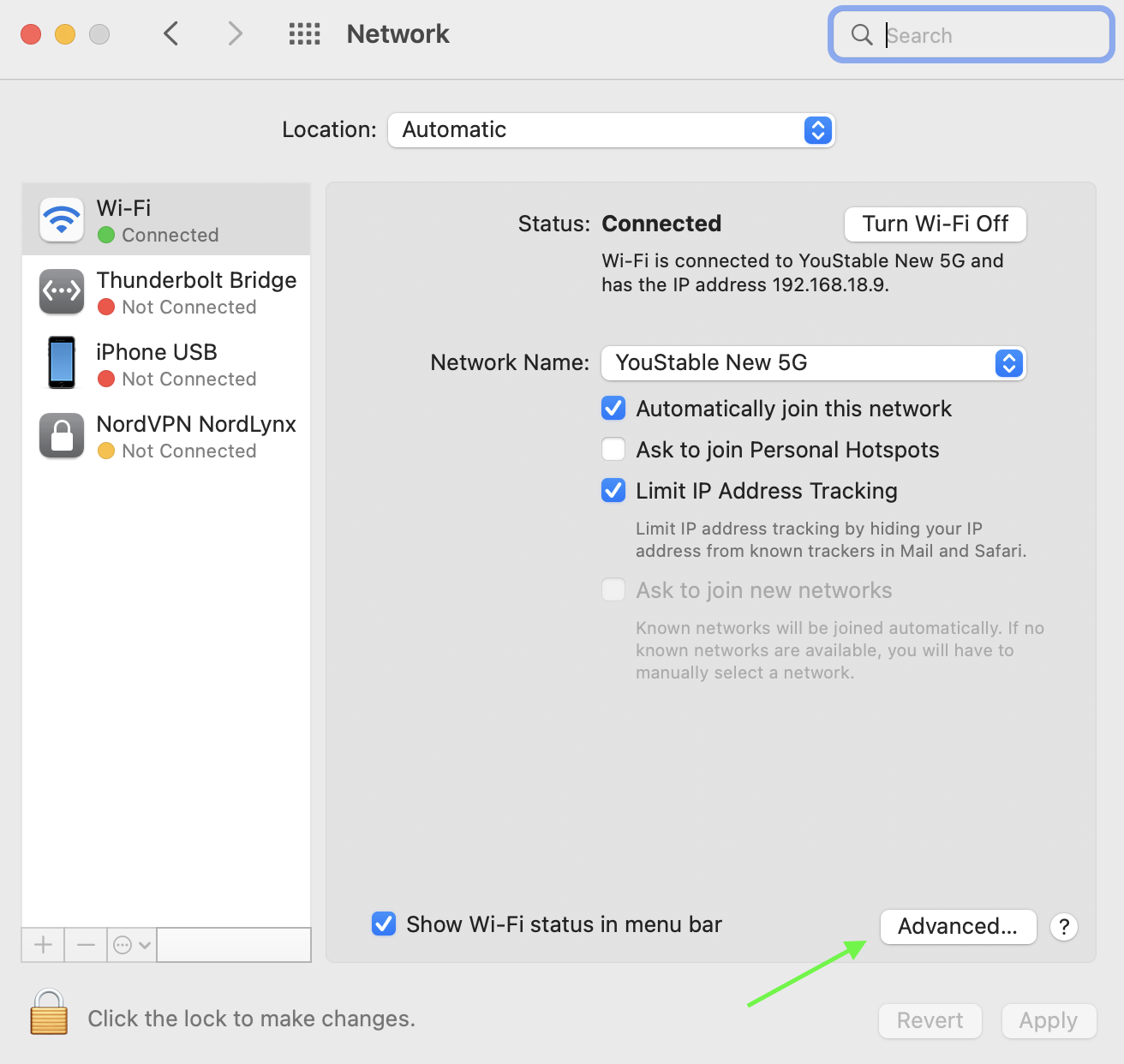
- 點擊 高級。
- 在新視窗中,打開 DNS 標籤。
- 移除現有 DNS 服務器。
- 點擊 + 新增內容 DNS 伺服器位址。
- 輸入您偏好的公共 DNS 地址.
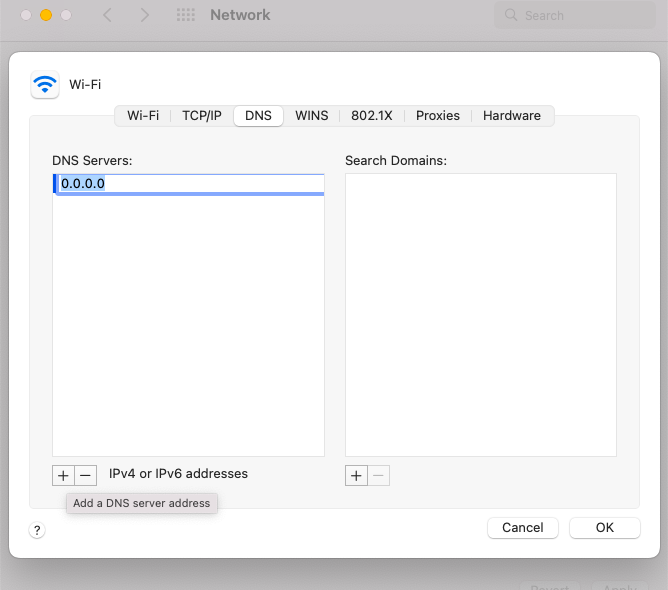
- 點擊 OK
Read: Fix The Invalid JSON Error in WordPress Website
結語
恭喜,您現在已經閱讀到本文的結尾部分,本文將教您如何修復 Chrome 瀏覽器中的 ERR_CONNECTION_REFUSED 錯誤。這些方法對初學者非常友好,所以即使您是新手也不用擔心。
此外,確保資料安全至關重要,因此請在工作完成後立即啟用所有安全工具,例如防毒軟體、防火牆、VPN 等。同時,養成清除快取和備份資料的習慣。