Linux 系统中的 top 命令是 一个实时过程监视器,显示 CPU内存使用情况、平均负载以及每个进程的使用情况。它可以帮助您查找资源密集型任务,并按以下方式排序: CPU 或者内存不足,终止或清理进程,并排查性能问题。
使用 top 模式进行实时监控,或使用批处理模式记录快照以供后续分析。如果您 manage 在 Linux 上进行服务器或开发,学习 top 命令至关重要。
本指南通过示例、快捷键和生产环境中常用的实用工作流程,讲解了 Linux 中的 top 命令,以便您快速诊断高危故障。 CPU内存泄漏、负载峰值和应用程序运行缓慢。
Linux 系统中的 top 命令是什么?
Linux top 命令显示了 实时、持续更新的系统性能视图。
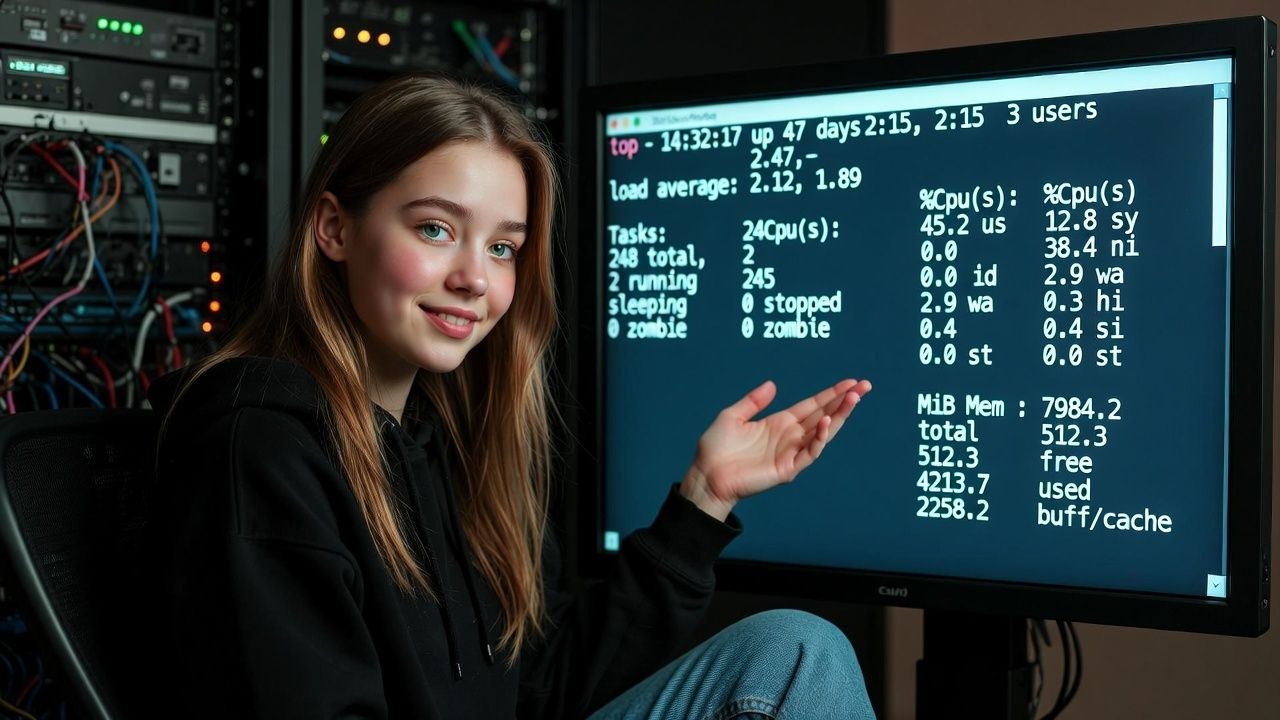
它列出了正在运行的进程和关键指标,例如 CPU内存、交换空间和系统负载。您可以在界面中直接对进程进行排序、筛选、终止或重新格式化。它默认安装在大多数发行版中。 (Ubuntu、Debian、CentOS、Rocky、Fedora).
如何解读顶部输出(标题细分)
运行 top 命令后,首先会看到摘要标题,然后是进程列表。了解标题内容可以节省时间,并帮助您更有信心地采取行动。
正常运行时间和平均负载
第一行显示当前时间、系统运行时间、已登录用户数以及 1 分钟、5 分钟和 15 分钟的平均负载。平均负载大致代表可运行进程数。在 4 核处理器上。 CPU持续负载为 4.00 表示完全利用。
经验法则:如果 15 分钟平均负荷持续超过您的 CPU 核心计数,调查 CPUI/O 等待或锁定争用。
任务和进程状态
任务行显示进程数量及其状态:运行中、睡眠中、已停止和僵尸进程。大量僵尸进程表明子进程处理不当。服务器上存在大量睡眠进程是正常的。
CPU 采用
此 CPU 该行按类型细分使用情况:us(用户)、sy(系统)、ni(nice)、id(空闲)、wa(I/O 等待)、hi/si(硬件/软件中断)、st(虚拟化环境中的窃取)。较高的 wa 值表明磁盘或网络存在瓶颈;较高的 st 值表明 VPS 环境中存在主机级争用。
内存和交换空间
内存使用情况显示总内存、已用内存、可用内存和缓冲区/缓存。在现代 Linux 系统中,“已用内存”包含页面缓存;因此,请重点关注可用内存。频繁的交换操作以及高等待时间意味着内存压力。如果交换空间被大量使用,请查找占用大量内存的进程或内存泄漏。
关键工艺流程列详解
默认情况下,顶部会显示以下重要列:
- PID/USER: 进程 ID 和所有者。
- PR/NI: 优先级和良好值(PR 值越低,运行越快;NI 值越高,意味着“更好”,即优先级越低)。
- 虚拟/资源/共享: 虚拟的、常驻的和共享的记忆。
- S: 进程状态(R 运行,S 睡眠,D 不可中断,T 停止,Z 僵尸进程)。
- %CPU/%MEM: CPU 每个进程共享的内存份额。
- 时间+: 累积的 CPU 所用时间。
- 命令: 进程名称或完整命令行(按 c 切换)。
基本用法:常用命令示例
启动顶部和更新间隔
top
top -d 1      # refresh every 1 second
top -d 0.5    # faster refresh (may increase CPU usage)
使用 -d 参数可以控制更新之间的延迟。对于服务器来说,1-3 秒通常就足够了。
排序方式 CPU 或内存
交互式地按 P 键按百分比排序CPUM 代表 %MEM,N 代表 PID,T 代表 TIME+。您可以使用 R 键切换反向顺序。
# Start top sorted by memory (procps-ng supports -o)
top -o %MEM

# Start top sorted by CPU
top -o %CPU
显示每CPU/核心使用情况
按 1 切换单核模式 CPU 这有助于识别单线程瓶颈,尤其是在一个核心饱和而总线程数未饱和的情况下。 CPU 看起来不错。
按用户或PID筛选
# Only show processes for a specific user
top -u ubuntu

# Monitor selected PIDs only
top -p 1234,2345,3456
这在多租户服务器、CI 运行器或具有多个服务的应用程序主机上非常有用。
显示线程和完整命令
# Show threads for each process
top -H

# Toggle full command line while running top
c
线程视图(-H)对于调试多线程应用程序(例如 Java、 Nginx 工作线程, PHP-FPM池)。
从顶部终止或终止进程
在生产服务器上操作要谨慎。首先尝试使用优雅的信号传递方式。
# Inside top:
k            # kill prompt
1234         # enter PID
15           # SIGTERM (try first). Use 9 for SIGKILL if it won't exit.

r            # renice prompt
1234         # PID
10           # new nice value (higher = lower priority)
日志记录和自动化的批处理模式
批处理模式不需要终端,非常适合脚本或 cron工作.
# One snapshot
top -b -n 1 > /tmp/top-snapshot.txt

# 5 snapshots, 2 seconds apart
top -b -d 2 -n 5 | tee /tmp/top-log.txt
降低噪点并启用色彩
# Ignore idle/zombie processes
i

# Toggle color/mono (if supported)
z
按顶部的 h 或 ? 查看帮助和系统上所有可用的交互式命令。
你每天都会用到的互动快捷方式
- P / M / N / T: 排序方式 CPU内存、PID 或时间。
- R: 反向排序。
- 1: 每个核心切换 CPU 视图。
- c: 显示完整命令行。
- i: 隐藏空闲进程。
- k: 杀;r:蕾妮丝。
- f: 领域 manager;使用 s 设置排序字段,空格键切换列,按 Enter 键应用。
- z: 颜色模式;b:粗体/亮(因型号而异)。
- t / m: 切换 CPU 以及记忆摘要风格。
- h 或 ?: 帮助;问:退出。
真实世界故障排除指南(场景示例)
- 高 CPU 在网络服务器上: 按 P 键排序 CPU按 1 检查单个核心是否达到 100% 的占用率。 PHP-如果 FPM 或 Java 线程占主导地位,请捕获堆栈跟踪或暂时关闭;调查应用程序热点路径。
- 内存泄漏嫌疑: 按 M 键按 %MEM 排序;观察 RES 列随时间的变化。使用 top -H 查看线程级行为。将结果与 dmesg 或系统日志中的交换空间使用情况和 OOM 事件进行关联。
- 负载平均峰值: 比较 us/sy/wa 字段。较高的 wa 值表明磁盘/数据库延迟;请使用 iostat、iotop 或数据库慢日志进行调查。
- 僵尸进程: 检查 Tasks 行。持续的 Z 状态意味着父进程没有回收子进程,请检查父进程和应用程序代码。
- 多租户VPS: 运行 `top -u user` 或 `top -p` 命令并指定 PID,可以重点关注某个客户端或服务。使用批处理模式可以在流量高峰期间创建事件时间线。
解读指标及何时采取行动
- 平均负载: 研究 15 分钟负荷是否在持续时间内大于核心计数。
- CPU 我们 vs sy: 高 sy(内核时间)可能表示网络活动频繁、系统调用频繁或上下文切换频繁。
- I/O 等待 (wa): 持续高于 10-20% 的缺口是存储瓶颈的危险信号。
- 内存压力: 进程内存占用增加、频繁换入换出以及可用内存不足。考虑进行性能调优、修复内存泄漏或进行内存扩展。 RAM.
- 偷取时间(st): 在 VPS 上,高 st 值意味着邻居服务器嘈杂或主机配置不足,请考虑迁移或升级。
Top、Htop 和其他监控工具
- 最佳: 无处不在、轻量级、支持脚本编写(批量模式)。界面简洁但功能强大。
- htop: 更直观的用户界面、更便捷的滚动、鼠标支持、树状视图、快速筛选。并非所有功能都预装。
- glances/bpytop: 具有多个子系统的丰富仪表板(CPU(磁盘、网络)。依赖项较多。
- ps、vmstat、free、iostat、sar: 非常适合用于快照、历史数据和特定诊断。
首先学习 top 以获得通用性,然后添加 htop 以获得舒适性,以及 glances 以获得仪表盘。
服务器最佳实践(来自12年以上主机托管经验)
- 设定合理的刷新频率: -d 1–3 以在保持可见性的同时最大限度地减少开销。
- 举止优雅者优先: 为避免数据丢失,请先尝试发送 SIGTERM (15) 信号,再发送 SIGKILL (9) 信号。
- 组合工具: 使用 top 命令找出问题,然后使用 strace、perf、iotop、ss 或数据库慢日志进行深入分析。
- 监控趋势: 在事件发生期间使用 cron 执行 top -b 命令来捕获快照,以便进行事后分析。
- 哈登生产: 限制只有特权用户才能执行危险的交互操作;记录更改窗口。
- 疼痛前进行评分: 如果负载和内存随着正常流量呈上升趋势,则应计划升级或横向扩展。
在VPS还是云端运行应用程序? YouStable的优化托管和 manage服务器配备主动监控和合理配置的资源,即使在高峰时段,也能确保最高输出稳定。当您需要更多资源时 CPU, RAM或者更快的 NVMe 存储,扩展是无缝的。
高级技巧和自定义
- 保留您的布局: 自定义字段 (f),排序键(字段内部) manager),颜色(z),然后用 W(大写)写入设置以保存到 ~/.toprc。
- 宽输出: 在新版本中,-w 可以调整宽度;尝试使用 top -w 512 来减少小型终端中的换行。
- 会话内筛选: 使用字段 manager (f) 用于隐藏噪声列;重点关注 PID、USER 和 %CPU,%MEM,RES,TIME+,COMMAND。
- 累计时间: 切换累积模式,将死亡儿童的数据也包括在内。 CPU 时间;对生成工作进程的服务很有帮助(因版本而异)。
- 线程视图与进程视图: 分析多线程时,可以使用 -H 参数或在顶部菜单栏中切换。 CPU 尖峰。
常用顶部命令示例(复制/粘贴)
# Start top with 2s delay, sorted by CPU
top -d 2 -o %CPU

# Focus on a single service user
top -u www-data

# Investigate a specific app by PIDs
top -p 1122,2244,5566

# Batch log 10 samples for incident review
top -b -d 3 -n 10 > /var/log/top-incident.log

# Show threads and full command lines
top -H -c
使用顶级故障排除清单
- 负载平均值是否高于核心数? 检查哪些进程处于最顶层以及每个核心的使用情况(1)。
- I/O等待时间过长吗? 与磁盘指标和数据库活动进行关联。
- 内存是否紧张? 按 M 排序,查看 RES 和交换;确认可用内存。
- 一项服务是否占用过多资源 CPU? 考虑使用 renice、扩展或代码级优化。
- 你看到僵尸了吗? 修复父进程处理并审查服务监管配置。
常见问题
Linux 系统中 top 命令的作用是什么?
top 命令提供正在运行进程的实时更新视图, CPU 它还能监控内存使用情况、平均负载和系统状态。用户可以直接通过界面对进程进行排序、筛选、终止和清理,使其成为性能监控和故障排除的首选工具。
如何按内存排序? CPU 在顶部?
按 M 键按内存排序,按 P 键按其他方式排序 CPU您还可以使用 -o 参数按字段排序,例如:top -o %MEM 或 top -o %CPU 在大多数使用 procps-ng 的 Linux 发行版上。
如何在top命令中安全地终止进程?
在 top 命令窗口中,按 k 键,输入进程 ID (PID),然后首先发送信号 15 (SIGTERM) 以优雅地停止进程。如果进程无法退出,则最后使用信号 9 (SIGKILL) 强制终止进程。在生产服务器上,请在终止进程前确认进程所有者及其影响。
top 和 htop 有什么区别?
top 界面简洁,默认安装,非常适合脚本和远程服务器。htop 则提供更友好的界面,带有颜色条、鼠标支持、更便捷的筛选功能和进程树状视图。建议先学习 top 以获得更全面的功能,然后再添加 htop 以获得更便捷的使用体验。
为什么我的平均负载仍然很高? CPU 不是100%吗?
平均负载包括等待的进程 CPU 以及 I/O。高 I/O 等待 (WA) 或锁争用会增加中等负载。 CPU 使用方法。在顶部,检查 wa。 CPU 线路;相应地调查磁盘、数据库或网络饱和情况。
结语
Linux 系统中的 top 命令是系统监控的基石。掌握 top 命令的头部信息,学习快捷键,并通过实际场景进行练习。如果你的企业依赖于稳定、快速的服务器, YouStable的优化托管和 managed 堆栈有助于确保您的顶级输出即使在高流量情况下也能保持绿色。