Para mag-install ng control panel sa isang VPS, pumili ng sinusuportahang Linux OS, i-update ang server, magtakda ng FQDN hostname, at patakbuhin ang installer ng vendor: cPanel (sh latest), Plesk (isang click na installer), o DirectAdmin (setup.sh).
Buksan ang mga kinakailangang port, tapusin ang web-based na setup, pagkatapos ay magdagdag ng mga domain, SSL, email, at mga backup. Kung nagtataka ka kung paano mag-install ng control panel sa VPS, gagabayan ka ng gabay na ito nang paunti-unti sa cPanel, Plesk, at DirectAdmin.
Tatalakayin ko ang mga kinakailangan, utos, firewall port, pagpapatibay pagkatapos ng pag-install, at mga praktikal na tip na nakalap mula sa mahigit 12 taon na pagpapatakbo ng mga production hosting stack. Mabubuhay ka nang may ligtas, managemahusay na server sa loob ng wala pang isang oras.
Ano ang VPS Control Panel at Bakit Dapat Gamitin Ito?
Isang control panel ng VPS ay isang web-based na interface para sa manage mga website, DNS, SSL, email, mga database, at mga serbisyo ng server nang walang malalim na command line work.
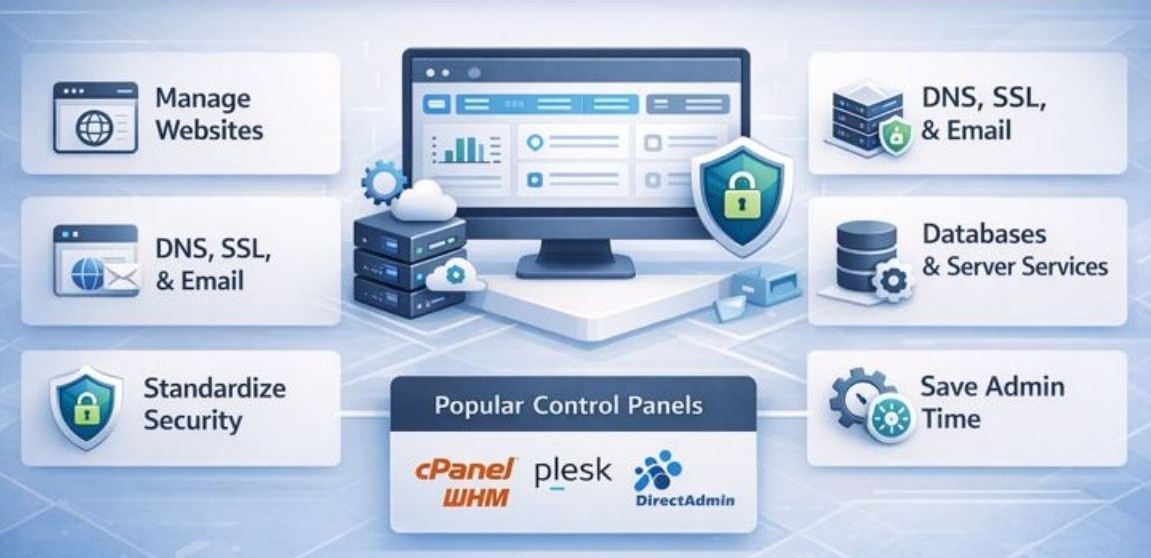
Kabilang sa mga sikat na pagpipilian ang cPanel/WHM, Plesk, at DirectAdmin. Pinapadali nila ang mga gawain sa pagho-host, ini-standardize ang seguridad, at binabawasan ang oras ng admin para sa mga ahensya, freelancer, at mga negosyong nagpapalawak ng maraming site.
Mabilisang Checklist (Gawin Ito Bago ang Anumang Pag-install)
Gamitin ang checklist na ito bago ang pag-install upang maiwasan 90% ng mga karaniwang isyu:
- Bagong VPS na may root access at sinusuportahang 64 bit OS (walang naunang panel na naka-install).
- Mga inirerekomendang mapagkukunan: 2–4 GB RAM (cPanel 4 GB+ ideal), 2 vCPU+, 60 GB+ SSD, matatag na network.
- Magtakda ng Fully Qualified Domain Name (FQDN) para sa server, hal. server.example.com.
- Ituro ang isang A record para sa hostname sa VPS IP; isaalang-alang ang pag-configure ng reverse DNS (PTR).
- Na-update ang system at na-time sync (NTP/chrony); na-configure ang swap kung RAM Ay mababa.
- Handa na ang firewall: mga port na partikular sa bukas na panel at karaniwang web/mail/DNS port.
- Handa na ang lisensya (PleskMaaaring subukan ang /DirectAdmin; kailangan ng cPanel ng lisensya pagkatapos i-install).
Paghahanda ng Sistema (Lahat ng Panel)
Patakbuhin ang mga baseline na hakbang na ito sa isang malinis na server. Palitan ang mga variable na nasa ALL_CAPS ng iyong mga value.
# 1) Connect as root
ssh root@YOUR_SERVER_IP

# 2) Update OS
# AlmaLinux/Rocky
dnf -y update

# Ubuntu/Debian
apt update && apt -y upgrade

# 3) Set FQDN hostname
hostnamectl set-hostname server.example.com

# 4) Ensure /etc/hosts maps hostname to IP
echo "YOUR_SERVER_IP server.example.com server" >> /etc/hosts

# 5) Optional: add 2G swap if RAM is low
fallocate -l 2G /swapfile || dd if=/dev/zero of=/swapfile bs=1M count=2048
chmod 600 /swapfile
mkswap /swapfile
swapon /swapfile
echo "/swapfile none swap sw 0 0" >> /etc/fstab
I-install ang cPanel/WHM sa VPS (AlmaLinux/Rocky)
cPanel/WHM ay ang pamantayan ng industriya ng hosting para sa multi account managemento. Sinusuportahan nito ang AlmaLinux 8/9 at Rocky Linux 8/9 sa mga bagong server.
Mga Kinakailangan at Tala
- OS: AlmaLinux/Rocky 8 o 9 (bagong pag-install, inirerekomenda ang kaunting profile).
- Memory: Inirerekomenda ang 4 GB+; Imbakan: 60 GB+ SSD; IPv4 kinakailangan.
- Lisensya: bilhin/i-activate pagkatapos i-install. Maaaring awtomatikong matukoy ang trial.
- Huwag i-install sa Ubuntu / Debian (hindi sinusuportahan).
Mga Utos sa Pag-install
# cPanel/WHM install
dnf -y install perl curl
cd /home
curl -o latest -L https://securedownloads.cpanel.net/latest
sh latest

# Installation can take 30–60 minutes. Don't interrupt.
Buksan ang Kinakailangang mga Firewall Port (firewalld)
# Core cPanel/WHM and common services
firewall-cmd --permanent --add-port=2087/tcp   # WHM (SSL)
firewall-cmd --permanent --add-port=2083/tcp   # cPanel (SSL)
firewall-cmd --permanent --add-port=80/tcp     # HTTP
firewall-cmd --permanent --add-port=443/tcp    # HTTPS
firewall-cmd --permanent --add-port=53/udp     # DNS
firewall-cmd --permanent --add-port=53/tcp     # DNS
firewall-cmd --permanent --add-port=25/tcp     # SMTP
firewall-cmd --permanent --add-port=465/tcp    # SMTPS
firewall-cmd --permanent --add-port=587/tcp    # Submission
firewall-cmd --permanent --add-port=110/tcp    # POP3
firewall-cmd --permanent --add-port=995/tcp    # POP3S
firewall-cmd --permanent --add-port=143/tcp    # IMAP
firewall-cmd --permanent --add-port=993/tcp    # IMAPS
firewall-cmd --permanent --add-port=21/tcp     # FTP
firewall-cmd --reload
Unang Pag-login at Pag-setup
- daan WHM sa: https://YOUR_SERVER_IP:2087 (user: root, password: your root password).
- Tanggapin ang lisensya, magdagdag ng email sa pakikipag-ugnayan, i-configure ang mga nameserver (hal., ns1/ns2.example.com).
- Paganahin ang AwtomatikongSSL (I-encrypt/Zero Natin)SSL) para sa mga libreng sertipiko.
- Gumawa ng iyong unang cPanel account at i-upload ang iyong site.
I-install Plesk sa VPS (Ubuntu/Debian/AlmaLinux/Rocky)
Plesk Ang Obsidian ay tumatakbo sa Ubuntu 22.04 LTS, Debian 11/12, AlmaLinux 8/9, at Rocky Linux 8/9. Ito ay sikat sa mga ahensya at mga gumagamit ng WordPress dahil sa WordPress Toolkit, Nginx caching, at matatag na mga extension ng seguridad.
Mabilis na Pag-install sa Isang Click
# For Ubuntu/Debian/AlmaLinux/Rocky (as root)
wget https://autoinstall.plesk.com/one-click-installer
chmod +x one-click-installer
./one-click-installer

# To choose components interactively:
./one-click-installer --all-versions
Buksan ang Kinakailangang mga Port ng Firewall
# firewalld example
firewall-cmd --permanent --add-port=8443/tcp   # Plesk (HTTPS)
firewall-cmd --permanent --add-port=8447/tcp   # Plesk Installer/Updates
firewall-cmd --permanent --add-port=8880/tcp   # Plesk (HTTP)
firewall-cmd --permanent --add-port=80/tcp
firewall-cmd --permanent --add-port=443/tcp
firewall-cmd --permanent --add-port=53/udp
firewall-cmd --permanent --add-port=53/tcp
firewall-cmd --permanent --add-port=25/tcp
firewall-cmd --permanent --add-port=465/tcp
firewall-cmd --permanent --add-port=587/tcp
firewall-cmd --permanent --add-port=110/tcp
firewall-cmd --permanent --add-port=995/tcp
firewall-cmd --permanent --add-port=143/tcp
firewall-cmd --permanent --add-port=993/tcp
firewall-cmd --permanent --add-port=21/tcp
firewall-cmd --reload
Unang Pag-login at Pag-setup
- daan Plesk sa: https://YOUR_SERVER_IP:8443 (Linux: user root; Ubuntu may use root, not sudo user).
- Magtakda ng admin email/password, magdagdag ng lisensya (trial o binili), at pumili ng hosting mode.
- Mag-install ng mga extension: I-encrypt natin, Fail2ban, Toolkit ng WordPress, Tagapayo.
- Idagdag ang iyong domain, paganahin ang HTTP/2, at i-isyu SSL gamit ang Let's Encrypt.
I-install ang DirectAdmin sa VPS (AlmaLinux/Debian/Ubuntu)
Ang DirectAdmin ay magaan, mabilis, at matipid. Mainam para sa mga reseller at admin na nagtitipid at mas gusto ang simple at ganap na kontrol.
Mga Utos sa Pag-install
# Supported: AlmaLinux/Rocky 8/9, Debian 11/12, Ubuntu 20.04/22.04 LTS
# Have your DirectAdmin client ID and license ID ready

curl -O https://www.directadmin.com/setup.sh
chmod 755 setup.sh
./setup.sh auto

# Follow prompts (hostname, network device, services). Install takes ~20–40 minutes.
Buksan ang Kinakailangang mga Port ng Firewall
firewall-cmd --permanent --add-port=2222/tcp   # DirectAdmin panel
firewall-cmd --permanent --add-port=80/tcp
firewall-cmd --permanent --add-port=443/tcp
firewall-cmd --permanent --add-port=53/udp
firewall-cmd --permanent --add-port=53/tcp
firewall-cmd --permanent --add-port=25/tcp
firewall-cmd --permanent --add-port=465/tcp
firewall-cmd --permanent --add-port=587/tcp
firewall-cmd --permanent --add-port=110/tcp
firewall-cmd --permanent --add-port=995/tcp
firewall-cmd --permanent --add-port=143/tcp
firewall-cmd --permanent --add-port=993/tcp
firewall-cmd --permanent --add-port=21/tcp
firewall-cmd --reload
Unang Pag-login at Pag-setup
- I-access ang DirectAdmin sa: https://YOUR_SERVER_IP:2222 (admin user created during setup).
- Ilapat ang iyong lisensya kung hindi naidagdag habang nag-i-install; i-configure ang mga nameserver at serbisyo.
- I-install I-encrypt Natin ang mga sertipiko sa pamamagitan ng panel para sa mga domain at server hostname.
DNS at Pag-configure ng Domain (Gumagana para sa Lahat ng Panel)
Mayroong dalawang karaniwang pamamaraan para sa DNS:
- Gamitin ang panel DNS: Gumawa ng ns1/ns2.example.com sa panel, pagkatapos ay magdagdag ng mga glue record sa iyong domain registrar na nakaturo sa ns1/ns2 papunta sa iyong VPS IP(s). Itakda ang mga nameserver na ito para sa lahat ng naka-host na domain.
- Gumamit ng panlabas DNS (halimbawa, Cloudflare, Ruta 53): Panatilihin DNS Mula sa VPS, ituro ang mga A/AAAA/MX record sa iyong server, at gamitin ang CNAME flattening para sa apex kung kinakailangan. Binabawasan nito ang load at pinapasimple ang migration.
Para sa maliliit na setup, panlabas na DNS ay kadalasang mas madali at mas matatag. Para sa reseller hosting na may maraming zone, panel-based DNS kasama ang pangalawang DNS ay tipikal.
Pagpapatigas at Pag-optimize Pagkatapos ng Pag-install
- Paganahin SSL saanman: AutoSSL (cPanel), I-encrypt Natin (Plesk/DirectAdmin) para sa parehong hostname at mga domain.
- Mga backup: Mag-iskedyul ng pang-araw-araw na incremental backup; i-sync sa S3/Wasabi/remote FTPAng pagsubok ay nagpapanumbalik buwan-buwan.
- Seguridad: Ipatupad ang malalakas na password, SSH mga susi, at 2FA kung saan available. I-install ang Fail2ban/CSF; limitahan ang awtorisasyon ng password SSH.
- PHP/Pagganap ng HTTP: paggamit PHP-FPM at Opcache; paganahin ang HTTP/2; isaalang-alang ang Brotli at Nginx proxy (Plesk/DirectAdmin) o NGINX Manager para sa cPanel.
- Pagmamanman: Mag-set up ng mga alerto (load, disk, RAM), pag-ikot ng log, at mga pag-scan ng malware (mga panuntunan ng Imunify360/ModSecurity).
- update: Panatilihing awtomatikong na-update ang OS at panel sa isang maintenance window.
cPanel kumpara sa Plesk vs DirectAdmin: Alin ang Dapat Mong Piliin?
- cPanel/WHM: Pinakamahusay para sa mga klasikong multi-tenant hosting at reseller; napakalaking ecosystem, mahuhulaan na mga daloy ng trabaho. Linux (pamilya ng RHEL) lamang.
- Plesk: Pinakamahusay para sa mabibigat na stack at ahensya ng WordPress; mayaman sa mga kagamitan at sumusuporta sa Linux. Simpleng Git/CD at Nginx mga opsyon sa pag-cache.
- DirectAdmin: Pinakamahusay para sa mabilis, simple, at abot-kayang hosting; mas mababang paggamit ng resources; simpleng UI; mahusay para sa murang VPS.
- Pagpepresyo: Karaniwang mas mahal ang cPanel sa bawat account sa malawak na saklaw; Plesk nag-aalok ng mga edisyon ng web admin/host; ang DirectAdmin ay karaniwang ang pinakatipid.
Kung mas gusto mo ang isang handa nang gamiting kapaligiran, YouStable ay nag-aalok ng managed VPS na may cPanel, Plesk, o naka-install nang DirectAdmin, may lisensya, pinatibay ang seguridad, at sinusuportahan ng 24×7 na suporta at libreng migration. Nagbibigay-daan ito sa iyong tumuon sa mga website, hindi sa mga problema sa server.
Mga Karaniwang Error at Mabilis na Pag-aayos
- Nabigo ang installer sa hostname na hindi FQDN: Magtakda ng wastong FQDN (hostnamectl) at tiyaking malulutas ito sa pamamagitan ng /etc/hosts.
- Hindi nakita ang lisensya: Tiyaking may pampublikong VPS IPv4 at palabas na koneksyon; tiyaking ang lisensya ay nakatali sa tamang IP.
- Mga port na naharang: Buksan ang partikular na panel at mail/web/DNS mga port sa firewalld o ufw; i-verify ang anumang upstream provider firewall.
- Mababang memorya: Magdagdag ng swap; bawasan ang mga serbisyo; sa micro VPS, isaalang-alang ang DirectAdmin para sa mas mababang footprint.
- Hindi isang bagong OS: Ang mga panel ay nangangailangan ng malinis na sistema; muling i-install ang OS kung sinubukan mo ang maraming panel sa parehong VPS.
Halimbawa: Mga Panuntunan ng UFW sa Ubuntu (Plesk/DirectAdmin)
ufw allow 22/tcp
# Plesk
ufw allow 8443/tcp
ufw allow 8447/tcp
# DirectAdmin
ufw allow 2222/tcp
# Common services
ufw allow 80/tcp
ufw allow 443/tcp
ufw allow 53
ufw allow 25/tcp
ufw allow 465/tcp
ufw allow 587/tcp
ufw allow 110/tcp
ufw allow 995/tcp
ufw allow 143/tcp
ufw allow 993/tcp
ufw allow 21/tcp
ufw enable
FAQs
Maaari ko bang i-install ang cPanel sa Ubuntu?
Blg. cPanel/WHM sumusuporta sa mga derivatives ng RHEL tulad ng AlmaLinux at Rocky Linux (8/9). Gamitin Plesk o DirectAdmin kung mas gusto mo ang Ubuntu/Debian.
Magkano RAM Kailangan ko ba ng VPS control panel?
Minimum na 2 GB para sa pagsubok, ngunit 4 GB+ ang inirerekomenda para sa produksyon, lalo na sa cPanel o maraming WordPress site. Palaging magdagdag ng swap (2–4 GB) sa maliliit na plano ng VPS.
Alin ang mas mainam: cPanel, Plesk, o DirectAdmin?
Depende ito sa iyong stack at badyet: cPanel para sa klasikong multi account na Linux hosting, Plesk para sa WordPress na nakasentro at mayaman sa tampok management, DirectAdmin para sa magaan at mas murang mga setup. Lahat ay maaasahan kung maayos na na-configure.
Kailangan ko bang mag-set up ng mga nameserver, o puwede ba akong gumamit ng external DNS?
Maaari mong gawin ang alinman. Ang mga panel-based nameserver ay maginhawa para sa reseller hosting. External DNS (halimbawa, Cloudflare, Route 53) ay mas simple at kadalasang mas matatag para sa mga iisang business site o ahensya na namamahala ng ilang domain.
habilin YouStable i-install at manage ang panel para sa akin?
Oo. YouStableNi manageAng mga plano ng d VPS ay may kasamang cPanel, Plesk, o naka-preinstall, may lisensya, na-optimize, at minomonitor ang DirectAdmin. Pinangangasiwaan namin ang migration, backups, updates, at seguridad para makapag-focus ka sa paglago.
Gamit ang tamang panel at malinis at ligtas na pag-install, ang iyong VPS ay magiging isang maaasahang platform ng hosting para sa mga website, email, at mga app. Sundin ang mga hakbang sa itaas, at magkakaroon ka ng cPanel, Plesk, o maayos na tumatakbo ang DirectAdmin sa isang sesyon.