Ako používať Filezillu ako Pro! Áno! Protokol prenosu súborov (FTP) je široko používaná metóda na prenos, nahrávanie, sťahovanie a úpravu súborov do počítačov a z počítačov, lokálne aj vzdialene, pretože je flexibilná a obľúbená metóda vďaka svojej schopnosti prenášať veľké množstvo súborov pomocou spracovania frontu, podpore pozastavených a obnovených prenosov, obmedzeniu prenosových rýchlostí a ďalším funkciám.
FTP Klientske aplikácie sú dostupné pre približne všetky hlavné operačné systémy. Filezilla je jednou z populárnych možností a je k dispozícii pre operačné systémy ako Windows, Mac OS a Linux.
V tomto článku vám ukážeme, ako používať Filezillu na prenos, nahrávanie, sťahovanie a úpravu súborov prostredníctvom FTP.
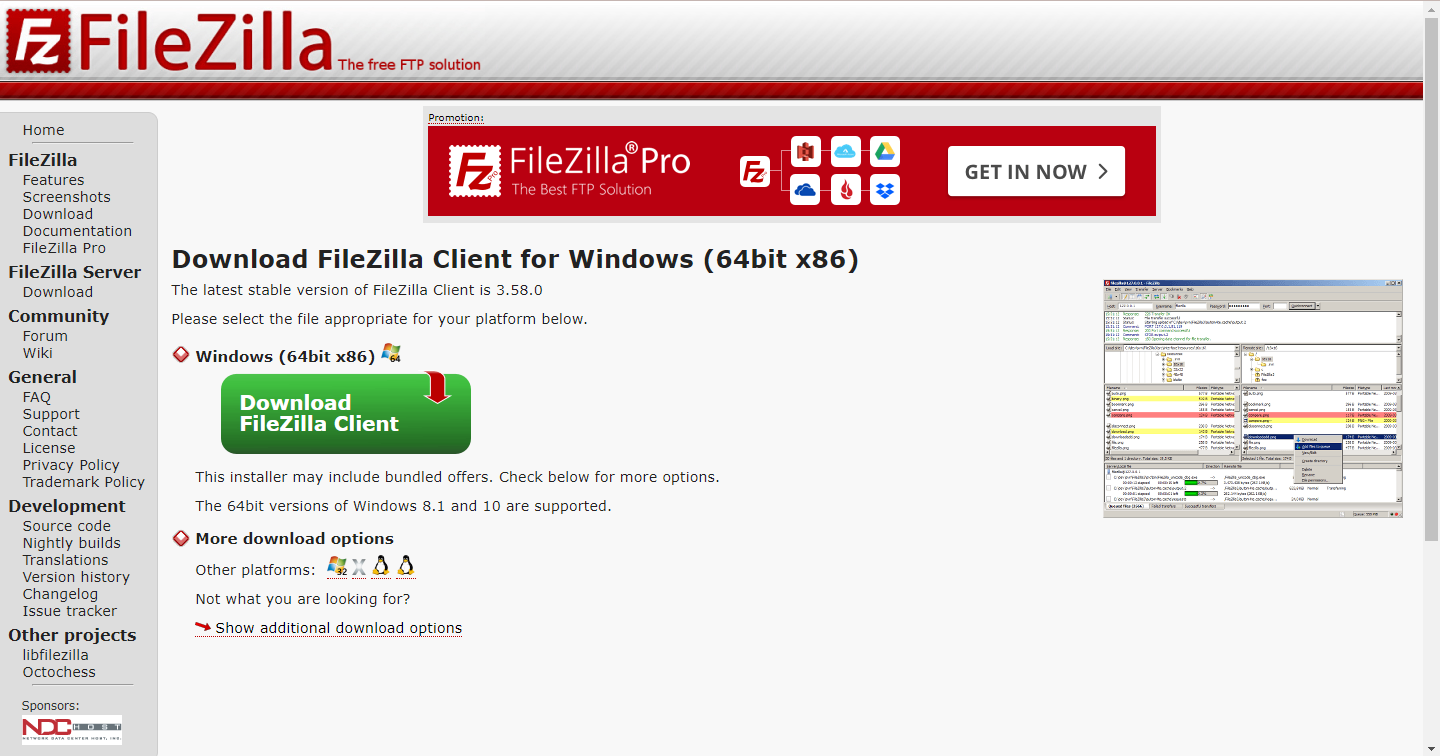
Stiahnite si FileZilla z jeho oficiálna web stránka podľa vášho operačného systému.
Vyhľadajte svoje FTP prístupové poverenia
V cPaneli
Ak sa chcete spojiť s používateľom FTP, potrebujete používateľské meno a heslo. Pozrime sa teda, ako môžeme nájsť vaše FTP prístup v cPaneli.
- Prihláste sa do svojho cPanelu.
- pod Súbory, Kliknite na tlačidlo FTP účty ikona.
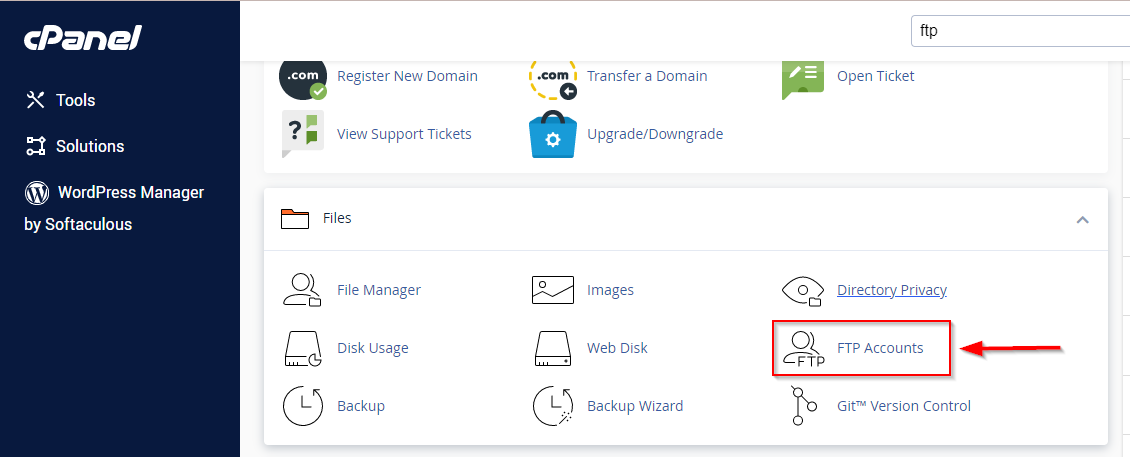
4. Prejdite nadol na FTP účty Sekcia.
pridať FTP Účet
- Zadajte požadované používateľské meno do Prihlásiť sa Textové pole.
- Vyberte požadovanú doménu z Doména Ponuka.
- Zadajte a potvrďte nové heslo do príslušných textových polí.
- Zadajte FTP domovský adresár účtu.
- Zadajte kvótu miesta na disku alebo vyberte neobmedzený.
- kliknite vytvoriť FTP Účet Nový účet sa zobrazí v FTP účty tabuľka.

Viac informácií o FTP účty v cPaneli, postupujte podľa oficiálna dokumentácia cPanelu
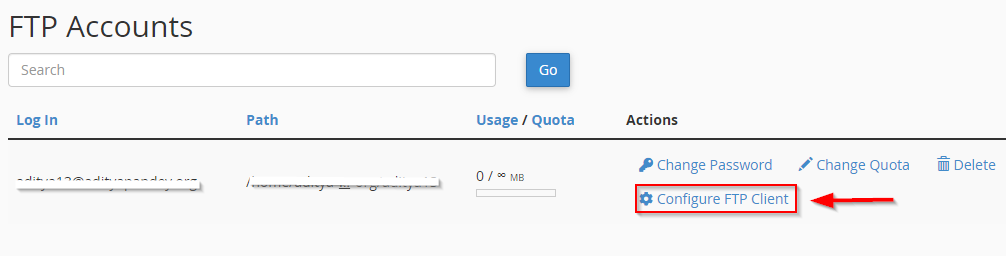
5. Po vytvorení kliknite na Konfigurácia FTP Zákazník zobraziť vaše FTP poverenia účtu.
V DirectAdmine
1. Prihláste sa do ovládacieho panela DirectAdmin.
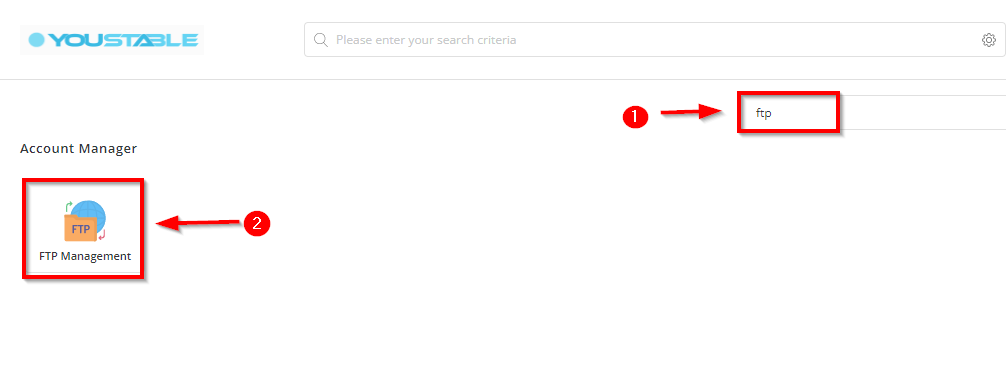
2. Hľadať FTP v navigačnom filtri a prejdite na FTP management.
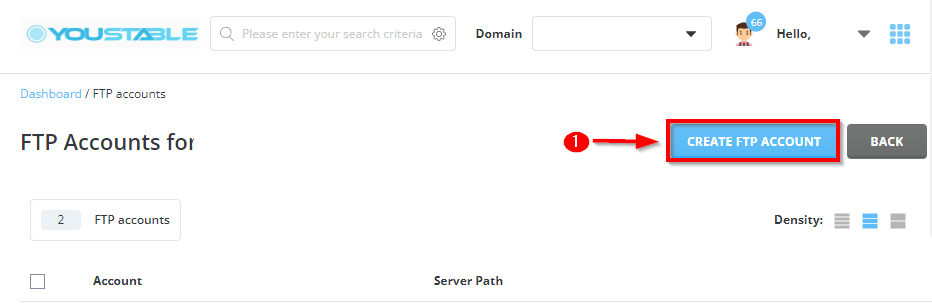
3. kliknite vytvoriť FTP Účet.
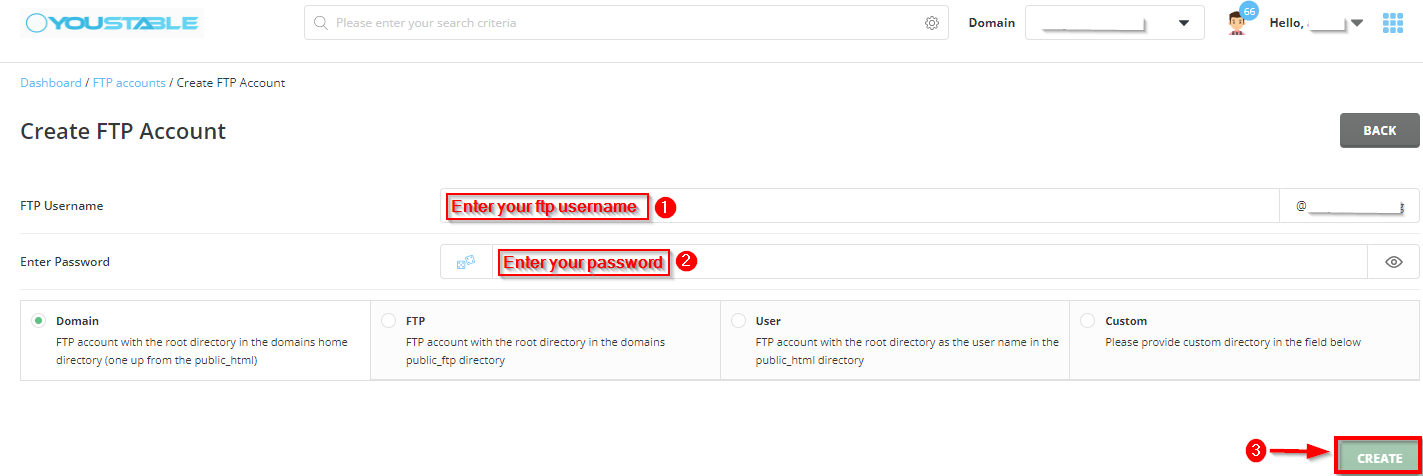
4. Zadajte svoje používateľské meno, heslo a vyberte z uvedených typov podľa vašich požiadaviek a kliknite na tlačidlo Vytvoriť.
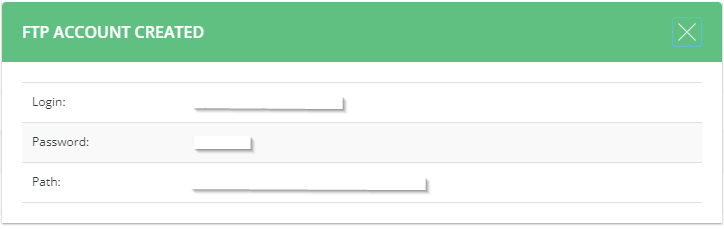
5. Úspešná správa s vaším FTP Zobrazia sa podrobnosti o účte. Skopírujte podrobnosti a zatvorte kontextové okno.
Prihláste sa na svoj server pomocou Filezily
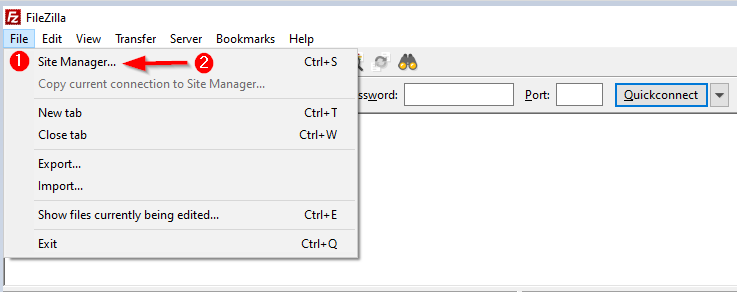
Otvorte Filezillu. Prejdite na Súbor > Správca lokality or stlačte Ctrl+S zadať svoj FTP detaily účtu.
Zadajte FTP Podrobnosti

- Názov hostiteľaToto je váš názov domény s FTP prefix
- prístavČíslo portu použité pre FTP pripojenia k serveru, zvyčajne port 21.
- Typ prihlásenia: Ak sa to vyžaduje, nastavte to na Normal.
- užívateľ: Zadajte svoje FTP názov používateľského účtu.
- Heslo: Zadajte svoje FTP heslo účtu.
- pripojenie: Po zadaní všetkých údajov kliknite na Pripojiť
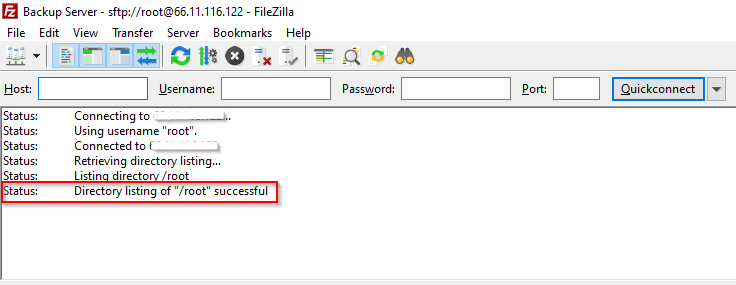
Hneď ako kliknete na tlačidlo Pripojiť, pripojíte sa k serveru so správou o úspešnom pripojení.
Ako používať Filezillu Like Pro?
Nahrávanie súborov cez FileZilla
- Po prihlásení sa do FTP server, na obrazovke budete mať dva panely.
- Ľavý panel zobrazuje lokálny obsah vášho počítača a pravý panel zobrazuje obsah servera.

- V ľavom paneli prejdite do priečinka, v ktorom sa nachádzajú súbory a priečinky, ktoré chcete nahrať na servery.
- V pravom paneli prejdite na miesto, kam chcete nahrať súbory.
- Súbory môžete jednoducho presunúť z jedného panela na druhý a spustiť nahrávanie, alebo ich zvýrazniť, kliknúť pravým tlačidlom myši a vybrať nahrať.
Sťahovanie súborov pomocou Filezily
Súbory si môžete stiahnuť podobným spôsobom pomocou FileZilla.
- V ľavom paneli prejdite do umiestnenia priečinka, kam chcete stiahnuť súbory a priečinky zo servera.
- V pravom paneli prejdite na miesto, z ktorého chcete stiahnuť súbory.
- Označte súbor alebo priečinok kliknutím pravým tlačidlom myši a kliknutím Stiahnuť ▼.
Úprava súborov pomocou Filezily
Súbory servera môžeme upravovať aj z FileZilla. Pozrime sa, ako môžeme súbory upravovať.
- Ak chcete upraviť ľubovoľný súbor, stiahnite si ho do lokálneho počítača a vykonajte v ňom požadované zmeny.
- Uložte súbor.
- Znova nahrajte súbor a vyberte Možnosť prepísania na požiadanie.