
Команда `head` в Linux выводит начало файлов или входных данных, позволяя быстро просмотреть первые строки или байты, не открывая весь файл. По умолчанию `head` отображает первые 10 строк, поддерживает работу с несколькими файлами и использует каналы. Она необходима для анализа логов, выборки данных и написания сценариев оболочки.
Если вы регулярно manage Независимо от того, работаете ли вы с серверами, отлаживаете приложения или обрабатываете наборы данных, изучение команды head в Linux просто необходимо. Это руководство для начинающих объясняет синтаксис, параметры, практические варианты использования и полезные советы команды head, основанные на более чем 12-летнем опыте работы с хостингом и системным администрированием. YouStable.
Какая команда называется head в Linux?
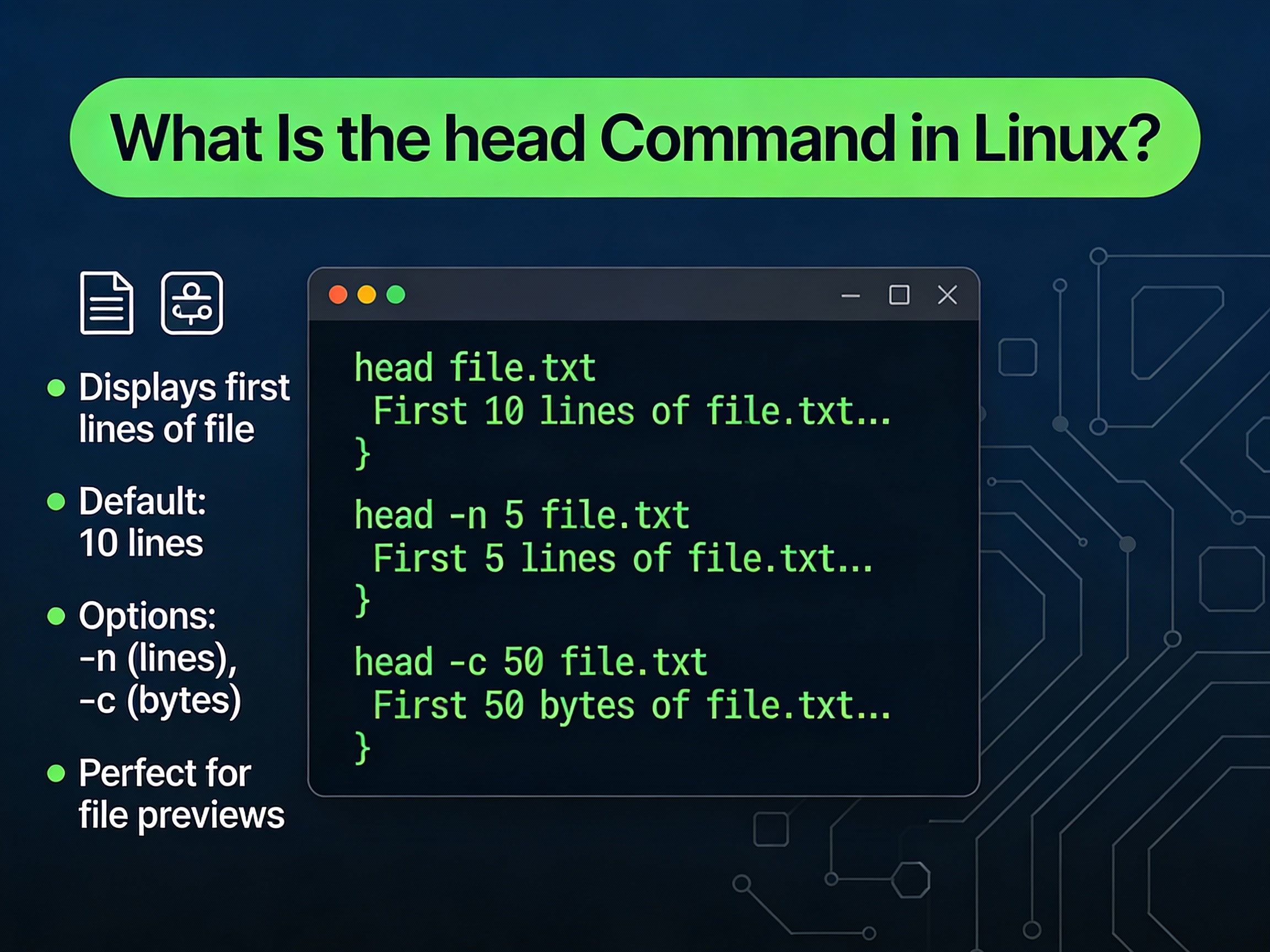
head — это стандартная утилита Unix/Linux (входит в состав GNU coreutils в большинстве дистрибутивов), которая выводит начало файла или потока данных. По умолчанию она выводит 10 строк, но может выводить любое указанное вами количество строк или байтов. Она поддерживает работу с несколькими файлами, бесперебойно работает с каналами и безопасна для использования с большими файлами.
Синтаксис и основные принципы использования
В простейшем случае команда head выводит первые 10 строк каждого переданного вам файла. Используйте параметры, чтобы изменить количество отображаемых строк или байтов.
head [OPTION]... [FILE]...Покажите первые N строк
Используйте -n (или –lines) для управления количеством строк. Положительные числа выводят первые N строк. Минус в начале строки исключает последние N строк (см. дополнительные советы ниже).
# First 10 lines (default)
head /var/log/syslog

# First 20 lines
head -n 20 /var/log/syslog

# First 3 lines of two files
head -n 3 file1.txt file2.txt
Показать первые N байтов
Используйте параметр -c (или –bytes), если вам нужен предварительный просмотр с точностью до байта, что полезно для бинарных файлов или при жестких ограничениях производительности.
# First 100 bytes
head -c 100 image.jpg > sample.bin

# First 4 KiB of a huge log
head -c 4096 /var/log/nginx/access.log
Считывание данных со стандартного ввода (каналы)
Head отлично работает в конвейерах обработки данных , что делает его незаменимым инструментом для анализа выходных данных команд.
# Preview the first 10 matches
grep "ERROR" /var/log/app.log | head

# Sample the first 15 lines of a sorted list
sort largefile.txt | head -n 15
Несколько файлов и заголовков
При передаче нескольких файлов программа head по умолчанию выводит заголовок перед каждым файлом. Вы можете отключить или принудительно включить отображение заголовков с помощью параметров -q или -v.
# Default: headers shown
head -n 5 file1.txt file2.txt

# Quiet: no headers
head -q -n 5 file1.txt file2.txt

# Verbose: always show headers
head -v file1.txt
Основные параметры и флаги
-n, --lines=KВывести первые K строк. Если K начинается со знака минус (например, -n -5), печатается всё, кроме последних K строк. Это полезно для обрезки концов или нижних колонтитулов в сгенерированных файлах.
# First 25 lines
head -n 25 report.txt

# Everything except the last 3 lines (GNU head)
head -n -3 report.txt
-c, –bytes=K
Выведите первые K байтов. С добавлением знака минус в начале, выведите все байты, кроме последних K. Это полезно при работе с двоичными нижними колонтитулами или когда вам нужен образец с ограничением по байтам для тестирования инструментов.
# First 1 MB of a file
head -c 1M bigfile.dat

# All but the last 512 bytes (GNU head)
head -c -512 archive.tar
-q, –quiet и -v, –verbose
Управляйте выводом заголовков для нескольких файлов. Параметр -q отключает вывод заголовков; -v принудительно включает их даже для одного файла. Это полезно в скриптах для обеспечения детерминированного вывода.
-z, –ноль-терминированный
Обрабатывайте входные строки как завершающиеся нулевым символом, а не символом новой строки (расширение GNU). Используйте это для обеспечения безопасности при работе с именами файлов, содержащими символы новой строки, обычно при перенаправлении вывода из команды `find -print0`.
# Safely sample filenames containing special characters
find . -type f -print0 | head -z -n 10 | tr '�' 'n'
Справка и версия
head --help
head --version
Практические примеры применения для головы
Быстрый просмотр журналов
Выборка логов помогает проверять ротацию, форматы и этапы конвейера без загрузки всего файла.
# Inspect the latest rotated syslog
ls -ltr /var/log | tail -n 5 | head -n 1

# Verify Nginx access log structure
head -n 20 /var/log/nginx/access.log
On YouStable VPS или выделенные серверыЭтот подход позволяет экономить операции ввода-вывода и сокращать CPU Это полезно при устранении неполадок, особенно на веб-платформах с высокой нагрузкой.
Проверьте заголовки CSV-файла и примеры строк.
Командам, работающим с данными, часто необходимо быстро подтвердить схему и кодировку. Функция `head` предоставляет надежный снимок состояния данных.
# View header + first 10 rows
head -n 11 data.csv

# Check if file is actually binary or malformed text
head -c 256 data.csv | hexdump -C
Используйте в сочетании с grep, sed, awk
Head — это отличный «автоматический выключатель», позволяющий ограничить объем данных в конвейерах обработки, что дает возможность быстрее проводить итерации.
# First 15 error lines only
grep -i "error" app.log | head -n 15

# Preview first 50 unique domains (case-insensitive)
awk -F, '{print tolower($3)}' access.csv | sort -u | head -n 50

# Sample transformed lines to validate logic
sed 's/foo/bar/g' big.txt | head
Безопасная проверка двоичных файлов
При работе с архивами или изображениями считывайте небольшой диапазон байтов, а не открывайте весь файл целиком. Это безопаснее и быстрее на производственных серверах.
# Peek at magic numbers or headers
head -c 64 file.bin | hexdump -C

# Verify TAR header without expanding
head -c 512 backup.tar | hexdump -C
Удобная для скриптов выборка файлов
Используйте head в CI/CD или cron-заданиях для создания кратких и читаемых логов и ограничения избыточного вывода.
# In a script: log top of a build artifact list
ls -lh artifacts/ | head -n 20 > build_summary.txt
Дополнительные советы для опытных пользователей
Голова против хвоста против осетра
– голова показывает начало.
- Используйте
tailчтобы показать конец (иtail -fследовать за ростом). - Используйте
sedorawkкогда вам требуется выбор на основе шаблонов или обработка структурированных полей. - Для выборки данных о производительности
headЭто самый быстрый способ предварительного просмотра контента перед созданием сложных команд.
Исключить конечные строки или байты
В GNU head поддерживаются отрицательные значения для исключения данных из конца списка. Об этом мало кто знает, но это чрезвычайно удобно.
# Drop last 2 lines
head -n -2 file.txt

# Drop last 128 bytes
head -c -128 file.bin
Примечание: Отрицательные значения являются расширением GNU и могут не работать во всех вариантах Unix (например, в некоторых сборках BSD/macOS). Для обеспечения переносимости предпочтительнее использовать положительные значения или аналоги sed/awk.
Производительность и безопасность ввода-вывода
На загруженных серверах избегайте использования команды `cat bigfile | head`, которая добавляет лишние процессы. Вызывайте `head` непосредственно для файла или используйте целевые конвейеры. Используйте `-c` для чтения с ограничением по байтам, чтобы минимизировать операции ввода-вывода на диске, особенно на сетевых хранилищах или при предварительном просмотре больших журналов.
Предварительный просмотр удаленных файлов
С SSHТаким образом, вы можете просматривать файлы на удаленных хостах, не копируя их локально.
# Peek at a remote log
ssh user@server "head -n 50 /var/log/app.log"
если ты manage множественные среды, а YouStable VPS или выделенный сервер предоставляет корневой доступ и предсказуемую производительность ввода-вывода, идеально подходящую для анализа логов, развертывания и безопасного удаленного доступа. manageменталитет в больших масштабах.
Распространенные ошибки и как их избежать
- Предполагая
-n +Nработает с головой: Этот синтаксис относится кtail. Используйте-n Nс головой. - Используйте директиву `head` для «следования» за файлами: Используйте
tail -fотслеживать журналы событий в режиме реального времени. - Проблемы с переносимостью: специфические для GNU флаги, такие как
-zИли же отрицательные значения могут не работать в системах, отличных от GNU (некоторые версии macOS/BSD). Придерживайтесь следующего подхода:-nи-cдля портативности. - Бинарные сюрпризы: Предварительный просмотр бинарных файлов в терминале может отображать управляющие символы. Предпочтительнее
head -cв сочетании сhexdump -C. - Символы конца строки CRLF: Файлы, отформатированные под Windows, могут отображаться по-разному. Конвертировать с помощью
dos2unixесли переносы строк выглядят странно.
Реальные сценарии из сферы хостинга и DevOps
- веб-сервер сортировка пациентов: Проверить новый Nginx/Apache После развертывания проверьте логи, используя файл /var/log/nginx/access.log, чтобы подтвердить формат и ротацию.
- Экспорт данных из базы данных: Проверьте заголовки дампа и начальные операторы с помощью
head -n 30 backup.sqlдля обеспечения правильной схемы и кодирования. - Проверки артефактов CI: Перед отправкой в производство убедитесь в правильности верхней части упаковочного листа.
- Аудиты безопасности: Проанализируйте первые строки журналов аутентификации, чтобы выявить недавние аномалии перед проведением более глубокого анализа.
Шпаргалка: Удобные выкройки голов.
- Первые 50 строк:
head -n 50 file - Первые 8 КБ:
head -c 8K file - Предварительный просмотр нескольких файлов в спокойном режиме:
head -q -n 5 f1 f2 f3 - Исключить последние 2 строки (GNU):
head -n -2 file - Пример выходных данных конвейера:
command | head - Безопасность с нулевым завершением (GNU):
find . -print0 | head -z -n 10
Также взгляните на эти команды.
• Команда установки Chocolatey объяснена на примере.
• Команда `chown` в Linux: объяснение с примерами.
• Команда `echo` в Linux: объяснение на примерах
• Команда NMAP в Linux | Полное руководство по сканированию сети
Часто задаваемые вопросы (FAQ)
Что делает команда head в Linux?
Команда `head` выводит начало файлов или потоков. По умолчанию она выводит первые 10 строк, но может отображать любое количество строк или байтов. Она идеально подходит для быстрого предварительного просмотра, написания скриптов и проверки производительности больших файлов.
Как отобразить первые 20 строк файла?
Используйте команду `head -n 20 filename`. Замените 20 любым положительным числом, чтобы увидеть соответствующее количество строк. Для отображения количества строк в байтах используйте команду `head -c 100 filename`.
Можно ли использовать команду `head` с несколькими файлами?
Да. Передайте несколько имен файлов: head -n 5 file1 file2. Head добавляет заголовок перед каждым файлом. Заголовки можно отключить с помощью -q или принудительно добавить с помощью -v.
В чём разница между головой и хвостом?
Команда `head` показывает начало файла, а `tail` — его конец. Используйте `tail -f` для отслеживания роста файла журнала в реальном времени; команда `head` не поддерживает параметр `follow`.
Как безопасно просматривать бинарные файлы?
Используйте команду `head -c` для ограничения количества байтов, затем перенаправьте вывод в hexdump для получения читаемого результата. Пример: `head -c 64 file.bin | hexdump -C`. Это позволит избежать отправки необработанных управляющих символов в терминал.
Почему команда head -n -3 не работает на моем Mac?
Отрицательные значения счетчиков — это расширение GNU. Некоторые версии head для BSD/macOS их не поддерживают. Используйте портативные альтернативы, такие как sed, или обновите coreutils (например, через Homebrew), чтобы получить GNU head.
Как с помощью команды `head` вывести на экран только заголовки CSV-файла?
Если первая строка — это заголовок, выполните команду `head -n 1 data.csv`. Чтобы просмотреть заголовок и несколько строк, используйте команду `head -n 11 data.csv`.
Заключение
Команда `head` в Linux — это небольшая, но очень полезная утилита для быстрого предварительного просмотра файлов, более безопасной работы с конвейерами и более эффективного устранения неполадок. Освоение флагов `-n` и `-c`, а также заголовков и ввода с нулевым завершением ускорит вашу повседневную работу с логами, CSV-файлами и бинарными файлами.
если ты manage Для решения задач, связанных с производственными нагрузками, используйте эти навыки работы с командной строкой в сочетании с надежной инфраструктурой. YouStableАвтора высокопроизводительный VPS и Выделенные серверы Обеспечьте стабильность, корневой доступ и возможность мониторинга, необходимые для быстрого выявления и устранения проблем, чтобы ваши начальные и конечные сессии оставались быстрыми даже под нагрузкой.