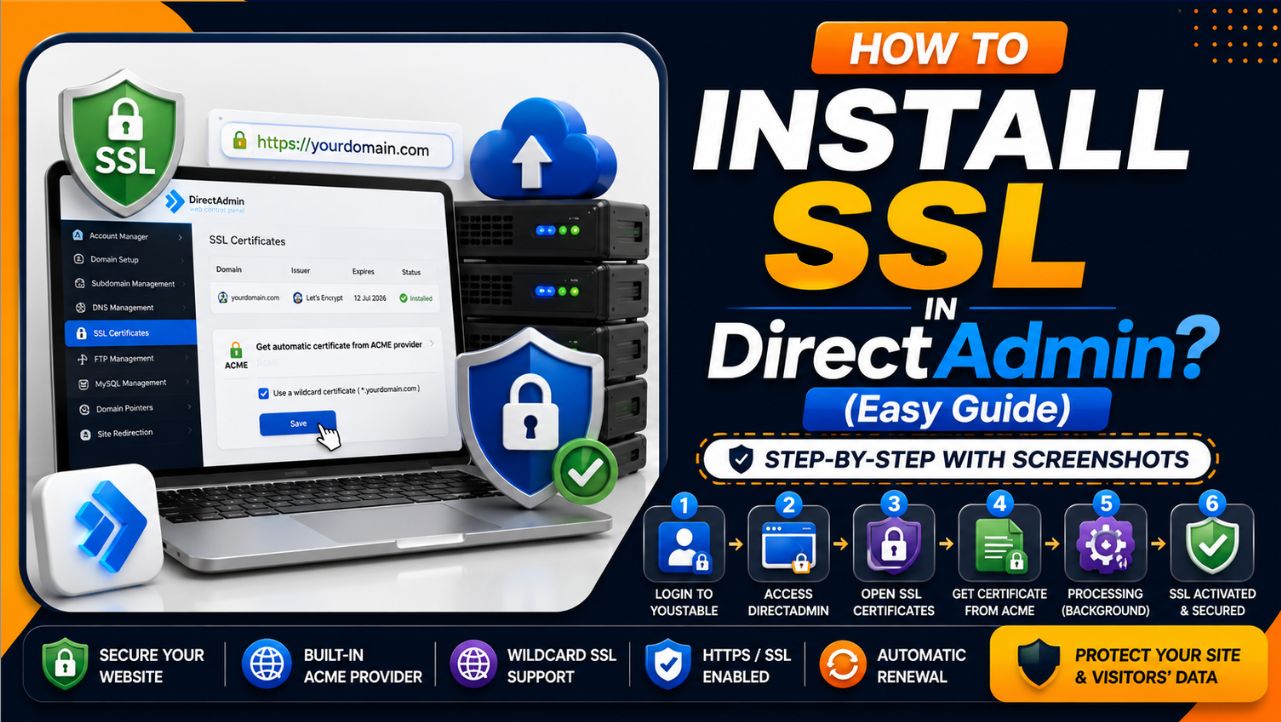
Для подключения домена и хостинга, приобретенных отдельно, получите серверы имен или IP-адрес сервера хостинг-провайдера и обновите их. DNS У вашего регистратора доменов. Либо переключитесь на серверы имен вашего хоста, либо оставьте серверы имен вашего регистратора. DNS и перенаправить записи A/CNAME на хостинг. Разрешить DNS распространение, установка SSLи проверьте изменения.
Подключение домена к хостингу, если они приобретаются отдельно, довольно просто, если вы в этом разберетесь. DNSВ этом руководстве я покажу вам, как именно подключить домен к хостингу, используя два проверенных метода: изменение серверов имен или переадресация. DNS Записи, практические советы, шаги проверки и специфические проверки WordPress. Используйте тот подход, который лучше всего подходит для вашей конфигурации.
Что вы подключаете: Домен, DNSСерверы имен, Хостинг
Перед началом работы уточните, какие именно движущиеся части задействованы. Это позволит избежать ошибок и простоев.
Регистратор домена
Компания, у которой вы приобрели домен (например, Namecheap(GoDaddy, Google Domains transfers, BigRock). Вы контролируете серверы имен и DNS Здесь записываются данные, если вы не делегируете полномочия. DNS вашему хозяину.
DNS и серверы имен
Серверы имен сообщают интернету, где найти ваш сайт. DNS Records. DNS Записи сопоставляют ваш домен с IP-адресами и службами (A, AAAA, CNAME, MX, TXT и т. д.). Вы можете либо использовать серверы имен вашего хостинга, либо оставить их себе. DNS в регистрационном бюро (или у третьей стороны, например) Cloudflare).
Наши
Ваш сервер, на котором хранятся файлы веб-сайта. Вам понадобится либо общий IP-адрес сервера (для записей A), либо серверы имен хостинга. Панели управления хостингом (cPanel, PleskЭти сведения отображаются через DirectAdmin (или пользовательскую панель).
Два способа подключения домена к хостингу
Метод 1: Измените серверы имен на серверы вашего хоста (рекомендуется для простоты).
Лучше всего подходит, когда вы хотите, чтобы хостинг-провайдер... manage ВСЕ DNS Запись ведется автоматически. Отлично подходит для начинающих и обычных пользователей. Сайты WordPress.
Шаги:
- Найдите серверы имен вашего хостинга (например, ns1.host.com, ns2.host.com). YouStableВы найдете их в приветственном письме и на клиентском портале.
- Войдите в свою учетную запись регистратора доменов и откройте DNS/Настройки серверов имен.
- Выберите «Пользовательские серверы имен» и введите два или более серверов имен вашего хоста.
- Сохраните изменения и дождитесь DNS распространение (обычно от нескольких минут до нескольких часов, в глобальном масштабе — до 24–48 часов).
- В панели управления хостингом добавьте домен к учетной записи (как основной или дополнительный домен), чтобы он указывал на файлы вашего веб-сайта.
Плюсы:
- Наиболее быстрый вариант для пользователей, не обладающих техническими знаниями.
- Хост автоматически создает большинство DNS записи (A, www CNAME, MX, если используется адрес электронной почты хоста).
- Легче SSL Интеграция и установка WordPress.
Минусы:
- Если вы используете сторонние почтовые сервисы (Google Workspace, Microsoft 365), необходимо убедиться, что записи MX/TXT сохраняются или повторно применяются в настройках хоста. DNS.
- DNS manageЭтот файл хранится на вашем хосте (будьте осторожны при миграции, если позже смените хост).
Метод 2: Поддерживайте связь с регистратором. DNS и записи Point A/CNAME
Это оптимальный вариант, если вы предпочитаете контролировать процесс у своего регистратора или использовать услуги внешнего регистратора. DNS (например, Cloudflare) и у них уже настроены записи электронной почты.
Шаги:
- Найдите свой хостинг-аккаунт IPv4 адрес (И IPv6 (если имеется). В YouStableIP-адрес сервера отображается в вашей панели управления и в приветственном письме.
- В офисе вашего регистратора. DNS manager, отредактируйте/добавьте эти записи:
- Запись для символа @, указывающая на IP-адрес вашего сервера (корневой домен).
- Запись CNAME для www, указывающая на ваш корневой домен (или другой домен типа A, указывающий на тот же IP-адрес).
- Дополнительная запись AAAA, если ваша хост предоставляет an IPv6 адрес.
- Не меняйте серверы имен; сохраните DNS Изменения и ожидание распространения.
- В панели управления хостингом добавьте домен к учетной записи, чтобы он отображал ваш сайт.
Плюсы:
- Сохранить DNS там, где оно уже находится; удобная в обслуживании сторонняя почтовая система.
- Детальный контроль над множеством сервисов (CDN, поддомены, проверка SaaS).
Минусы:
- Более трудоемкий процесс; вам необходимо создавать и поддерживать записи.
- При изменении IP-адреса вашего сервера необходимо обновить записи A/AAAA.
DNS Примеры записей, которые вы можете скопировать.
Замените example.com на ваш домен, а 203.0.113.10 на IP-адрес вашего сервера.
; Root domain to hosting server
@      3600  IN  A      203.0.113.10

; www to root (preferred)
www    3600  IN  CNAME  example.com.

; Optional IPv6
@      3600  IN  AAAA   2001:db8:abcd::10

; If you use Google Workspace email (keep these when switching DNS)
@      3600  IN  MX     1 ASPMX.L.GOOGLE.COM.
@      3600  IN  MX     5 ALT1.ASPMX.L.GOOGLE.COM.
@      3600  IN  TXT    "v=spf1 include:_spf.google.com ~all"

; For Let’s Encrypt/SSL verifications, temporary TXT records may be added by the host
Контрольный список подготовки (для предотвращения простоев)
- Подтвердите, где DNS is managed (регистратор, хост или Cloudflare).
- Резервный ток DNS записи (файл зоны экспорта или скриншот).
- Получите сведения о хосте: серверы имен и/или IP-адрес сервера. SSL параметры и корневой каталог документа.
- За несколько часов до изменений уменьшите значение TTL до 300–600 секунд для более быстрого распространения (если ваш DNS (Поставщик это разрешает).
- Если вы используете собственную почтовую службу (Google/Microsoft), сохраните записи MX, SPF, DKIM и DMARC.
Пошаговая инструкция: Смена серверов имен
- Скопируйте серверы имен вашего хоста (например, ns1.youstable.com, ns2.youstable.com).
- Войдите в свою учетную запись регистратора и откройте настройки серверов имен.
- Выберите «Пользовательские» и вставьте серверы имен. Сохраните.
- В панели управления хостингом добавьте домен и установите бесплатную версию. SSL (Давайте зашифруем).
- Дождитесь распространения, затем проверьте с помощью DNS инструменты поиска.
Пошагово: Пункт DNS Записи (A/CNAME)
- Скопируйте IP-адрес вашего хостинг-сервера.
- Создайте/обновите запись A для @ на этом IP-адресе и запись CNAME для www на @.
- Добавьте AAAA, если ваш хост поддерживает эту функцию. IPv6.
- Если электронная почта находится вне сети, оставьте существующие записи MX/SPF/DKIM/DMARC без изменений.
- Добавить домен к хостингу, установить SSL, и тест.
Проверка и устранение неполадок DNS Распространение
DNS Обычно обновления происходят в течение часа, но глобальное распространение может занять до 48 часов. Проверьте данные из нескольких мест, чтобы убедиться в их полноте.
# Check which nameservers are active
dig NS example.com +short

# Check A record resolution
dig A example.com +short
dig A www.example.com +short

# Windows alternative
nslookup -type=ns example.com
nslookup example.com

# Clear local DNS cache (macOS)
sudo dscacheutil -flushcache; sudo killall -HUP mDNSResponder- Если в результатах отображается старый IP-адрес, подождите или очистить кеши и перепроверьте.
- Несоответствие между www и корневым каталогом? Убедитесь, что обе записи существуют и совпадают.
- SSL Ошибка? Выдайте новый сертификат после DNS указывает на ваш хост.
- Сайт загружается, но ресурсы не отображаются? Исправьте адресную строку WordPress и адрес сайта (Настройки → Общие) и включите HTTPS.
Проверки, специфичные для WordPress, после подключения
- Обновите WordPress Адрес (URL) и адрес сайта (URL), если необходимо.
- Установить и автоматически продлить SSL сертификат; принудительное использование HTTPS через файл .htaccess или инструмент вашего хостинга.
- Укажите предпочтительный домен (с www или без www) и добавьте перенаправление 301, чтобы избежать дублирования контента.
- Восстановить постоянные ссылки (Настройки → Постоянные ссылки → Сохранить).
- Обновите настройки CDN (если используется), чтобы они указывали на новый домен или хост.
# Example .htaccess HTTPS redirect (Apache)
RewriteEngine On
RewriteCond %{HTTPS} !=on
RewriteRule ^ https://%{HTTP_HOST}%{REQUEST_URI} [L,R=301]
Вопросы, которые следует учитывать при переходе на другую электронную почту. DNS
- Если вы меняете серверы имен на сервер вашего хоста, создайте там заново записи MX, SPF, DKIM и DMARC для сторонних почтовых сервисов (Google/Microsoft).
- Если вы измените только A/CNAME у своего регистратора, ваши существующие записи электронной почты останутся неизменными.
- Проверьте отправку/получение электронных писем после распространения изменений. Используйте DNS Проверьте значения MX и SPF с помощью соответствующей проверки.
. Cloudflare или CDN
Если вы используете Cloudflare, держать Cloudflare серверы имен у регистратора и обновляют запись A/CNAME в CloudflareАвтора DNS чтобы указать на IP-адрес вашего нового хоста. Для проксированных записей (оранжевое облако), SSL Обычно режим должен быть «Полный», если у источника имеется действительный сертификат.
Распространенные ошибки, которых следует избегать
- Если забыть добавить домен в панели управления хостингом, сайт не загрузится.
- Указывается только корневой домен, но не www (или наоборот).
- Нарушение работы электронной почты из-за изменения серверов имен без повторного добавления MX/SPF/DKIM.
- Не оставляя времени для DNS распространение перед тестированием.
- Пропуская SSL Выпуск программы — современные браузеры помечают сообщение как «Небезопасно».
Когда следует перенести домен на ваш хостинг?
Перенос домена необязателен. Рассмотрите этот вариант, если вам удобнее получать один счет, пользоваться услугами одной службы поддержки и всё проще. DNS manageЭто само по себе не улучшает SEO или скорость. Если вас устраивают инструменты регистратора, вы можете оставить домен как есть и просто обновить его. DNS.
Почему многие новички предпочитают YouStable
- Четко указывайте серверы имен и IP-адреса в приветственном письме и на панели управления.
- Один клик SSLавтоматическое определение домена и DNS Шаблоны уменьшают количество ошибок.
- Круглосуточная поддержка поможет вам выбрать между использованием серверов имен и A-записей в зависимости от настроек вашей электронной почты/CDN.
- Бесплатная миграция сайта в большинстве тарифных планов обеспечивает плавный переход с минимальным временем простоя.
Краткое руководство по принятию решения: Какой метод следует использовать?
- Выберите «Изменить серверы имен», если хотите, чтобы хост изменил серверы имен. manage Всё происходит автоматически, и вам не нужно полагаться на сложные сторонние сервисы. DNS интеграции.
- Выберите «Точечные записи A/CNAME», если у вас уже есть электронная почта/CDN/SaaS. DNS у вашего регистратора или Cloudflare и хотят сохранить детальный контроль.
Часто задаваемые вопросы (FAQ)
Как долго DNS Происходит ли распространение ошибки после обновления серверов имен или записей A?
Большинство изменений в регионе устраняются в течение 15–60 минут, но полное глобальное распространение может занять до 24–48 часов. Предварительное снижение TTL до 300–600 секунд может ускорить ранние обновления. Используйте dig, nslookup или такие инструменты, как whatsmydns, для отслеживания прогресса.
Что лучше: сменить серверы имен или перенаправить записи типа A?
Для простоты измените серверы имен на серверы вашего хоста. Для контроля и использования существующих сторонних сервисов (электронная почта/CDN) сохраните серверы вашего регистратора. Cloudflare DNS и указывают на записи A/CNAME. Оба варианта одинаково хорошо работают с точки зрения производительности и SEO при правильной настройке.
Приведёт ли смена серверов имен к проблемам с моей электронной почтой?
Это возможно, если вы не создадите заново записи MX/SPF/DKIM/DMARC в новой системе. DNS провайдер. Перед сменой серверов имен скопируйте текущие записи электронной почты. После смены добавьте их в серверы имен хостинг-провайдера. DNS зона. Если вы измените только A/CNAME у своего регистратора, электронная почта останется без изменений.
Как именно подключить домен к хостингу WordPress?
Добавьте домен в панель управления хостингом WordPress, затем либо измените серверы имен, либо укажите A/CNAME на IP-адрес сервера. После распространения создайте бесплатный аккаунт. SSL и установить адрес WordPress и адрес сайта. Принудительно включить HTTPS и обновить постоянные ссылки. Большинство manageхосты (включая YouStable) автоматизируйте эти шаги.
Могу ли я использовать Cloudflare при размещении моего сайта у другого провайдера?
Да. Продолжайте. Cloudflare проверьте серверы имен у вашего регистратора и обновите их. CloudflareАвтора DNS Чтобы указать IP-адрес вашего хоста, используйте «Полный». SSL режим с действительным сертификатом источника. Это обеспечивает CDN, защиту от DDoS-атак и быструю глобальную связь. DNS без смены хостинг-провайдера.
Заключение
Подключение домена и хостинга, приобретенных отдельно, сводится к простой процедуре. DNS Планирование и тщательная проверка. Выберите метод, подходящий для вашего рабочего процесса, сохраните записи электронной почты. устанавливать SSL, и проверьте с помощью DNS инструменты. Если вам нужна пошаговая настройка с круглосуточной поддержкой, YouStableКоманда может подключить ваш домен к хостингу за считанные минуты.