Het installeren van PostgreSQL op een VPS is een van die taken die in eerste instantie complex lijken, maar eenvoudig worden zodra je de exacte stappen kent.
Ik heb het al tientallen keren ingesteld en in deze handleiding neem ik je stap voor stap mee door alles heen, zonder iets over te slaan of aannames te doen. Of je nu een ontwikkelaar bent die zijn eerste app bouwt of een systeembeheerder die productieservers beheert, je vindt hier alles wat je nodig hebt.
Ik heb ook duidelijke schermafbeeldingen toegevoegd voor elke stap, zodat je precies kunt volgen hoe ik het heb gedaan. Tegen de tijd dat je dit hebt gelezen, is je PostgreSQL-database live, beveiligd en klaar voor gebruik op je VPS.
| Let op: Deze handleiding gebruikt Ubuntu 24.04 LTS als besturingssysteem op de VPS. Alle commando's zijn getest en actueel tot en met 2026. Je hebt root- of sudo-toegang tot je VPS nodig om deze stappen te volgen. Bij elke belangrijke stap zijn schermafbeeldingen opgenomen om je voortgang te controleren. |
Wat is PostgreSQL en waarom zou je het op een VPS gebruiken?
PostgreSQL is een van de krachtigste open-source relationele databases. management-systemen in de wereld.
Het bestaat al meer dan 35 jaar en wordt vertrouwd door bedrijven zoals Apple, Instagram en Spotify. manage Enorme hoeveelheden data betrouwbaar verwerken.
In tegenstelling tot shared hosting- omgevingen waar resources beperkt zijn en configuratiemogelijkheden ingeperkt, biedt een VPS u volledige controle over uw PostgreSQL-configuratie, geheugenallocatie, beveiligingsregels en prestatieoptimalisatie.
Waarom PostgreSQL boven andere databases?
Je vraagt je misschien af waarom PostgreSQL in plaats van MySQL or MariaDBHet eerlijke antwoord is: PostgreSQL verwerkt complexe query's beter, ondersteunt geavanceerde gegevenstypen zoals JSON en arrays van nature en waarborgt de gegevensintegriteit strenger.
Als je iets meer wilt bouwen dan een simpele blog, dan is PostgreSQL de database die je daarvoor nodig hebt.
- Volledige ACID-conformiteit voor veilige en betrouwbare transacties.
- Native JSON-ondersteuning voor flexibele datastructuren
- Geavanceerde indexering voor snellere queryprestaties
- Actieve community en regelmatige beveiligingsupdates
- Gratis en open source, zonder licentiekosten.
Waarom is een VPS de juiste keuze voor het opzetten van PostgreSQL?
Als je PostgreSQL op een VPS draait, heb je volledige controle. Je bepaalt zelf hoeveel RAM Om te bepalen welke poort gebruikt moet worden, wie op afstand verbinding kan maken en hoe back-ups worden ingepland.
| Shared hosting blokkeert dit grotendeels. | Een VPS ontsluit het volledige potentieel van PostgreSQL voor uw projecten. |
Hoe installeer ik PostgreSQL op een VPS?
Net zoals een vader zijn dochtertje helpt lopen, ga ik je stap voor stap uitleggen hoe je PostgreSQL op een VPS installeert. Ik heb niets over het hoofd gezien en de volledige procedure hieronder is 100% getest.
Om het installatieproces te vereenvoudigen, heb ik schermafbeeldingen van de terminal toegevoegd en de commando's in de vakjes weergegeven. Zo kunt u, als de schermafbeeldingen niet duidelijk zijn, de commando's eenvoudig kopiëren en plakken om verder te gaan met het proces.
Stap 1: Bestel een VPS bij YouStable
Voordat je PostgreSQL kunt installeren, heb je een VPS nodig. Ik raad aan om... YouStable voor deze.
YouStable biedt betrouwbaar VPS hosting Met SSD-opslag, volledige root-toegang en een schone Ubuntu-installatie, precies wat je nodig hebt voor deze configuratie. De prijs is betaalbaar en de servers starten snel op.
| Aanbevolen VPS-provider Bezoek YouStable VPS-hosting: https://www.youstable.com/vps-hosting >> Kies een abonnement met minimaal 1 GB RAM en 10 GB SSD-opslag voor een basis PostgreSQL-configuratie. Voor productieworkloads raad ik 2 GB aan. RAM of meer. |
En nu, hoe bestel je je VPS op YouStable?
Volg deze stappen nauwkeurig en uw VPS is binnen enkele minuten klaar voor gebruik.
- Ga naar YouStable VPS Hosting in uw browser.
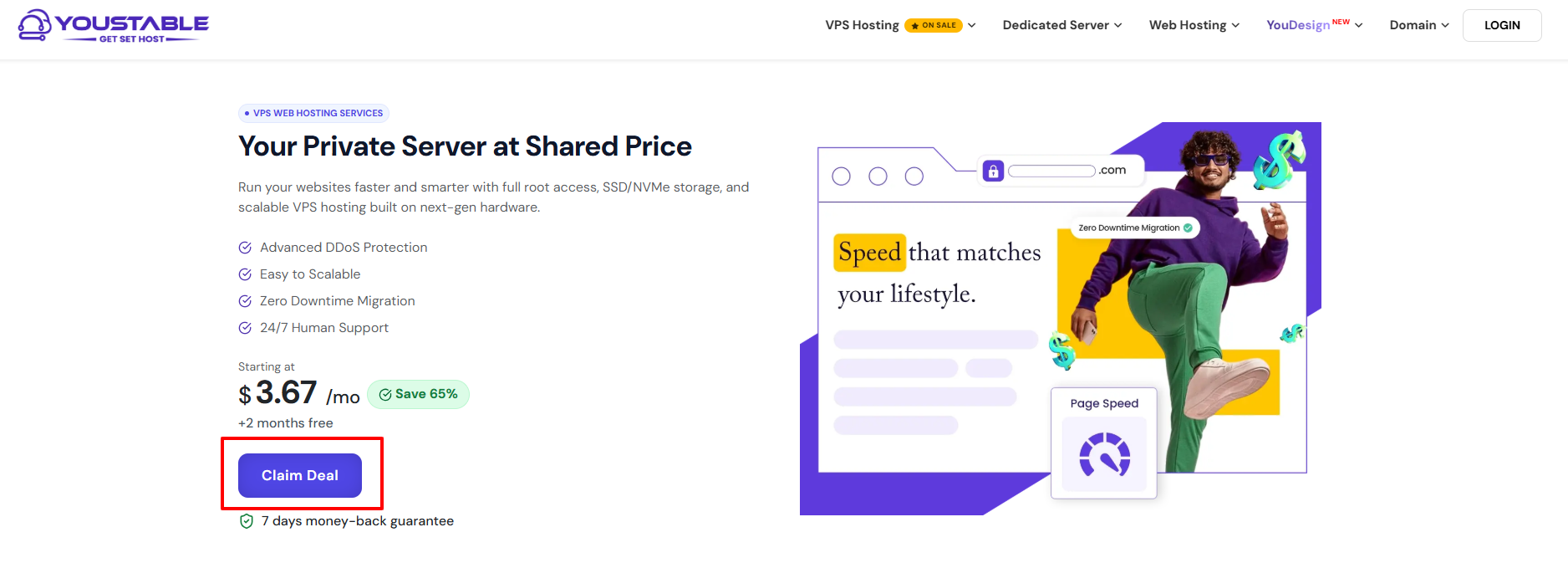
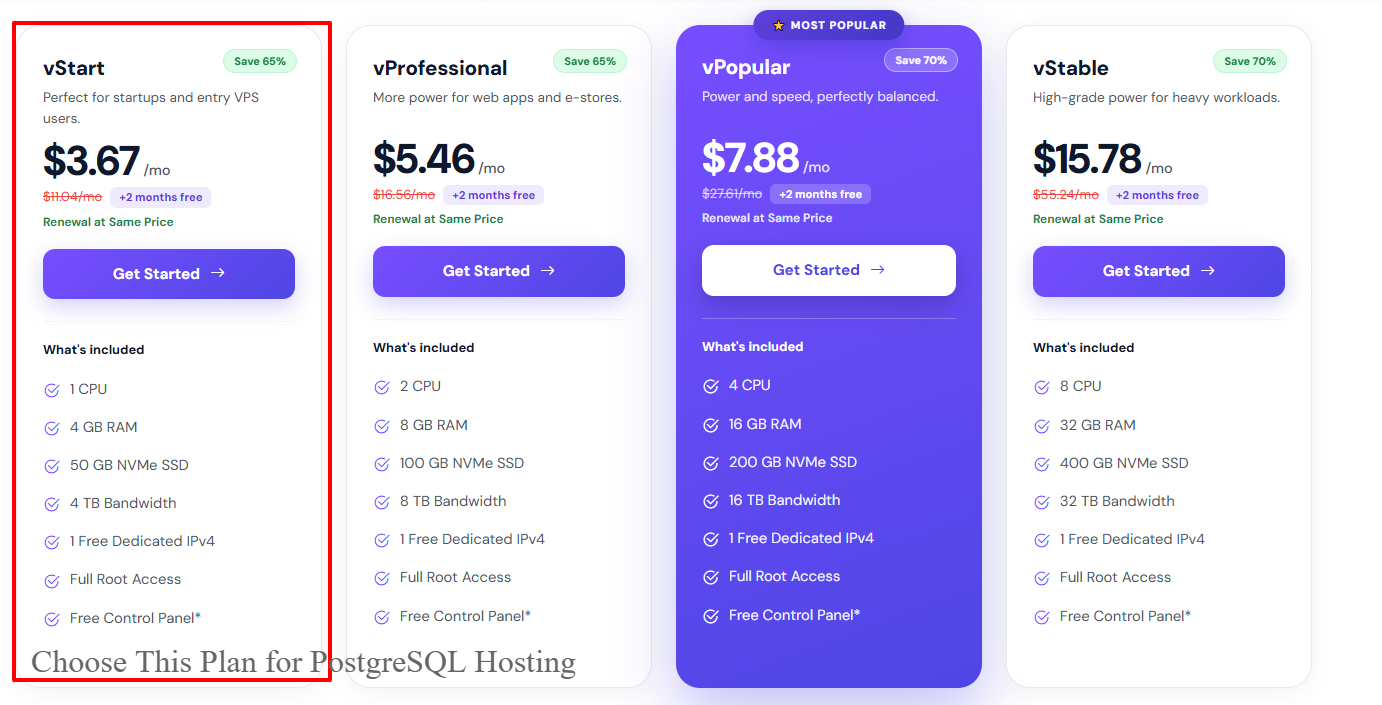
- Bekijk de beschikbare VPS-pakketten. Voor PostgreSQL-hosting kiest u een pakket met minimaal 1 GB. RAM en Ubuntu 24.04 als besturingssysteem >> Klik op de knop 'Aan de slag' bij het gewenste abonnement.
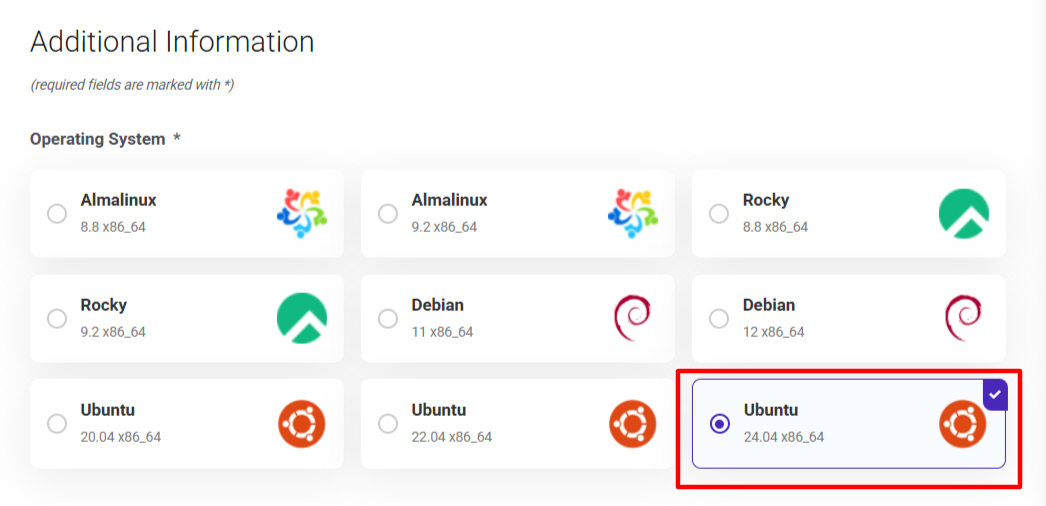
- Selecteer op de configuratiepagina 'Ubuntu 24.04 LTS' als uw besturingssysteem in het keuzemenu.
- Kies je factureringscyclus >> Kies een langere factureringscyclus voor meer korting (65% korting) >> Ga verder naar de kassa.

- Creëer je YouStable account of log in als u er al een heeft.
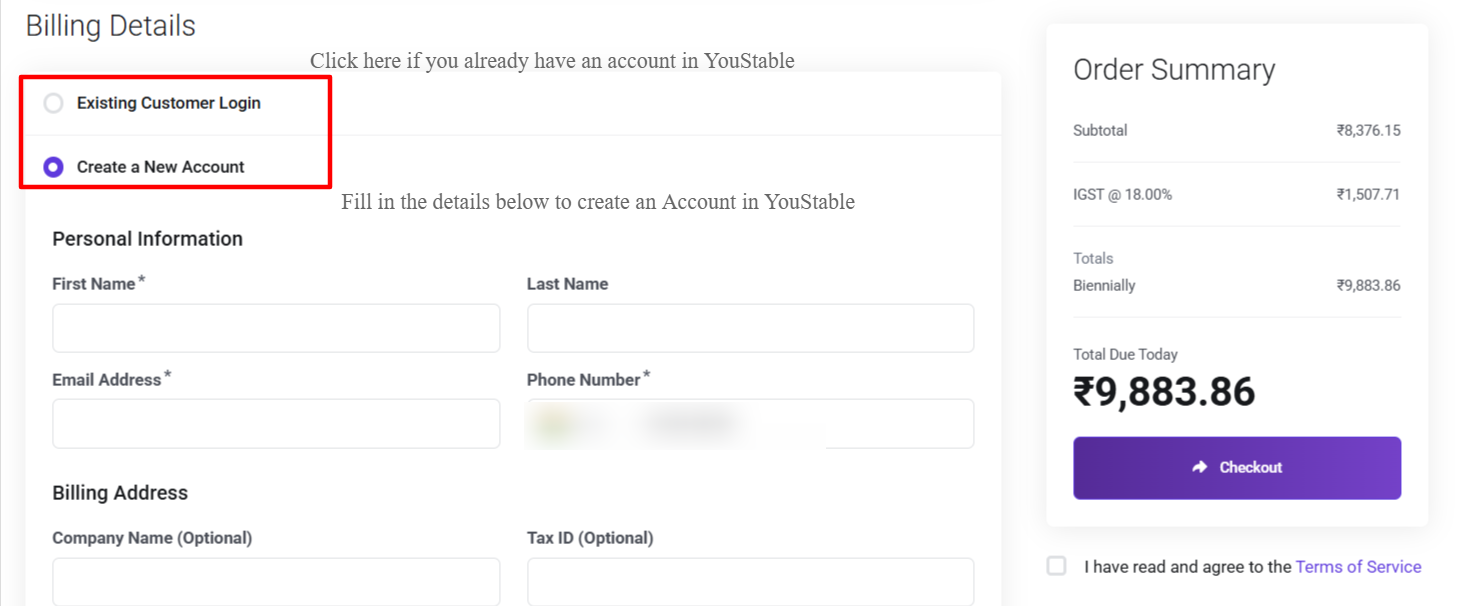
- Rond de betaling af. YouStable Ondersteunt meerdere betaalopties >> Zodra de betaling is voltooid, wordt uw VPS binnen enkele minuten geactiveerd.
- Je ontvangt een e-mail met het IP-adres van je VPS, je root-gebruikersnaam en je root-wachtwoord. Bewaar deze gegevens.
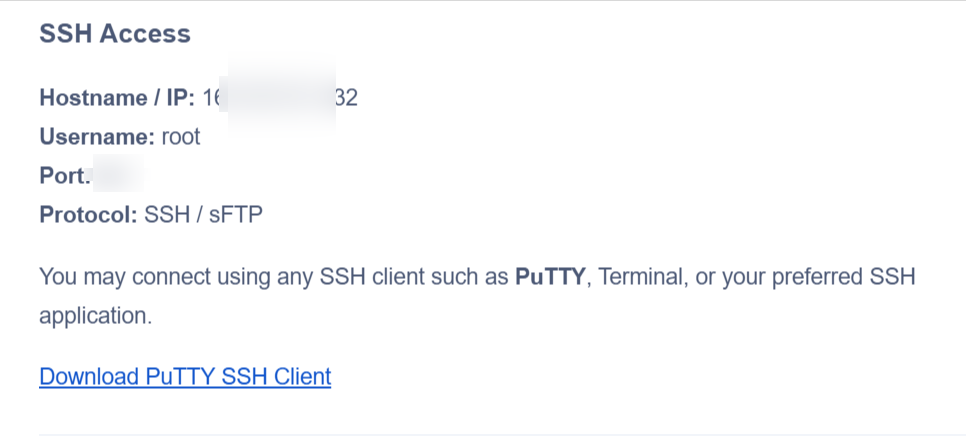
| Nadat uw VPS is geconfigureerd, kunt u inloggen op uw YouStable Ga naar het dashboard en vervolgens naar de VPS-sectie. Daar ziet u uw server met het IP-adres en de status vermeld staan. Noteer dit IP-adres, u zult het gedurende deze handleiding nodig hebben. |
Stap 2: Maak verbinding met uw VPS via SSH
Nu uw VPS gereed is, moet u er verbinding mee maken. Dit doet u via SSHDit is een veilige manier om vanaf uw computer op afstand toegang te krijgen tot uw server. De verbinding geeft u volledige controle over de server via de commandoregel.
Hoe kan ik dan verbinding maken vanuit Windows?
- Op Windows kun je PuTTY of de ingebouwde Windows Terminal gebruiken. Ik raad de Windows Terminal aan, omdat deze standaard is geïnstalleerd op Windows 10 en 11.
- Open de Windows Terminal of opdrachtprompt en voer de volgende opdracht uit:
ssh root@YOUR_VPS_IP_ADDRESS- Vervang YOUR_VPS_IP_ADDRESS door het daadwerkelijke IP-adres van uw VPS. YouStable Welkomstmail. Typ 'ja' wanneer daarom wordt gevraagd om de verbinding te accepteren en voer vervolgens uw root-wachtwoord in.
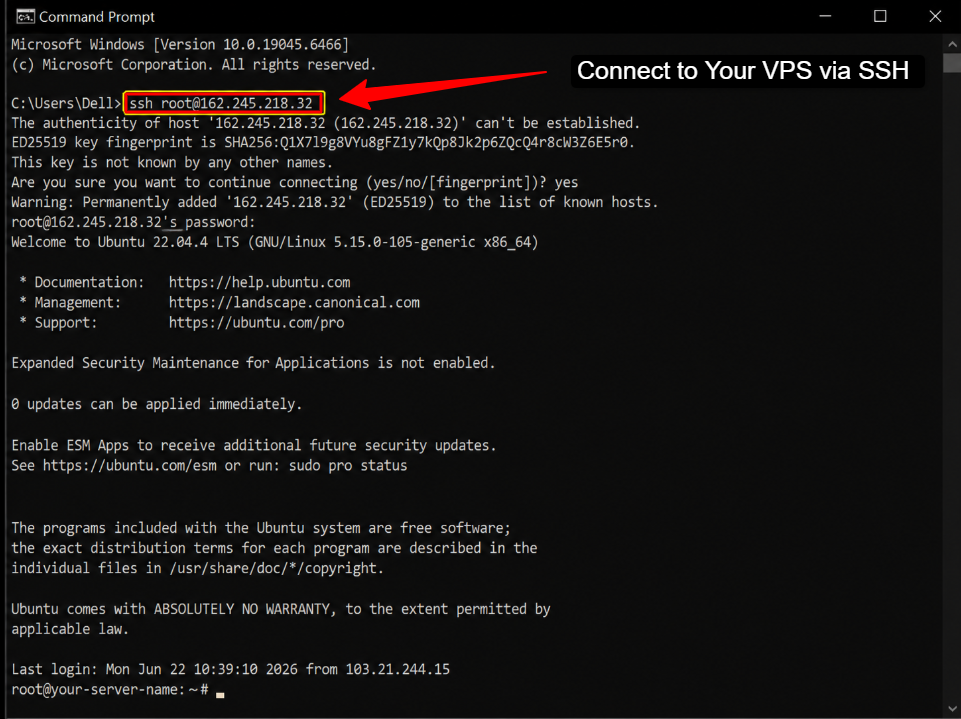
Zodra de verbinding tot stand is gebracht, ziet u een terminalprompt die er als volgt uitziet: root@uw-servernaam:~#
Dit bevestigt dat u root-toegang tot de VPS hebt en klaar bent om met de installatie te beginnen.
| Veiligheidsnotitie Het is prima om root direct te gebruiken voor de installatie, maar na de installatie raad ik aan om een sudo-gebruiker zonder rootrechten aan te maken voor dagelijks gebruik. Ik zal later in deze handleiding, in het gedeelte over beveiligingsconfiguratie, laten zien hoe je dit doet. |
Stap 3: Werk je VPS bij voordat je iets installeert.
Voordat je PostgreSQL installeert, moet je de pakketlijst van je server bijwerken.
Dit zorgt ervoor dat je de nieuwste beschikbare versie van elk pakket krijgt en voorkomt afhankelijkheidsproblemen tijdens de installatie. Het overslaan van deze stap is een van de meest voorkomende oorzaken van fouten.
Voer deze twee opdrachten na elkaar uit:
sudo apt updateMet dit commando wordt de meest recente pakketinformatie van de Ubuntu-servers opgehaald.
sudo apt upgrade -yMet dit commando worden alle geïnstalleerde pakketten bijgewerkt naar hun nieuwste versie.
De vlag -y bevestigt de upgrade automatisch, zonder dat u daar elke keer om hoeft te vragen. Dit proces kan een paar minuten duren, afhankelijk van het aantal pakketten dat moet worden bijgewerkt.
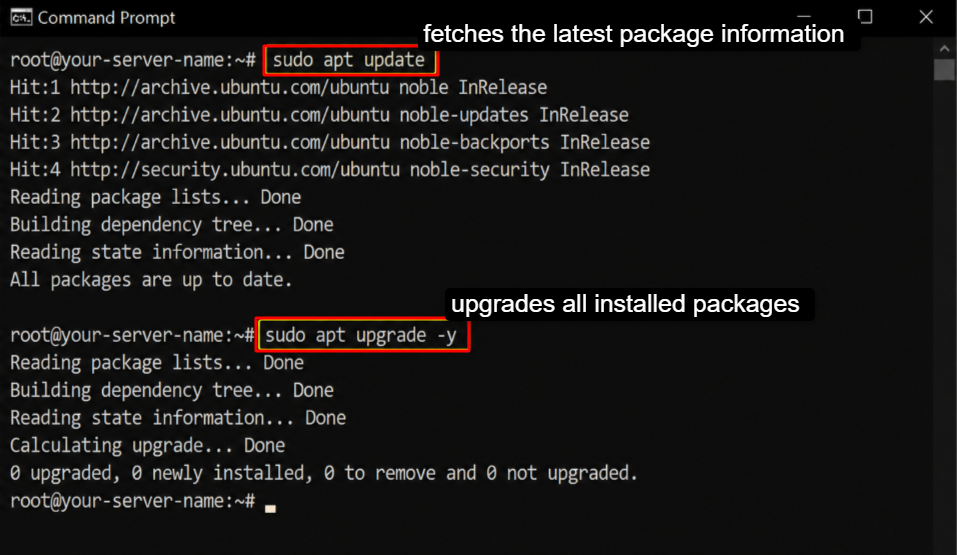
| Je ziet een lange lijst met pakketten die worden bijgewerkt door je terminal scrollen. Wacht tot de opdrachtprompt weer verschijnt. Dat betekent dat de upgrade is voltooid. |
Stap 4: Installeer PostgreSQL op uw VPS
Nu komt het belangrijkste deel.
Je gaat PostgreSQL installeren via de officiële PostgreSQL APT-repository.
Ik raad deze methode aan boven de standaard Ubuntu-repository, omdat je hiermee de nieuwste stabiele versie van PostgreSQL met actuele beveiligingspatches krijgt.
Voeg de officiële PostgreSQL APT-repository toe.
Voer de volgende opdrachten uit om de officiële PostgreSQL-repository aan uw server toe te voegen:
sudo apt install -y curl ca-certificatessudo install -d /usr/share/postgresql-common/pgdgsudo curl -o /usr/share/postgresql-common/pgdg/apt.postgresql.org.asc --fail \https://www.postgresql.org/media/keys/ACCC4CF8.asc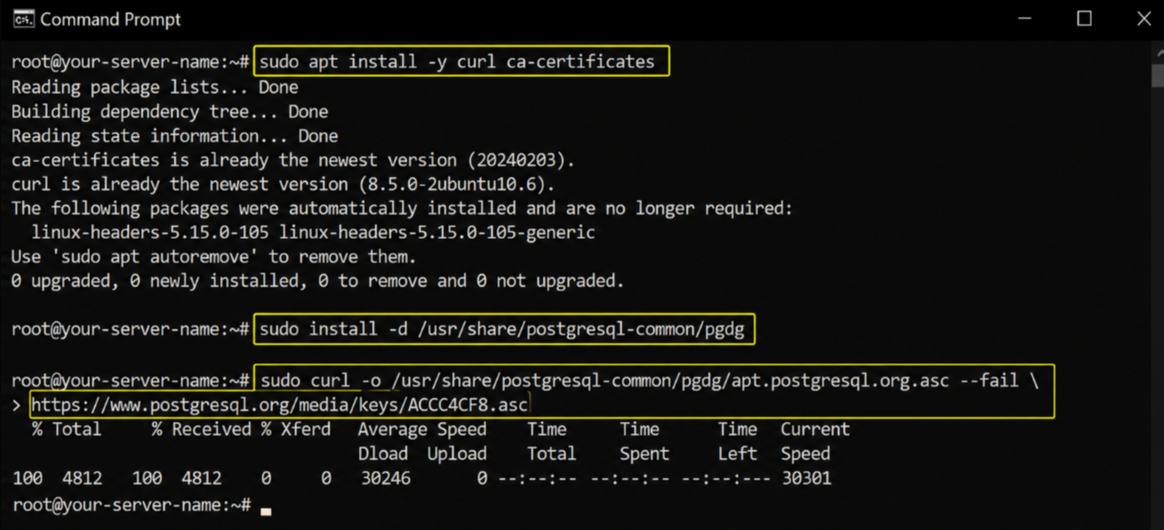
Voer nu het geautomatiseerde script voor het instellen van de repository uit:
sudo apt install -y postgresql-commonsudo /usr/share/postgresql-common/pgdg/apt.postgresql.org.shWanneer dit script wordt uitgevoerd, wordt u gevraagd om het toevoegen van de repository te bevestigen >> Druk op Enter om te accepteren >> Nadat het is voltooid, heeft uw server toegang tot de officiële PostgreSQL-pakketten.
Installeer PostgreSQL
Installeer nu de nieuwste stabiele versie van PostgreSQL. Vanaf 2026 is PostgreSQL 17 de actuele stabiele versie.
sudo apt updatesudo apt install -y postgresqlLet op:
- Rennen 'sudo apt install -y postgresql' installeert de nieuwste versie die beschikbaar is in de PGDG-repository.
- Als je een specifieke versie wilt installeren, zoals PostgreSQL 17, kun je het volgende commando uitvoeren: sudo apt install -y postgresql-17
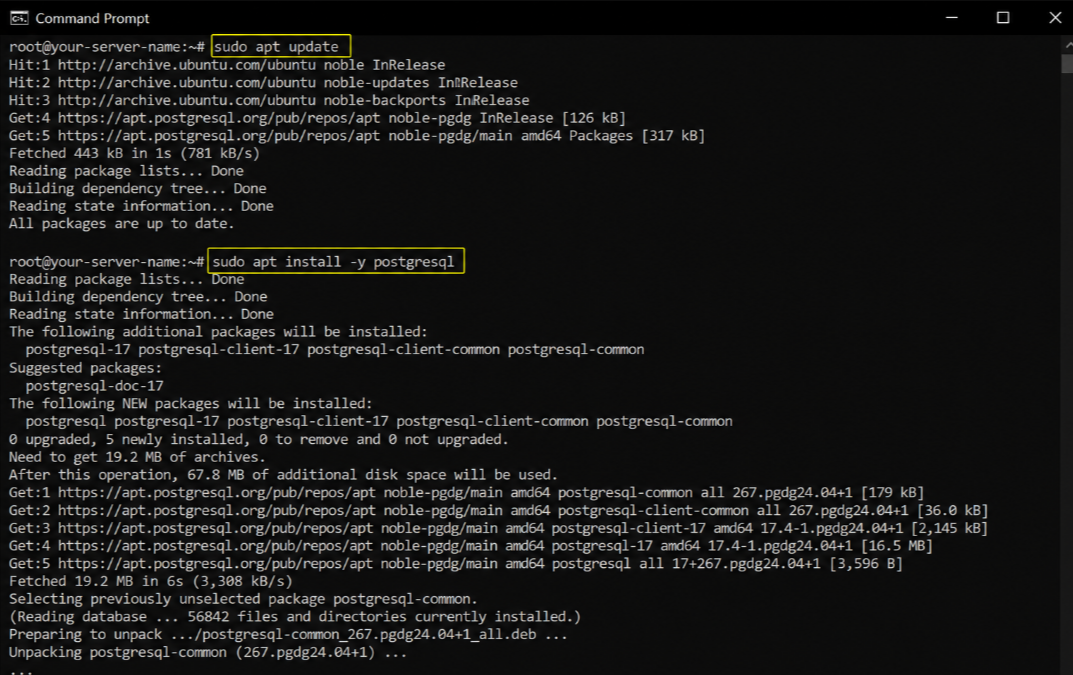
Beide commando's werken prima voor deze handleiding.
- Je ziet dat PostgreSQL en de bijbehorende afhankelijkheden worden gedownload en geïnstalleerd.
- De installatie start automatisch de PostgreSQL-service zodra deze is voltooid.
Stap 5: Controleer of PostgreSQL actief is.
Na de installatie start PostgreSQL automatisch. Controleer of het daadwerkelijk actief is voordat u verdergaat. Een service die wel is geïnstalleerd maar niet actief is, kan later verwarrende foutmeldingen veroorzaken.
Voer dit commando uit om de status te controleren:
sudo systemctl status postgresqlJe zou een uitvoer moeten zien met 'actief (draaiend)' in het groen. Dat betekent dat PostgreSQL actief is en verbindingen accepteert.
Als je 'inactief' of 'mislukt' ziet, voer dan het volgende commando uit: sudo systemctl start postgresql
Controleer dan de status opnieuw.
Je kunt ook controleren of de PostgreSQL-poort actief is door het volgende commando uit te voeren:
ss -tlnp | grep 5432Als poort 5432 in de lijst staat, is dat de standaardpoort van PostgreSQL. Als je die ziet, is de database gereed.
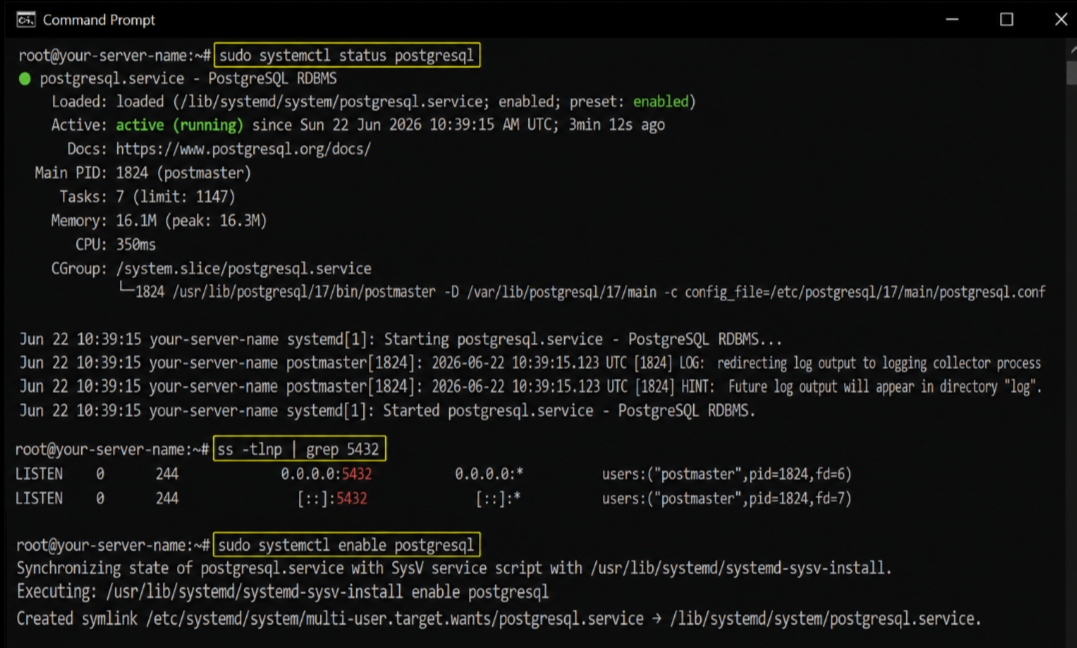
Schakel de automatische opstart van PostgreSQL bij het opnieuw opstarten in. Standaard zou PostgreSQL bij het opstarten moeten starten, maar het is een goede gewoonte om dit te controleren.
sudo systemctl enable postgresqlDit zorgt ervoor dat PostgreSQL automatisch opstart elke keer dat uw VPS opnieuw opstart, zodat u zich nooit zorgen hoeft te maken dat het na een serverherstart niet beschikbaar is.
Stap 6: Open de PostgreSQL-opdrachtregel
PostgreSQL gebruikt een speciale systeemgebruiker genaamd 'postgres' die automatisch wordt aangemaakt tijdens de installatie. Om toegang te krijgen tot de PostgreSQL-opdrachtregel, moet u eerst overschakelen naar deze gebruiker en vervolgens de PostgreSQL-shell openen.
Schakel over naar de PostgreSQL-gebruiker. Voer hiervoor de volgende opdracht uit:
sudo -i -u postgresDe prompt in je terminal zal veranderen.
Je werkt nu als de systeemgebruiker postgres. Let op hoe de prompt nu postgres@ weergeeft in plaats van root@.
Open de PostgreSQL-shell (psql) >> Open nu de interactieve PostgreSQL-terminal door het volgende commando uit te voeren:
psqlJe krijgt een melding te zien die er als volgt uitziet:
postgres=#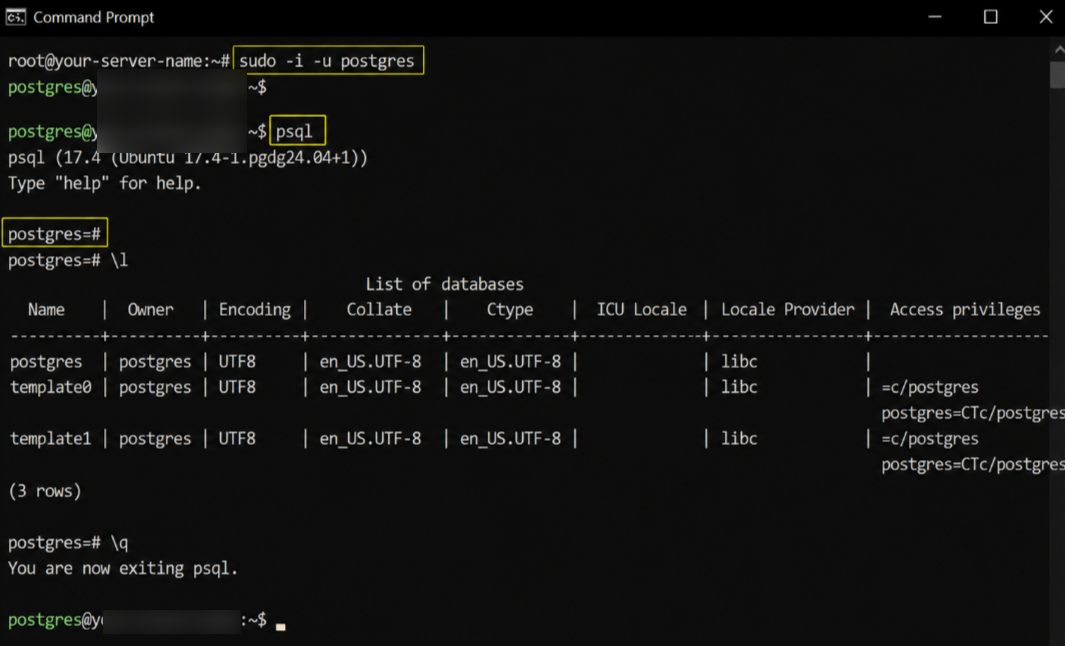
Je bevindt je nu in PostgreSQL >> Je kunt hier databaseopdrachten uitvoeren. Om de shell op elk gewenst moment te verlaten, typ je:
\qJe terminal zou nu het volgende moeten weergeven: postgres=#
Dit is de psql-prompt. Alles wat je hier typt, is een PostgreSQL-opdracht.
SQL-opdrachten eindigen met een puntkomma (;). psql-opdrachten beginnen met een backslash (\).
Stap 7: Een nieuwe PostgreSQL-database en -gebruiker aanmaken
De standaard PostgreSQL-supergebruiker is prima voor beheerdoeleinden, maar voor uw daadwerkelijke applicaties is het altijd beter om een aparte database en een aparte gebruiker met beperkte rechten aan te maken.
Dit is een overzichtelijke manier om je projecten te organiseren.
Maak een nieuwe database
Zorg er eerst voor dat je in de psql-shell bent ( je zou postgres=# moeten zien ). Voer vervolgens het volgende commando uit:
CREATE DATABASE myappdb;Vervang 'myappdb' door de naam die je voor je database wilt gebruiken. Je ziet ' CREATE DATABASE ' in de uitvoer, wat bevestigt dat het gelukt is.
Een nieuwe databasegebruiker aanmaken
Maak nu een gebruiker aan die uw applicatie zal gebruiken om verbinding te maken met deze database:
| MAAK GEBRUIKER myappuser AAN MET VERSLEUTELD WACHTWOORD 'YourStrongPassword123!'; |
Let op :
- Vervang 'YourStrongPassword123!' door een uniek wachtwoord.
- Gebruik een combinatie van letters en speciale tekens.
- Gebruik nooit simpele wachtwoorden zoals '123456'.
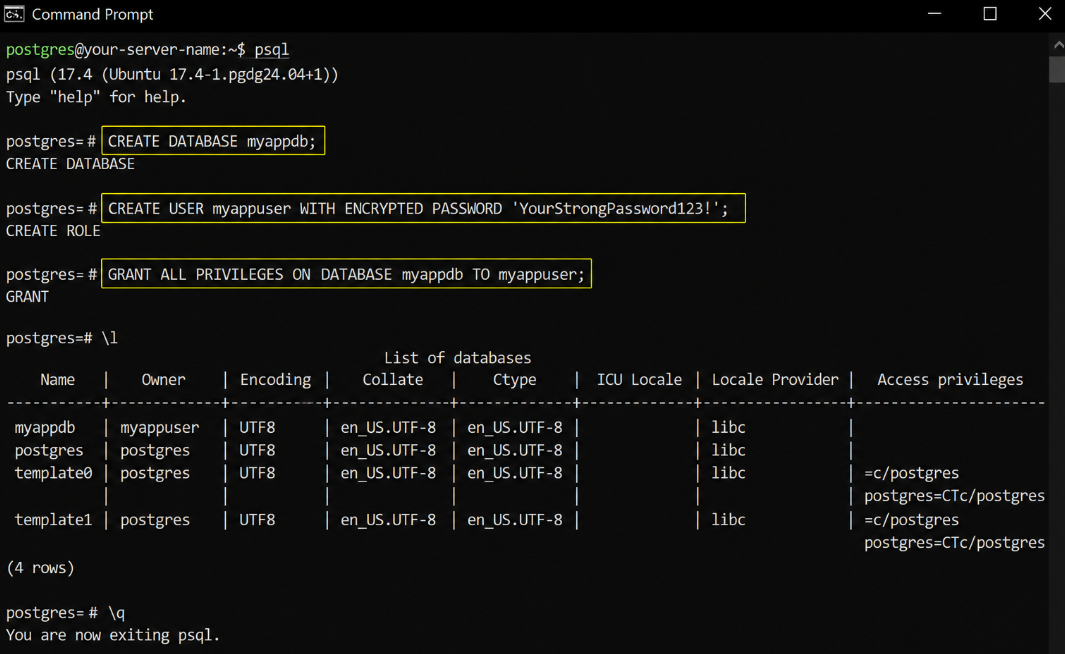
Verleen rechten aan de nieuwe gebruiker
Geef uw nieuwe gebruiker volledige toegang tot de nieuwe database:
| VERLEEN ALLE RECHTEN OP DE DATABASE mijnappdb TO mijn app-gebruiker; |
Nu heeft uw gebruiker myappuser volledige controle over myappdb. Deze gebruiker heeft geen toegang tot andere databases, tenzij u die toestemming expliciet verleent.
Controleer of de database is aangemaakt.
Om een lijst van alle databases op de server te bekijken, voert u het commando \l uit.
Je zou myappdb in de lijst moeten zien staan, naast de standaard postgres- en template-databases.
Met het commando \l worden alle databases met hun eigenaar en codering weergegeven. Na het verlenen van rechten zou myappdb in de lijst moeten staan met myappuser als eigenaar.
Typ \q om psql af te sluiten wanneer u klaar bent.
Stap 8: PostgreSQL configureren voor toegang op afstand
Standaard accepteert PostgreSQL alleen verbindingen vanaf de server zelf (localhost).
Als uw applicatie op een andere server draait, of als u vanaf uw laptop verbinding wilt maken met de database via een tool zoals pgAdmin, moet u PostgreSQL configureren om externe verbindingen toe te staan.
Volg deze stappen zorgvuldig op.
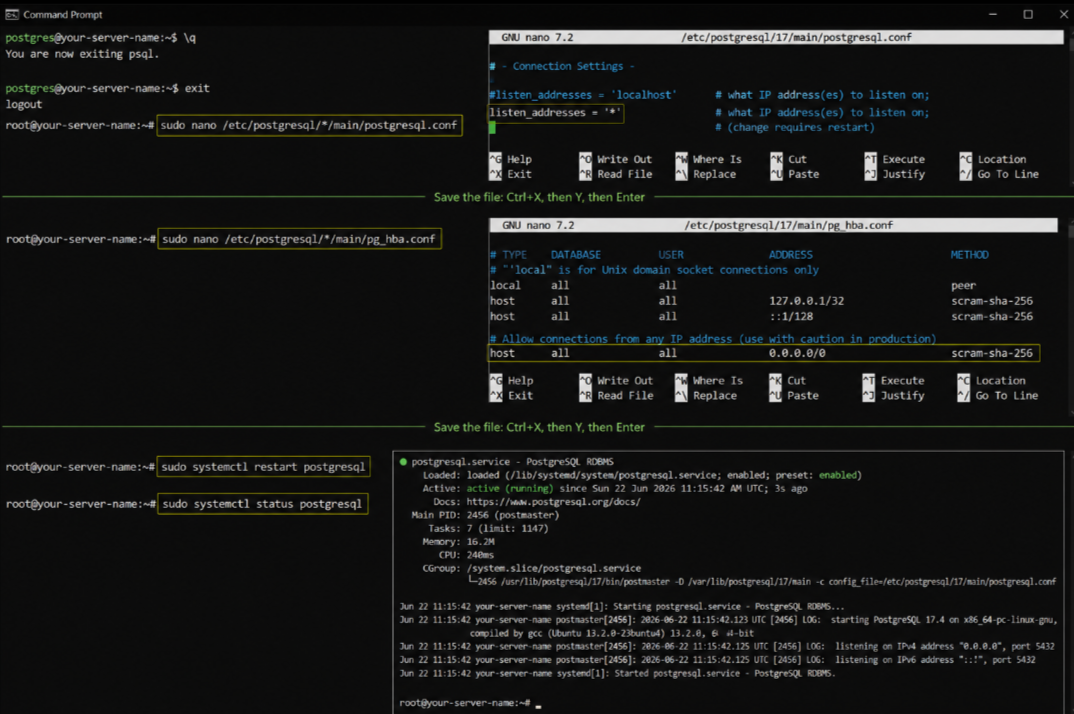
Bewerk het PostgreSQL-configuratiebestand.
- Verlaat eerst de psql-shell als je er nog in zit door \q in te voeren.
- Ga vervolgens terug naar je root- of sudo-gebruiker >> Zoek het PostgreSQL-configuratiebestand en open het:
sudo nano /etc/postgresql/*/main/postgresql.conf- Zoek in dit bestand de regel die luidt:
#listen_addresses = 'localhost'- Verander het in:
listen_addresses = '*'- Het sterretje (*) geeft PostgreSQL de opdracht om te luisteren op alle beschikbare netwerkinterfaces. >> Sla het bestand op door op Ctrl+X, vervolgens op Y en daarna op Enter te drukken.
De clientverificatieconfiguratie bewerken
- Open nu de pg_hba.conf bestand dat bepaalt wie verbinding kan maken en hoe:
sudo nano /etc/postgresql/*/main/pg_hba.conf- Scroll naar de onderkant van dit bestand en voeg de volgende regel toe:
host all all 0.0.0.0/0 scram-sha-256Disclaimer
- De bovenstaande regel staat verbindingen vanaf ELK IP-adres toe. Dit is prima voor de eerste installatie en het testen.
- Voor een productieserver vervangt u '0.0.0.0/0' door uw specifieke IP-adres.
- Het toestaan van alle IP-adressen op een productieserver zonder firewall vormt een beveiligingsrisico.
Herstart PostgreSQL om de wijzigingen toe te passen.
Nadat je beide bestanden hebt bewerkt, start je PostgreSQL opnieuw op zodat de wijzigingen van kracht worden.
sudo systemctl restart postgresqlControleer vervolgens of het nog steeds werkt:
sudo systemctl status postgresqlHoud hier ook rekening mee:
- Na de herstart zou de status nog steeds 'actief (draaiend)' moeten weergeven.
- Als er een foutmelding verschijnt, controleer dan je wijzigingen in postgresql.conf en pg_hba.conf op typefouten.
Stap 9: Configureer de firewall om PostgreSQL toe te staan.
Zelfs als PostgreSQL is geconfigureerd om op alle interfaces te luisteren, kan de firewall van uw VPS inkomende verbindingen op poort 5432 nog steeds blokkeren. U moet deze poort openen.
Op Ubuntu is de standaardfirewall UFW (Uncomplicated Firewall).
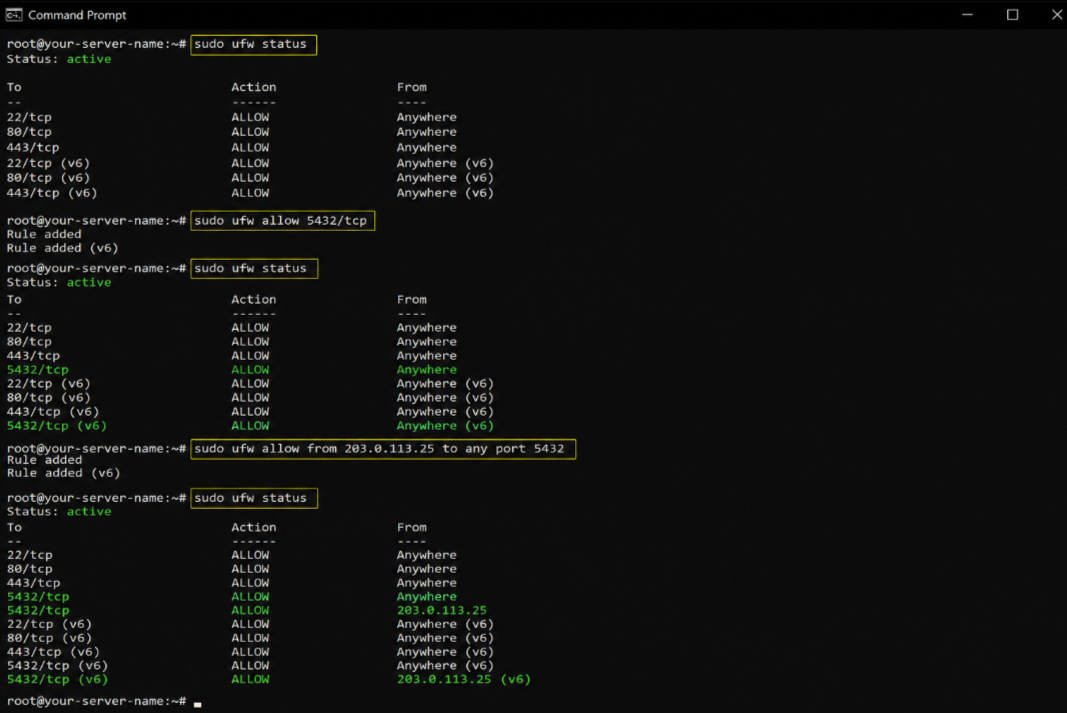
Controleer of UFW actief is.
sudo ufw statusAls UFW actief is en poort 5432 niet in de lijst staat, moet u deze toevoegen. Als UFW inactief is, kunt u doorgaan naar het volgende gedeelte, hoewel ik aanraad om het eerst in te schakelen.
Sta PostgreSQL toe via de firewall
Voer dit commando uit om verbindingen op de PostgreSQL-poort toe te staan:
sudo ufw allow 5432/tcpVoor betere beveiliging kunt u verbindingen alleen toestaan vanaf een specifiek IP-adres:
sudo ufw allow from YOUR_IP_ADDRESS to any port 5432Vervang YOUR_IP_ADDRESS door het IP-adres van de computer waarmee u verbinding maakt.
Schakel UFW in als het niet actief is.
Om UFW mogelijk te maken en te garanderen SSH De toegang is niet geblokkeerd:
sudo ufw allow OpenSSHsudo ufw enableZorg er ook voor dat:
- Altijd toestaan OpenSSH voordat UFW wordt ingeschakeld.
- Als u UFW inschakelt zonder dit toe te staan SSH Ten eerste sluit je jezelf buiten van de server.
- Mocht dat gebeuren, gebruik dan de noodconsole van de VPS in uw YouStable Dashboard om weer toegang te krijgen.
Stap 10: Test de externe verbinding
Test nu of je vanaf je lokale computer of een andere server verbinding kunt maken met PostgreSQL. Dit bevestigt dat alles correct is ingesteld.
Verbinding maken met de psql-client
Voer vanaf uw lokale machine (niet de VPS) het volgende commando uit:
psql -h YOUR_VPS_IP -U myappuser -d myappdbU wordt gevraagd om het wachtwoord dat u eerder hebt ingesteld >> Voer het in en druk op Enter >> Als u de psql-prompt ziet, werkt uw externe verbinding.
Testen met een voorbeeldquery
Zodra de verbinding tot stand is gebracht, voer dan een snelle test uit om te controleren of de database correct reageert:
SELECT version();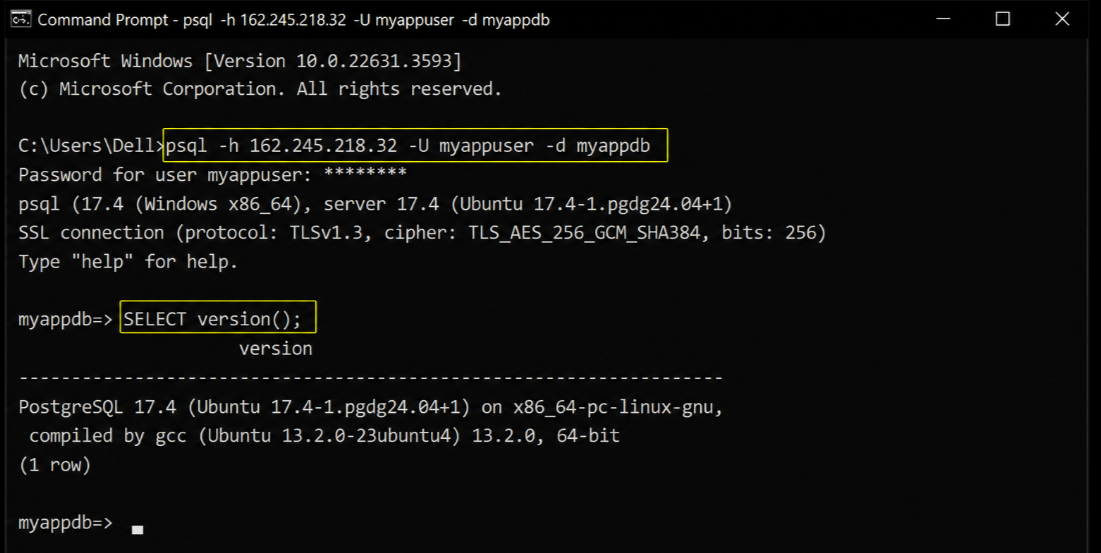
Dit geeft de PostgreSQL-versiestring terug, waarmee wordt bevestigd dat zowel de verbinding als de database correct werken.
- Je zou een uitvoer moeten zien zoals: PostgreSQL 17.x op x86_64-pc-linux-gnu…
- Dit bevestigt dat uw externe verbinding werkt en dat PostgreSQL reageert op query's.
Stap 11: Beveilig uw PostgreSQL-installatie
Ik heb op talloze plekken gezegd dat veiligheid nooit een optie is.
Een PostgreSQL-database die zonder de juiste beveiliging aan het internet is blootgesteld, vormt een ernstig risico. Hieronder vindt u de essentiële beveiligingsmaatregelen die u direct na de installatie van PostgreSQL moet nemen.
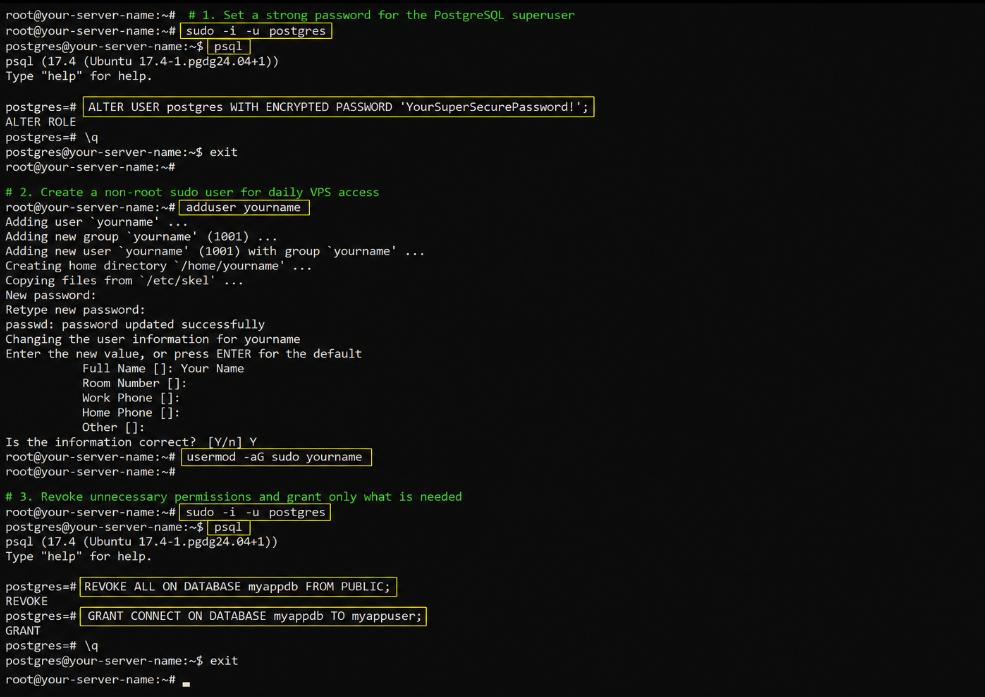
Stel een sterk wachtwoord in voor de PostgreSQL-supergebruiker.
De standaard PostgreSQL-supergebruiker heeft geen wachtwoord ingesteld >> Los dit onmiddellijk op >> Maak verbinding met psql:
sudo -i -u postgrespsqlStel vervolgens een wachtwoord in:
| ALTER USER postgres WITH ENCRYPTED PASSWORD 'YourSuperSecurePassword!'; |
Maak een niet-root sudo-gebruiker aan voor dagelijkse toegang tot de VPS.
Stop met het overal gebruiken van root. Maak een gewone gebruiker aan met sudo-rechten:
adduser yournameusermod -aG sudo yournameLog vanaf nu in als deze gebruiker in plaats van als root.
Onnodige machtigingen intrekken
Als u de mogelijkheden van uw applicatiegebruiker wilt beperken, verwijdert u de machtigingen die u niet nodig hebt:
| REVOKE ALL ON DATABASE myappdb FROM PUBLIC;GRANT CONNECT ON DATABASE myappdb TO myappuser; |
Houd er rekening mee dat
- Met de opdracht REVOKE ALL FROM PUBLIC wordt voorkomen dat andere gebruikers standaard verbinding kunnen maken met uw database.
- Het GRANT CONNECT-commando geeft vervolgens alleen uw specifieke gebruiker toegang.
- Dit is een overzichtelijk machtigingsmodel voor de meeste applicaties.
Stap 12: Basis PostgreSQL-opdrachten die u dagelijks zult gebruiken
Nu PostgreSQL draait en beveiligd is, volgen hier de commando's die u het vaakst zult gebruiken. Ik heb ze zo georganiseerd dat u deze sectie kunt raadplegen wanneer u een snelle opfrissing nodig hebt.
Databasebeheeropdrachten
| \l | Toon alle databases |
| \c myappdb | Verbinding maken met een database |
| \dt | Toon alle tabellen in de huidige database. |
| \ du | Lijst alle gebruikers en rollen |
| CREATE DATABASE newdb; | Maak een nieuwe database |
| DROP DATABASE olddb; | Een database verwijderen |
Gebruikersbeheeropdrachten
- CREATE USER username WITH ENCRYPTED PASSWORD 'password';
- DROP USER gebruikersnaam;
- VERLEEN ALLE RECHTEN OP DATABASE dbname AAN username;
- RETROKE ALL PRIVILEGES ON DATABASE dbname FROM username;
- ALTER USER username WITH PASSWORD 'newpassword';
Servicebeheeropdrachten
| sudo systemctl start postgresql | Start de service |
| sudo systemctl stop postgresql | Stop de dienst |
| sudo systemctl herstart postgresql | Start de service opnieuw |
| sudo systemctl status postgresql | Controleer de servicestatus |
| sudo systemctl reload postgresql | Herlaad de configuratie zonder opnieuw op te starten. |
Stap 13: Een back-up maken van en een PostgreSQL-database herstellen
Gebruik nooit een productiedatabase zonder back-upplan. PostgreSQL biedt een ingebouwde tool genaamd pg_dump voor het maken van back-ups. Hieronder lees je hoe je deze tool gebruikt.
Een databaseback-up maken
Voer deze opdracht uit om een volledige back-up van uw database te maken:
sudo -u postgres pg_dump myappdb > /home/yourname/myappdb_backup.sqlHiermee wordt een .sql-bestand aangemaakt met alle gegevens en het schema voor myappdb. Je kunt dit bestand lokaal opslaan, uploaden naar cloudopslag of automatiseren met een cronjob.
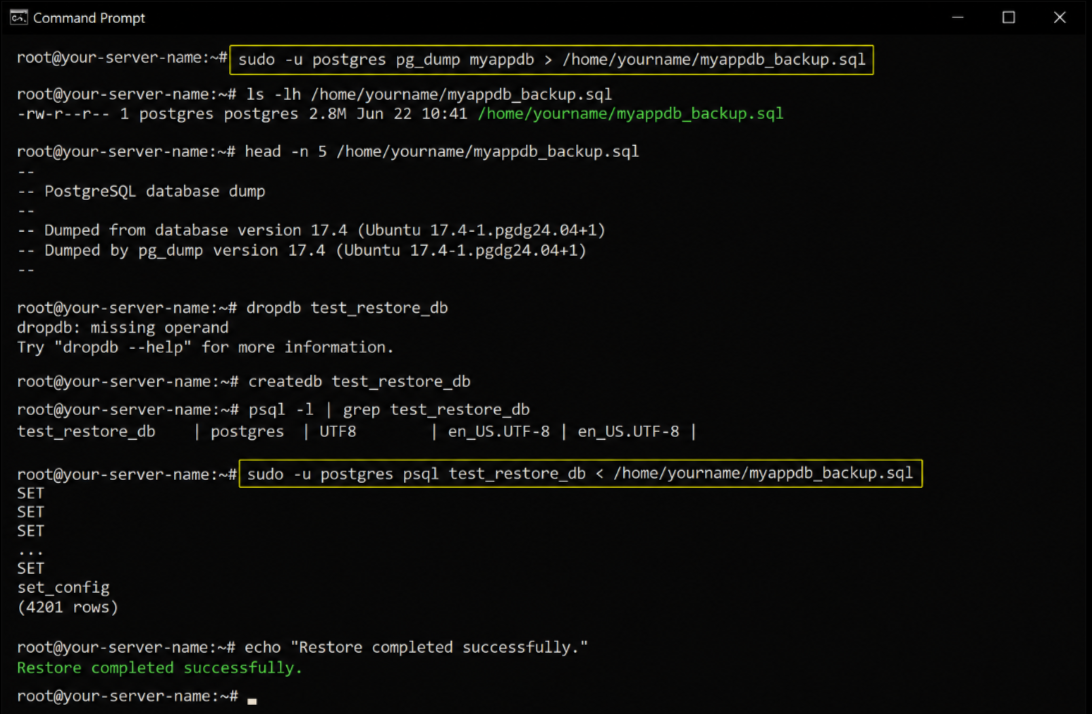
Een database herstellen vanuit een back-up.
Om de database te herstellen vanuit een back-upbestand:
sudo -u postgres psql myappdb < /home/yourname/myappdb_backup.sqlHoud er rekening mee dat
- De database waarnaar u de gegevens wilt terugzetten, moet al bestaan voordat u de herstelopdracht uitvoert.
- Als de database niet bestaat, maak deze dan eerst aan: CREATE DATABASE myappdb;
- Voor geautomatiseerde back-ups kunt u een cronjob instellen die elke nacht pg_dump uitvoert en de back-up op een veilige locatie opslaat.
Problemen met PostgreSQL oplossen die vaak voorkomen
Zelfs met een perfecte installatie kunnen er soms dingen misgaan. Hieronder vind je de meest voorkomende problemen en hoe je ze snel kunt oplossen.
Fout: Verbinding geweigerd op poort 5432
Dit betekent meestal dat PostgreSQL niet actief is of niet luistert op de verwachte poort. Controleer de servicestatus:
sudo systemctl status postgresqlControleer vervolgens of poort 5432 open is:
ss -tlnp | grep 5432Als de poort niet in de lijst staat, controleer dan uw postgresql.conf-bestand en zorg ervoor dat listen_addresses = '*' correct is ingesteld en opgeslagen.
Fout: FATALE FOUT: wachtwoordverificatie mislukt
Je hebt een verkeerd wachtwoord ingevoerd. Stel het opnieuw in door lokaal verbinding te maken als postgres:
| sudo -i -u postgrespsqlALTER USER myappuser WITH ENCRYPTED PASSWORD 'NewPassword123!'; |
Fout: FATALE fout: geen pg_hba.conf-vermelding voor host
Uw pg_hba.conf-bestand bevat geen vermelding voor het IP-adres waarmee u verbinding maakt. Open het bestand en voeg de juiste vermelding toe:
sudo nano /etc/postgresql/*/main/pg_hba.confVoeg een regel toe voor uw IP-adres of gebruik 0.0.0.0/0 voor testdoeleinden en herstart vervolgens PostgreSQL.
De PostgreSQL-service start niet op.
Controleer de logbestanden voor de exacte foutmelding:
sudo journalctl -u postgresql --no-pager | tail -20Lees de laatste 20 regels van het logbestand. Het foutbericht vertelt je precies wat er mis is, of het nu een typefout in een configuratiebestand is, een poortconflict of een probleem met de machtigingen.
Mijn oordeel over deze gids
Als je elk commando nauwgezet opvolgt en al mijn instructies woord voor woord volgt, dan heb je een volledig functionerende PostgreSQL-database op je VPS.
U:
- Ik heb het geïnstalleerd vanuit de officiële repository.
- geconfigureerde toegang op afstand,
- configureer de firewall,
- een speciale database en gebruiker aangemaakt,
- de installatie beveiligd,
- en leerde hoe je een back-up van je gegevens kunt maken.
Ik heb elke stap in deze handleiding persoonlijk gecontroleerd en getest.
Het belangrijkste dat ik je wil meegeven uit deze handleiding is dat PostgreSQL op een VPS niet ingewikkeld is als je de juiste stappen volgt. Je database is nu klaar voor gebruik in een productieomgeving. Mocht je problemen ondervinden, dan biedt het gedeelte over probleemoplossing oplossingen voor de meest voorkomende problemen.
Zorg ervoor dat uw VPS en PostgreSQL altijd up-to-date zijn.
Voer regelmatig `sudo apt update` en `sudo apt upgrade` uit om ervoor te zorgen dat u over de nieuwste beveiligingspatches beschikt. Een goed onderhouden server is een veilige server.
Beginnen met YouStable voor uw VPS en u beschikt vanaf de eerste dag over een solide basis.