

Windows, macOS 및 Linux에 Node.js와 npm을 설치하는 방법안정성을 위해 LTS 버전을 선택하고, 사용 중인 OS 패키지를 사용하십시오. manager 또는 공식 설치 프로그램을 사용한 다음 확인하십시오. node -v npm -v개발자의 경우, 버전을 사용하세요. managenvm처럼 Node 버전을 안전하게 설치, 업데이트 및 전환하면서도 글로벌 도구를 손상시키지 않는 것이 좋습니다.
Node.js와 npm 설치 방법을 배우고 있다면, 이 가이드는 Windows, macOS, Linux에서 사용할 수 있는 최적의 설치 방법을 안내합니다. GUI 설치 프로그램과 패키지 관리 방법 등이 포함되어 있습니다. managers(winget, Homebrew, apt, dnf/yum, pacman) 및 버전 managers(nvm 및 nvm-windows)에 대해서도 배우게 됩니다. 또한 버전 확인, 업데이트, 버전 전환 및 일반적인 오류 수정 방법도 익힐 수 있습니다.
Node.js와 npm은 무엇인가요?
Node.js는 Chrome의 V8 엔진을 기반으로 구축된 JavaScript 런타임으로, CLI 도구, API 및 풀 스택 앱을 개발하는 데 사용됩니다.
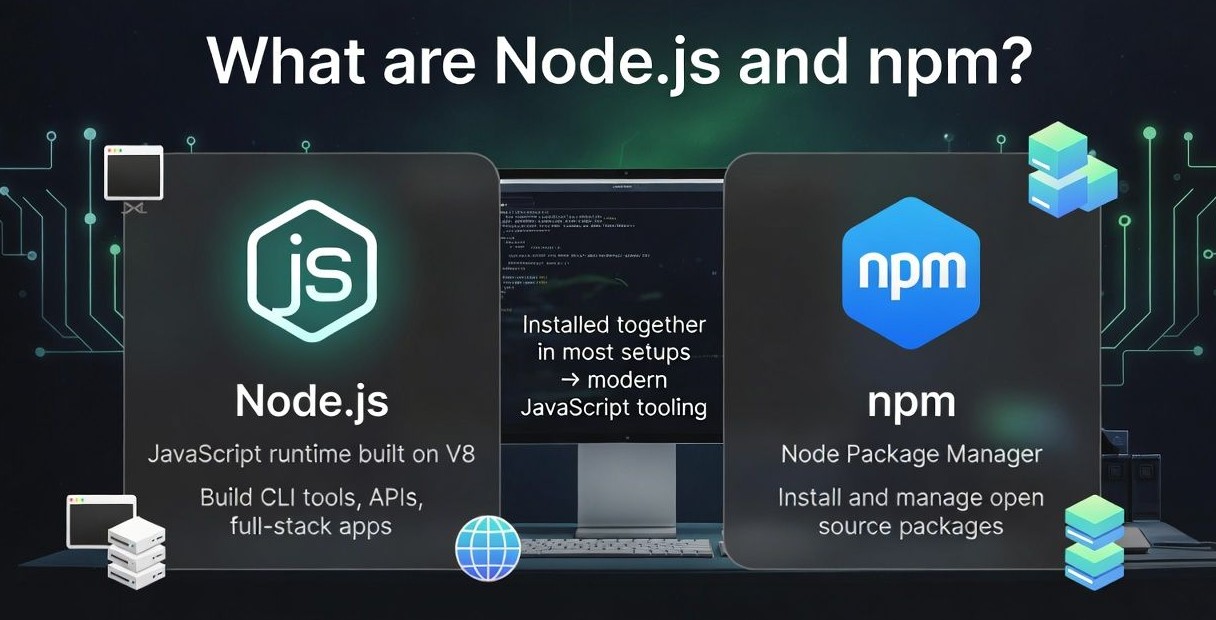
npm(Node Package Manager)은 Node에 포함되어 있으며, 이를 통해 패키지를 설치하고 사용할 수 있습니다. manage 오픈 소스 패키지입니다. 대부분의 설치에는 두 가지 모두 포함되어 있으므로 한 번의 설정으로 최신 JavaScript 도구를 사용할 수 있습니다.
LTS 버전과 최신 버전 중 어떤 것을 선택해야 할까요?
설치하기 전에 LTS(권장) 버전과 현재 버전 중 하나를 선택하세요.
- LTS(장기 지원): 안정적이며, 프로덕션 및 CI/CD 환경에서 널리 사용됩니다. 대부분의 사용자에게 가장 적합합니다.
- 현재 : 최신 기능을 제공하지만 지원 기간이 짧습니다. 테스트 또는 최신 Node 버전을 요구하는 프레임워크에 적합합니다.
Tip 대부분의 팀은 LTS 및 핀 버전을 표준으로 사용합니다. .nvmrc 환경 일관성을 유지하기 위한 파일입니다.
Windows에 Node.js와 npm을 설치하세요
방법 1: 공식 Windows 설치 프로그램(.msi)
- Node.js 웹사이트에서 LTS .msi 파일을 다운로드하세요.
- 설치 프로그램을 관리자 권한으로 실행하세요.
- 라이선스에 동의하고 기본 기능(npm 및 PATH에 추가 포함)을 유지합니다.
- PowerShell 또는 명령 프롬프트를 종료하고 다시 시작하십시오.
방법 2: winget (개발자에게 권장)
Windows 10/11에는 Node를 설치하고 업데이트하는 간단한 방법인 winget이 포함되어 있습니다.
# Install Node.js LTS
winget install OpenJS.NodeJS.LTS --source winget

# Or get Current
winget install OpenJS.NodeJS --source winget

# Update later
winget upgrade OpenJS.NodeJS.LTS
방법 3: 초콜릿맛
Windows 자동화에 Chocolatey를 사용하는 경우:
choco install nodejs-lts
# Or
choco install nodejs

# Update
choco upgrade nodejs-lts
Windows에서 설치 확인
node -v
npm -v
where node
where npm
Windows에서 PATH 문제 해결하기
If node 인식되지 않으면 사용자 PATH에 다음을 추가하십시오(시스템 속성 > 환경 변수).
- C:\Program Files\nodejs\
- %AppData%\npm
Windows에서 업데이트 또는 제거
- 업데이트 : winget/choco 업그레이드를 사용하거나 최신 설치 프로그램을 다운로드하여 실행하세요.
- 제거: 설정 > 앱 > 설치된 앱 > Node.js > 제거를 차례로 제거하세요. 남은 폴더들
C:\Program Files\nodejs%AppData%\npm.
macOS에 Node.js와 npm을 설치하세요.
방법 1: macOS 공식 설치 프로그램(.pkg)
- Node.js 웹사이트에서 LTS .pkg 파일을 다운로드하세요.
- 설치 프로그램을 실행하고 안내에 따라 진행하세요.
- 터미널을 다시 시작하여 셸 PATH를 새로 고치세요.
방법 2: 홈브루(개발자들에게 인기 있음)
# Install Homebrew if not present (see brew.sh)
# Install Node.js LTS
brew update
brew install node

# Or install a specific major (example)
brew install node@20
brew link --overwrite node@20

# Update later
brew upgrade node
방법 3: macOS용 nvm (여러 버전에서 사용하기에 가장 적합)
nvm을 사용하여 프로젝트별로 Node 버전을 설치하고 전환하세요.
# Install nvm (check nvm-sh GitHub for the latest version tag)
curl -o- https://raw.githubusercontent.com/nvm-sh/nvm/v0.39.7/install.sh | bash

# Load nvm into current shell (zsh example)
export NVM_DIR="$HOME/.nvm"
[ -s "$NVM_DIR/nvm.sh" ] && \. "$NVM_DIR/nvm.sh"

# Install and use LTS
nvm install --lts
nvm use --lts

# Set default
nvm alias default 'lts/*'
macOS에서 확인하세요
node -v
npm -v
which node
which npm
macOS에서 업데이트 또는 제거
- 업데이트 :
brew upgrade nodeornvm install --lts --reinstall-packages-from=current. - 제거:
brew uninstall node또는 다음을 통해 버전을 제거하세요nvm uninstall <version>.
Linux에 Node.js와 npm을 설치하세요.
Ubuntu/Debian: NodeSource (LTS)
NodeSource는 apt 기반 시스템을 위한 최신 빌드와 LTS 빌드를 제공합니다.
sudo apt-get update
curl -fsSL https://deb.nodesource.com/setup_lts.x | sudo -E bash -
sudo apt-get install -y nodejs

# (Optional) Install build tools for native addons
sudo apt-get install -y build-essential
Ubuntu/Debian: nvm (개발자 친화적)
# Install nvm (verify latest tag on nvm-sh GitHub)
curl -o- https://raw.githubusercontent.com/nvm-sh/nvm/v0.39.7/install.sh | bash

# Load nvm for your shell (bash example)
export NVM_DIR="$HOME/.nvm"
[ -s "$NVM_DIR/nvm.sh" ] && \. "$NVM_DIR/nvm.sh"

# Install Node LTS
nvm install --lts
nvm use --lts
Fedora/RHEL/CentOS: NodeSource
# Fedora (dnf)
curl -fsSL https://rpm.nodesource.com/setup_lts.x | sudo bash -
sudo dnf install -y nodejs

# CentOS/RHEL (yum)
curl -fsSL https://rpm.nodesource.com/setup_lts.x | sudo bash -
sudo yum install -y nodejs
Arch Linux: pacman
sudo pacman -Syu nodejs npmLinux에서 확인하세요
node -v
npm -v
which node
which npm
리눅스에서 업데이트 또는 제거
- 업데이트(NodeSource): 원하는 전공에 맞는 설정 스크립트를 다시 실행한 다음,
apt get installordnf/yum install. - 업데이트 (괜찮아요):
nvm install --lts --reinstall-packages-from=current. - 제거:
sudo apt get remove nodejsorsudo dnf remove nodejsnvm을 사용하면 다음과 같습니다.nvm uninstall <version>.
nvm을 사용하여 여러 버전을 관리하세요 (Windows, macOS, Linux)
Node 버전 관리자를 사용하면 권한 문제를 방지하고, 프로젝트별로 버전을 전환할 수 있으며, 전역 도구를 안정적으로 유지할 수 있습니다.
macOS/Linux: 신경 쓰지 마세요
# Install (check for latest tag)
curl -o- https://raw.githubusercontent.com/nvm-sh/nvm/v0.39.7/install.sh | bash

# Load nvm, then:
nvm list-remote
nvm install 20
nvm use 20
nvm alias default 20

# Switch per project using .nvmrc
echo "20" > .nvmrc
nvm use
윈도우: 윈도우는 신경 쓰지 마세요
- nvm-windows 릴리스 페이지에서 nvm-setup.exe를 다운로드하십시오.
- 공백이 없는 경로(예: C:\nvm)에 설치하고 Node 심볼릭 링크 디렉터리(예: C:\Program Files\nodejs)를 설정하십시오.
# Open PowerShell (non-admin is fine after install)
nvm list available
nvm install 20.11.1
nvm use 20.11.1
nvm list
참고 : Windows용 nvm은 nvm-sh와는 별개의 프로젝트이며, 명령어와 동작 방식이 약간 다릅니다.
설치 후 모범 사례
- 특히 서버 및 CI 환경에서는 안정성을 위해 LTS 버전을 사용하는 것이 좋습니다.
-
nvm권한 오류를 방지하고 안전하게 버전을 전환하려면 `/nvm-windows`를 사용하십시오. - 완전히 전역 설치가 아닌 경우(예:
npm i -g을 통한pm2,typescript,serve). - 달리기
npm -vnpm을 최신 상태로 유지하세요:npm i -g npm@latest(nvm을 사용하면 이는 Node 버전별로 적용됩니다.) -
npx전역 설치 없이 CLI를 실행하려면. - Corepack을 활성화하려면 manage 실/pnpm이 필요한 경우:
corepack enable. - 커밋
package-lock.json재현 가능한 빌드를 위해.
일반적인 오류 및 수정 사항
"명령을 찾을 수 없습니다" 또는 "인식할 수 없습니다"
- 윈도우 : 확인
C:\Program Files\nodejs\%AppData%\npmPATH에 있습니다. 터미널을 다시 여세요. - macOS/Linux: 새 셸을 열거나 셸 구성에서 nvm이 로드되는지 확인하십시오.
.bashrc,.zshrc).
macOS/Linux에서 권한 오류(EACCES) 발생
- 전역 설치 시 nvm이 필요하지 않도록 nvm을 사용하세요.
sudo. - 또는 사용자 수준에서 npm 접두사를 설정하세요.
mkdir -p ~/.npm-global && npm config set prefix ~/.npm-global그리고 추가~/.npm-global/binPATH로.
기업 위임장/SSL 문제
- npm 프록시를 구성합니다.
npm config set proxy http://user:pass@proxy.company:8080npm config set https-proxy https://user:pass@proxy.company:8080. - 회사 IT 정책에서 요구하는 대로 회사에서 제공하는 CA 패키지를 사용하십시오.
Linux 툴을 사용한 Windows 개발(WSL)
WSL을 사용하는 경우 nvm 또는 NodeSource를 사용하여 Linux 배포판(Ubuntu, Debian 등) 내에 Node를 설치하십시오. 경로 충돌을 방지하기 위해 Windows용 Node 도구와 WSL용 Node 도구를 혼용하지 마십시오.
Node.js 앱 배포: 로컬 환경에서 프로덕션 환경으로
당신 후 Node.js와 npm을 설치하세요.Node.js를 사용하여 로컬 서버를 실행하거나, 스크립트를 패키징하거나, Next.js와 같은 프레임워크를 사용할 수 있습니다. 프로덕션 환경에서는 프로세스를 사용하십시오. manager (예: pm2) 및 역방향 프록시(NginxWindows 서버에서는 IIS를 사용하거나 프록시 서비스 뒤에서 Node를 실행하십시오.
API, 실시간 애플리케이션 또는 마이크로서비스를 호스팅할 계획이라면 예측 가능한 성능을 제공하는 VPS를 선택하세요. CPU RAM. 에 YouStable저희는 SSD 기반 제품을 제공합니다. VPS 및 전용 서버 빠른 NVMe 스토리지와 글로벌 데이터 센터를 통해 Node 워크로드에 최적화되어 있어 Node 앱이 부하가 걸린 상태에서도 응답성을 유지합니다.
빠른 시작: 프로젝트 생성 및 실행
# Initialize a project
mkdir myapp && cd myapp
npm init -y

# Install a web framework (example: Express)
npm install express

# index.js
cat > index.js <<'EOF'
const express = require('express')
const app = express()
app.get('/', (req, res) => res.send('Hello Node.js!'))
app.listen(3000, () => console.log('Server on http://localhost:3000'))
EOF

# Run
node index.js
보안 및 유지 관리 팁
- 종속성을 정기적으로 감사합니다.
npm auditnpm audit fix. - 패치/마이너 버전 업데이트:
npm outdated다음,npm update. - 재현 가능한 빌드를 위해 CI에서 Node 및 npm 버전을 고정하세요.
- 백업
.env안전하게 보관하십시오. 절대로 비밀을 누설하지 마십시오. - 서버에서는 LTS 버전만 사용하고 운영체제 보안 업데이트를 즉시 적용하십시오.
자주 묻는 질문
Node.js에 npm이 설치되어 있나요?
네, 공식 설치 프로그램과 대부분의 패키지가 그렇습니다. manageNode.js와 함께 npm을 설치하세요. 다음 명령으로 확인하세요. npm -v만약 npm이 없다면 Node를 다시 설치하거나, nvm을 사용하여 npm이 포함된 새로운 Node 버전을 설치하세요.
설치 프로그램과 패키지 중 어느 것이 더 나은가요? manager?
일회성 설치의 경우 공식 설치 프로그램이면 충분합니다. 자주 업데이트하는 개발자라면 패키지를 사용하는 것이 좋습니다. manager (winget, Homebrew, apt/dnf) 또는 버전 manager(nvm/nvm-windows)이 더 나은 이유는 업그레이드 및 버전 전환을 간소화하기 때문입니다.
전역적으로 사용되는 도구들을 손상시키지 않고 Node.js를 안전하게 업데이트하는 방법은 무엇인가요?
nvm 또는 nvm-windows를 사용하세요. 새 버전을 설치한 다음 전역 패키지를 다시 설치하세요. nvm install <version> --reinstall-packages-from=current (nvm)을 사용하거나 npm을 사용하여 수동으로 다시 설치하세요. 기본 설정으로 지정하기 전에 프로젝트에서 테스트해 보세요.
특정 Node 버전을 설치하려면 어떻게 해야 하나요?
nvm을 사용하면: nvm install 18.20.4 그때 nvm use 18.20.4패키지 포함 managers, 특정 공식/패키지를 설치하세요(예: brew install node@18). 윈도우의 경우 nvm: nvm install 18.20.4 그때 nvm use 18.20.4.
Node.js와 npm을 완전히 제거하려면 어떻게 해야 하나요?
윈도우 : 앱 목록에서 제거한 다음 삭제하세요. C:\Program Files\nodejs %AppData%\npmmacOS/Linux: brew/apt/dnf를 통해 제거하고 남아있는 디렉토리가 있으면 삭제하세요. nvm을 사용했다면 다음 명령을 실행하기만 하면 됩니다. nvm uninstall <version> 설치된 각 버전에 대해



