

インターネット上のウェブサイトとその利用時に発生するエラーについて、あなたはよく理解しているはずです。世の中のあらゆることを網羅しているようで、到底理解できないようなウェブサイトで、エラーに遭遇した経験は何度もあるでしょう。
このエラーは、ほぼ文字通りタイムアウトを意味します。このようなエラーの例としては、次のようなものがあります。「ERR_CONNECTION_REFUSED」または「Err_Connection_Timed_Out」エラー。 本稿では、後者の誤りについて解説する。
それでは、この記事では、 「接続タイムアウト」 最も簡単な方法でエラーが発生する。 しかし、まずは基本から始めるのが良いでしょう。
「Err_Connection_Timed_Out」とはどういう意味ですか?
So 「Err_Connection_Timed_Out」エラーは何を意味しますか? 「Err_Connection_Timed_Out」エラー 場合によっては、ローカルネットワーク接続に何らかの不具合があることを示している可能性があります。しかし、もちろん、これが唯一の原因ではありません。このセクションでは、まさにその点について詳しく見ていきます。
このようなエラーは、メモリ制限のあるサーバーで発生する可能性があり、共有ホスティングプランのようにユーザーやデータで混雑することがあります。このような場合、サーバーが処理できる以上のことを要求することになり、これが原因となる可能性があります。 「Err_Connection_Timed_Out」エラー。
ご存じのとおり、必要な情報だけが掲載されていて、多少の時間を割くことができる場合を除いて、ウェブサイトの読み込みを待つことはないでしょう。
しかし、ブラウザは読み込みに時間がかかるウェブサイトを許容しない可能性があり、約30秒待ってから 読み込みに失敗した場合、「Err_Connection_Timed_Out」エラーが表示される可能性があります。
「Err_Connection_Timed_Out」メッセージを修正するにはどうすればよいですか?
今あなたが知っている 「Err_Connection_Timed_Out」エラーの基本、 先に進んで、あなたがここにいる目的を見てみましょう。 「Err_Connection_Timed_Out」エラーを修正する方法。 万が一の事態に備えて、データのバックアップを取っておくのが最善です。
ホストファイルの修復(Windows)
すべての IP アドレスはドメイン名に関連付けられており、ホストファイルはインターネットを閲覧しているときにそれを参照します。そして、特定の Web サイトにアクセスしたい場合、 お使いのブラウザは、IPアドレスとドメイン名の関連性を調べます。
ホストファイルが誤ってIPアドレスをブロックした可能性があり、そのため特定のウェブサイトにアクセスできなくなっているのかもしれません。 この場合は、ホストファイルによってブラックリストに登録されているIPアドレスを調べてみると良いでしょう。
あなたはそれをすることができます Windows 10 で:
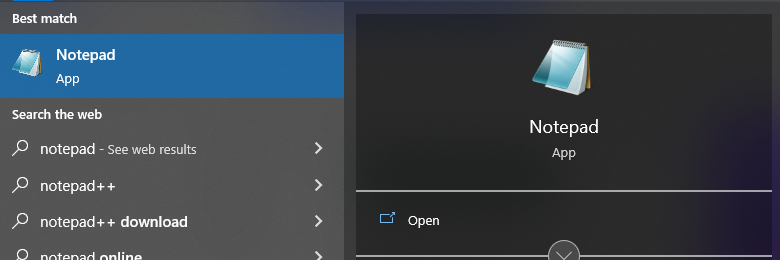
- に行く メモ帳.
- タスクバーの検索ボックスにアプリケーション名を入力し、 右クリックします ボーマンは
- 選択する 管理者として実行..
- に行く File選択 店は開いています の三脚と この行を ファイル名 バー: C:\ Windows \ System32 \ drivers \ etc \
- 選択する ホストファイル.
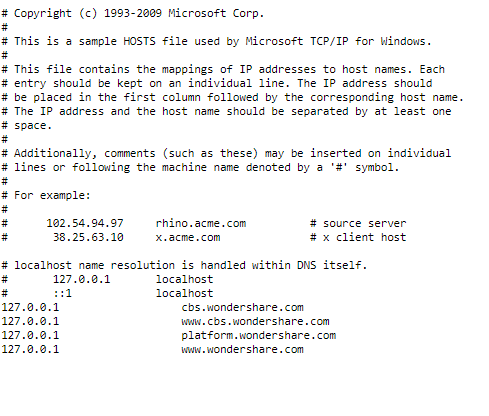
- あなたは今そうします ブロックされたウェブサイトの一覧は以下をご覧ください。 で始まる最後の行 「#」.
- それらを削除して押す Ctrl + Sキー 変更を保存する。
ブラウザデータを削除する
Cookieを使用するウェブサイトを閲覧したり、多くのウェブサイトにログインしたりするためにブラウザを使用する一方で、 ブラウザは保存されたデータを収集し続けます キャッシュに保存されます。ご存知のように、キャッシュには速度面での利点があるため、保存しておくことが重要です。
しかし、このキャッシュメモリは、 「Err_Connection_Timed_Out」エラーあなたの キャッシュには大量のデータが格納されるブラウザに負荷がかかり、動作が遅くなる可能性があり、それが原因の 1 つです。 「Err_Connection_Timed_Out」エラー。
Google Chromeでブラウザのキャッシュをクリアするには:
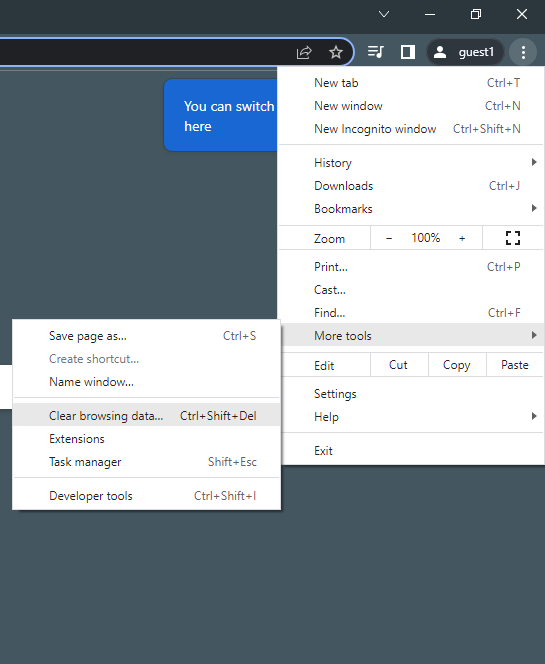
- クリック 縦に3つの点が並んだメニュー Chromeブラウザの右上隅にあります。
- 選択する その他のツール、 その後 閲覧データを消去する。
- MFAデバイスに移動する 高機能 そして、すべてのキャッシュファイルをチェックします。 閲覧履歴 〜へ ホストされているアプリのデータ.
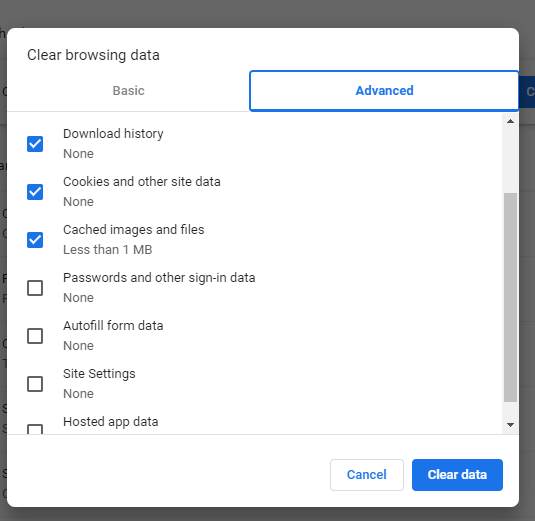
- をセットする 時間範囲 〜へ すべての時間.
- 詳しくはこちら クリア日付.
該当のウェブサイトにアクセスしてみてください。開けばそれで良いのですが、開けない場合は次の方法を試してみてください。
LAN設定を確認してください
接続不良も原因となる可能性があります 「Err_Connection_Timed_Out」エラー。 として 接続不良で速度が遅くなる ウェブサイトの読み込みプロセスに関しては、まずLAN接続を確認することをお勧めします。
ほとんどのブラウザは、 LANまたはインターネット接続を確認する 何か他のことをする前に、 「Err_Connection_Timed_Out」エラー。 ルーターやモデムを再起動してみるのも良いでしょう。
清掃またはリニューアル DNS そしてIPアドレス
先ほどブラウザのキャッシュについて説明し、それがどのように問題を解決するのに役立つかを示しました。 「Err_Connection_Timed_Out」エラー、 同様の問題を解決するために、削除できる別のキャッシュまたはデータがあります。
あなたの DNS これにより、IPアドレスとドメイン名が大幅に節約され、ブラウザがウェブサイトをより簡単かつ迅速に読み込み、ドメイン名からIPアドレスへの変換にかかる時間を最小限に抑えることができます。ただし、ここでいくつかの問題が発生する可能性があります。
DNS キャッシュが原因で 「Err_Connection_Timed_Out」エラー キャッシュに保存されたデータが古くなった場合。そのため、定期的に クリア DNS キャッシュ。
Windowsでもコマンドプロンプトを使えば同様の操作が可能です。
- Windowsロゴ の三脚と R キーを同時にアクティブにして ラン
- タイプ "CMD" ダイアログボックスで選択 OK.
- コマンドプロンプト、以下を入力してクリックしてください Enter: ipconfig /flushdns
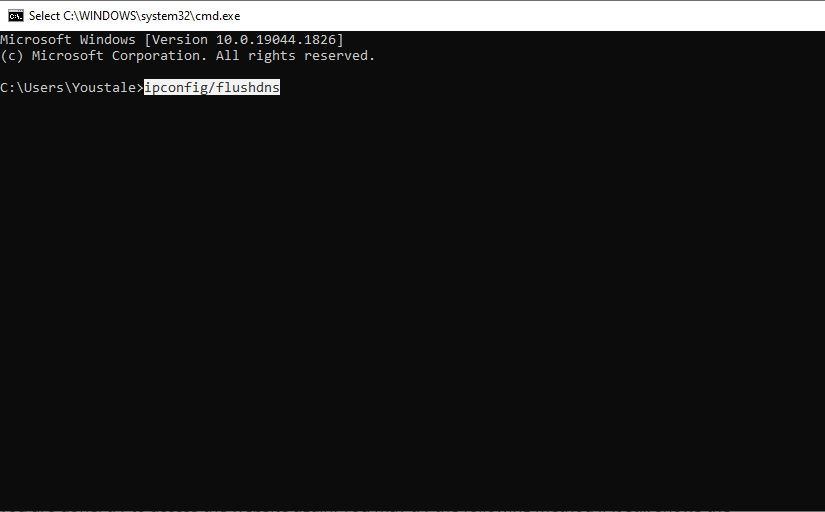
- 以下を入力して ネットワークのトラブルシューティング そしてIPアドレスを更新し、 Enter すべての命令の後。
macOS の場合:
- 以下のコマンドを入力してください ターミナル ヒット 入力:dscacheutil -flushcache
完了したら、もう一度ウェブサイトにアクセスしてみてください。それでも表示される場合は、次の方法を試してみてください。 「Err_Connection_Timed_Out」エラー。
セキュリティソフトウェアとファイアウォールを確認してください
ご存知のとおり、セキュリティソフトウェア(ウイルス対策ソフト、ファイアウォールなど)はデータの安全性を確保するために開発されており、まさにその目的のために使用するものです。これらのソフトウェアは、データが第三者に漏洩するリスクからデータを守ります。
これらは、悪意のあるウェブサイトや個人情報を盗み出す可能性のあるウェブサイトへのアクセスをブロックします。しかし、これらの機能に不具合が生じ、安全なウェブサイトへのアクセスをブロックしてしまう場合もあります。そのような場合は、一時的に無効にすると良いでしょう。
Windowsの場合:
- MFAデバイスに移動する [設定]、 に行く アップデートとセキュリティ、 次に Windowsセキュリティ.
- 選択する ファイアウォールとネットワーク保護.
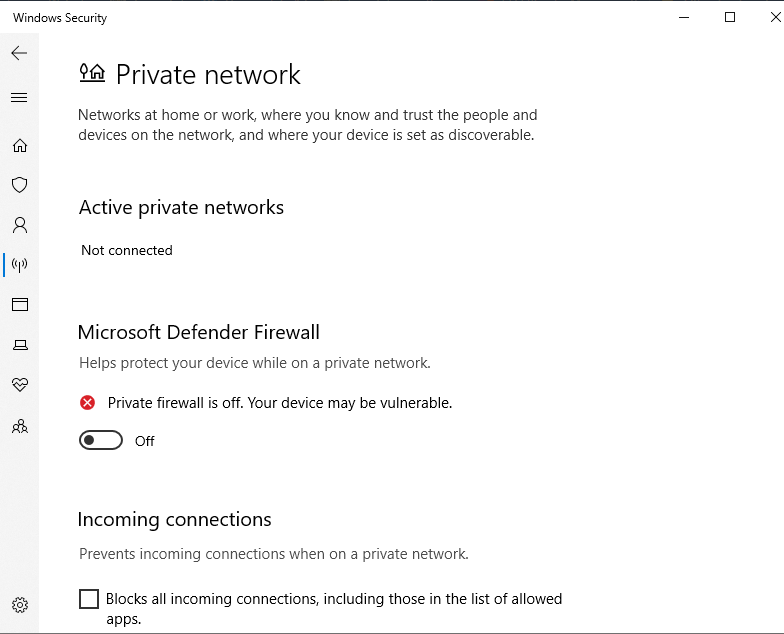
- 現在使用しているネットワークを選択し、 オフにします Windowsファイアウォール.
macOS の場合:
- に行く システム環境設定 セキュリティ&プライバシー.
- 下 ファイアウォールタブ、 ファイアウォールをオフにする.
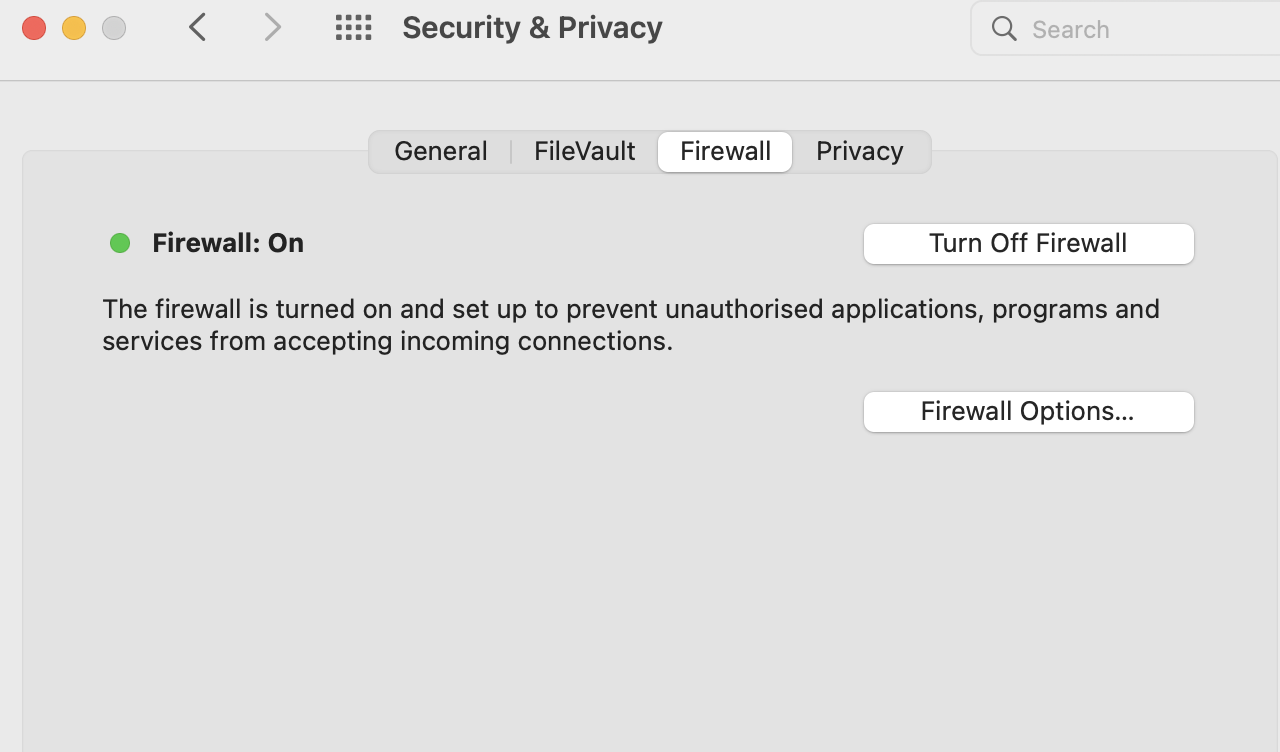
それでは、ウェブサイトにアクセスしてみてください。それでもアクセスできない場合は、次の方法を試してください。
プロバイダーに確認してください
万策尽きた場合は、プロバイダーに問い合わせて、プロバイダー側で何か対応できるかどうか確認してみてください。ただし、その前に何か別の方法を試したい場合は、 プロバイダーに連絡する次のセットも試してみてください サーバーレベルで提案するソリューション.
ウェブサイトおよびサーバーレベルでのERR_CONNECTION_TIMED_OUTの修正
ここまでたどり着いたということは、以前の解決策がうまくいかなかったため、プロバイダーに連絡する前に、ウェブサイトとサーバーレベルでの解決策を検討したいとお考えになったものと推測します。それでは、 「Err_Connection_Timed_Out」エラーの修正 ウェブサイトレベルおよびサーバーレベルで。
新規スクリプトを無効にする
ウェブサイトが変更されると、新しいコードやスクリプトが追加され、それが潜在的な原因となる可能性があります。 「Err_Connection_Timed_Out」エラー設定ミスのあるスクリプトやリソースが多すぎるスクリプトは、 「Err_Connection_Timed_Out」エラー。
まずは データのバックアップを作成する 新しいコードやスクリプトを削除する前に。
最大実行時間を確認する
ホスティングサービスプロバイダまたはブラウザは、特定のウェブサイトの読み込みに提供する時間を事前に決定します。これは合計時間です。 PHP スクリプトはウェブサイト上で実行できます。この時間内にウェブサイトが読み込まれない場合、 「Err_Connection_Timed_Out」エラー。
しかし幸いなことに、この期間は ホスティングサービスプロバイダーこれは、 control panelまたは、お客様であれば、同じことをリクエストできます。
増加 PHP メモリ制限
携帯電話を最大容量まで満たすとどうなるでしょうか?性能が低下し始める可能性があります。 PHPメモリを大量に消費するため、上限を超えて使用できなくなる。
しかし、ここには良い面もあります。メモリ制限を増やすことができます。 PHPただし、それはホスティングサービスプロバイダーが提供するメモリ制限の範囲内である必要があり、より多くのメモリが必要な場合は、ホスティングサービスプロバイダーに問い合わせてください。
そのためには、 .htaccess ファイルマネージャー上のファイル。
- 以下のコードを入力し、希望するメモリ制限値を使用していることを確認してください。 内容を追加します。php_value memory_limitの128M
- WordPressユーザーの方は、こちらをクリックしてください。 WordPressを終了する。
- 選択する 保存して閉じる。
WordPressプラグインを一時的に無効化する
ご存じのように、WordPress のプラグインは非常に役立ちます。作業をより簡単かつ迅速にし、他にも多くの利点があります。しかし、プラグインは、 「Err_Connection_Timed_Out」エラー。
それでは、各プラグインを無効にして、どのプラグインが問題の原因となっているかを確認するのが最善でしょう。 「Err_Connection_Timed_Out」エラー、 WordPress 管理パネルを開くことができない可能性があるので、 FTP FileZillaなどのクライアント。
- wp-content ディレクトリを探してください 遠隔地.
- 次に、 プラグイン フォルダにコピーします。
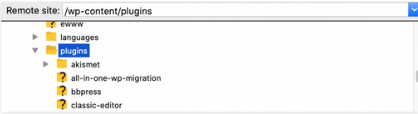
- 右クリックしてください プラグイン そして名前を プラグイン無効化.
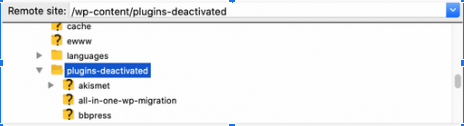
- ウェブサイトにアクセスできるようになったら、問題はプラグインのいずれかにあるということになります。
- それでは、 FTP クライアントを再度起動し、プラグインの名前を元の名前に戻します。
- そして、次のような名前でプラグインの名前を変更します。
ウェブサイトにアクセスできるようになったら、このプラグインが根本原因である可能性があります。
デフォルトテーマを一時的に有効化する(WordPress)
テーマが原因となる場合もある 「Err_Connection_Timed_Out」エラーしたがって、テーマをデフォルト設定にすることは、潜在的な解決策となる可能性があります。 「Err_Connection_Timed_Out」エラー。 これは、 管理パネルまたは PHPMyAdmin.
ERR_CONNECTION_TIMED_OUTエラーメッセージの原因は何ですか?
あなたが遭遇する理由は複数あります 「Err_Connection_Timed_Out」エラー。 以下に例を示します。
- ウイルス対策ソフト、ファイアウォールなどのセキュリティソフトウェアに関する問題。
- インターネット接続の問題。
- ブラウザの問題
今後「Err_Connection_Timed_Out」エラーが発生しないようにするにはどうすればよいですか?
もしあなたが防ぎたいなら 「Err_Connection_Timed_Out」エラー 将来的には、次のようなことができるかもしれません。
- ウイルス対策ソフトとファイアウォールを毎日チェックしてください。
- 定期的にあらゆる種類のキャッシュをクリアしてください。
- ブラウザを更新します。
結論
これで、この記事の結論に達しました。 「Err_Connection_Timed_Out」エラーを修正する方法それでは、もう一度簡単に振り返ってみましょう。この記事では、このエラーが何を示しているのか、その比較的単純な原因、エラーの防止方法、そして修正方法について説明しました。
ここでは、いくつか提案しました 「Err_Connection_Timed_Out」エラーを修正する方法 ウェブサイトとサーバー上で。これらの方法で 「Err_Connection_Timed_Out」エラーを修正する 初心者にも扱いやすいので、予備の道具を用意して試してみてください。



