VPSを安全に再起動、再始動、または再インストールするにはまずデータをバックアップし、アクティブなプロセスを確認してから、可能であればサーバー全体ではなくサービスを再起動してください。 SSH またはプロバイダのコンソールで起動ログを監視し、その後サービスを確認します。
バックアップとテスト済みの復旧計画が完了するまで、再インストールは行わないでください。仮想プライベートサーバーの管理は、初めて再起動、リスタート、または再インストールが必要になった場合、難しく感じるかもしれません。
このステップバイステップガイドでは、 12年以上にわたるホスティングの実務経験に基づき、LinuxとWindowsの両方でVPSインスタンスを安全に再起動し、ダウンタイムを最小限に抑え、データ損失を回避する方法を具体的に解説します。
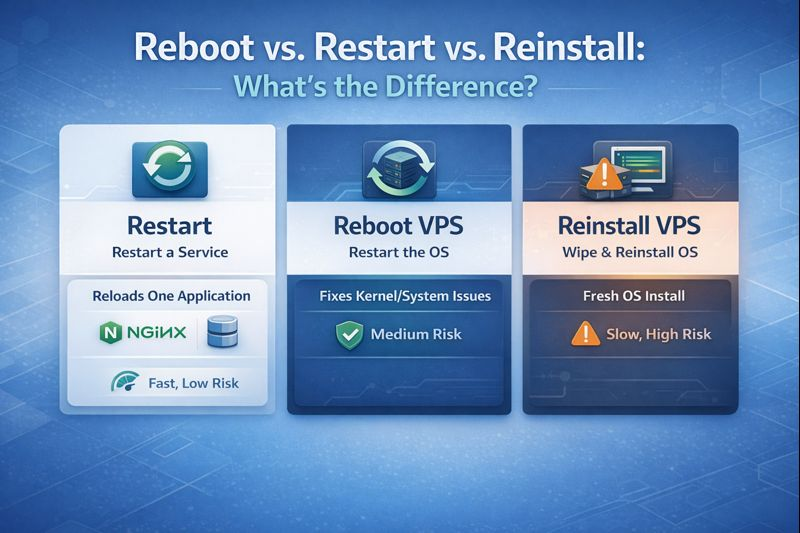
再起動、再始動、再インストール:違いは何ですか?
適切な行動を知っていれば、時間を節約し、リスクを軽減できます。
- サービスを再起動する: 1 つのアプリケーションのみを再読み込みします (例: Nginx, MySQL迅速で、リスクも最小限です。
- VPSを再起動する: オペレーティングシステム全体を再起動します。カーネルレベルまたはシステム全体の問題を修正します。
- VPSを再インストールする: サーバーを初期化し、新しいOSをインストールします。リスクが最も高いため、OSが破損している場合や、まっさらな状態からやり直す必要がある場合にのみ使用してください。
作業を始める前に:バックアップと事前チェック
ほとんどの停電は、これらの基本事項が見落とされたために発生します。まず、以下のチェックリストを確認してください。
- バックアップ: スナップショットまたはオフサイトバックアップ(ファイル、データベース、設定)を取得し、復元できることを確認してください。
- ログインしているユーザーとタスクを確認する: 誰もデプロイ、移行、またはバックアップを実行していないことを確認してください。
- 荷物がないことを確認してください manager が実行中です: アップデート中に再起動することは避けてください。
- リソースの急増を確認する: ハイ CPUメモリやI/Oの処理によってシャットダウンが遅れる場合があります。
- 依存関係の順序に注意してください。 データベースがアプリより優先、アプリがキャッシュより優先、など。
- 時間帯を予約する: 関係者に情報を提供し、実施中および実施後に状況を監視する。
# Who is on the server and what's running
who
w
top -o %CPU  # or htop

# Disk, memory, load
df -h
free -m
uptime

# Package managers (ensure none running)
ps aux | egrep 'apt|dpkg|yum|dnf|zypper'

# Services to restart instead of rebooting
systemctl list-units --type=service --state=running
まずサービスを再起動してください(多くの場合、再起動は不要です)。
Linux: 一般的なサービスを安全に再起動する
- Nginx:
sudo systemctl restart nginx && sudo systemctl status nginx - Apache:
sudo systemctl restart apache2orhttpd - MySQL/MariaDB:
sudo systemctl restart mysqlormariadb - PHP-FPM:
sudo systemctl restart php-fpm(パッケージ名は異なる場合があります) - ドッカー:
sudo systemctl restart docker
Windows: PowerShell を介してサービスを再起動する
# Run as Administrator
Get-Service -Name "W3SVC" | Restart-Service   # IIS
Restart-Service -Name "MSSQLSERVER" -Force    # SQL Server (default instance)
Get-Service | Where-Object {$_.Status -eq "Stopped"} | Start-Service
サービスを再起動した後に問題が解消すれば、リスクの高い完全な再起動を回避し、ダウンタイムを節約できたことになります。
Linux VPS を安全に再起動する方法 (SSH + コンソール)
カーネルがサービスを適切に停止し、保留中のディスク操作を書き込めるように、正常な再起動を使用してください。
- 1) 告知と準備: 必要に応じてサイトをメンテナンスモードに切り替え、長時間実行中のジョブを停止してください。
- 2) グレースフルリブート SSH (いずれか1つを選択してください):
sudo shutdown -r now        # Recommended
# or
sudo systemctl reboot
# or
sudo reboot- 3) シャットダウンの様子を観察する (コンソールが利用可能な場合):クラウド/VPSプロバイダーのWeb/VNCコンソールを使用して進行状況を確認してください。
- 4) 起動後に確認する:
last -x | head              # recent reboots
systemctl is-system-running # should be "running" or "degraded"
systemctl --failed          # list failed units
ss -tulpn                   # listening ports
journalctl -b -p err        # errors this boot
journalctl -xe              # detailed logs
サーバーがハングアップした場合、 reboot -f (強制)またはプロバイダの「ハードリブート」が有効な場合もありますが、ビジー状態のファイルシステムではデータが破損する可能性があるため、通常の試行が失敗した場合にのみ使用してください。
Windows VPSを安全に再起動する方法
- RDP方式: 「スタート」>「電源」>「再起動」を選択してください。保存されていないデータが失われるのを防ぐため、アプリはすべて閉じてください。
- PowerShell の方法 (管理者として実行):
Restart-Computer -Force
# To wait and verify remote availability:
Restart-Computer -ComputerName localhost -Wait -For PowerShell -Timeout 600- プロバイダーコンソール: RDPが応答しない場合は、VPSパネルの再起動ボタンまたはアウトオブバンドコンソールを使用して起動シーケンスを確認してください。
VPS OSを安全に再インストールする方法(タイミングと手順)
OSが修復不可能なほど破損している場合、セキュリティが侵害されている場合、または新しいディストリビューション/バージョンが必要な場合にのみ再インストールしてください。これは移行作業と同じように、計画、バックアップ、再構築、復元、検証の手順を踏んでください。
- すべてをバックアップしてエクスポートしてください。 データベース(論理ダンプ)、Webファイル、設定
/etc, SSL 証明書cron、カスタムsystemdユニット、ファイアウォールルール、およびライセンスキー。 - 全体像を捉える 最終手段として、VPSパネルでロールバックを実行してください。
- インベントリのユーザーとシークレット: SSH キーsudoers、サービスアカウント、.envファイル。
- 追加ボリュームの取り外しまたはスナップショット 意図しない書式設定を防ぐため。
- プロバイダーパネルからOSイメージ/テンプレートを選択し、パーティション分割を確認して、再構築します。
- 強化ベースライン: 非ルートのsudoユーザーを作成し、パスワードを無効にする SSHUFW/Firewalldを有効にする、 Fail2banをインストールするパッケージを更新します。
- データを復元する: 設定とデータを正しいパーミッション/SELinuxラベルで元に戻し、データベースを復元し、再発行します。 SSL 必要に応じて。
- 検証: ヘルスチェック、ログ、合成HTTPチェック、および機能テスト。
# Example: quick Linux hardening after reinstall
sudo adduser deploy && sudo usermod -aG sudo deploy
sudo mkdir -p /home/deploy/.ssh && sudo chmod 700 /home/deploy/.ssh
sudo sh -c 'cat >> /home/deploy/.ssh/authorized_keys' <<EOF
ssh-rsa AAAA... your_public_key
EOF
sudo chmod 600 /home/deploy/.ssh/authorized_keys && sudo chown -R deploy:deploy /home/deploy/.ssh

# Disable root SSH password login
sudo sed -i 's/^#?PasswordAuthentication.*/PasswordAuthentication no/' /etc/ssh/sshd_config
sudo sed -i 's/^#?PermitRootLogin.*/PermitRootLogin prohibit-password/' /etc/ssh/sshd_config
sudo systemctl restart sshd

# Firewall (UFW example)
sudo ufw default deny incoming
sudo ufw default allow outgoing
sudo ufw allow 22/tcp
sudo ufw allow 80,443/tcp
sudo ufw enable
再起動後および再インストール後のチェックリスト
- 接続: あなたはできる SSH/RDP? DNS IPアドレスは変更されていませんか?
- サービス: Nginx/Apache, PHP-FPM、DB、キュー、キャッシュは起動時にアクティブになり、有効になります。
- ポート: 22/3389、80、443、アプリポートがリッスンしています。
- セキュリティ: ファイアウォールルールが読み込まれました。Fail2banが実行中です。無人アップグレードが設定されています。
- ストレージ: マウントは正しく行われ、「ダーティ」ファイルシステムはなく、RAID/ZFSも正常です。
- パフォーマンス: 負荷、 CPUメモリ、ディスクI/Oは正常範囲内です。
- 監視/アラート: 監視プラットフォームに再接続しました。アラートノイズは抑制されています。
# Quick Linux verification set
systemctl --failed
systemctl is-enabled nginx mysql
ss -tulpn | egrep ':22|:80|:443'
ufw status verbose  # or firewall-cmd --list-all
mount | column -t
dmesg -T | tail -n 50
トラブルシューティング:VPSが起動しない、またはログインできない場合
- プロバイダー/VNCコンソールを使用するブートメッセージを監視し、エラー(例:fstab、ネットワーク、SELinux)を記録します。
- レスキューモードレスキューイメージで起動し、ディスクをマウントして、設定を修正します。
- よくある問題を修正する:
# In rescue mode (example paths may vary)
lsblk
mount /dev/vda1 /mnt
mount -o bind /dev /mnt/dev && mount -o bind /proc /mnt/proc && mount -o bind /sys /mnt/sys
chroot /mnt

# fstab typo: comment the bad line and test
nano /etc/fstab
mount -a

# Network down: regenerate configs
ip link
cat /etc/netplan/*.yaml
netplan apply  # Ubuntu
nmcli device status  # RHEL/CentOS/Alma/Rocky

# Firewall locked you out
iptables -F   # or
firewall-cmd --set-default-zone=public

# SSH keys/permissions
ls -ld /home/*/.ssh
chmod 700 ~/.ssh && chmod 600 ~/.ssh/authorized_keys
それでも解決しない場合は、変更前に作成したスナップショットに戻してください。これが本番環境における最速の復旧方法です。
ベストプラクティスとメンテナンスの頻度
- パッチのリズムセキュリティアップデートは毎週適用し、再起動は毎月、またはカーネルの変更に応じて必要に応じて行ってください。
- 段階的な再開クラスターの場合、トラフィックを遮断し、ノードを1つずつ再起動してください。
- コードとしての構成設定ファイルはGitに保存し、再現性を確保するためにAnsible/Saltを使用する。
- 監視とログ: サービスの状態を追跡します。 SSL 有効期限、ディスク使用量、ログイン試行回数。
- ドキュメントランブック明確な標準作業手順書(SOP)は、事故発生時のミスを減らす。
多くのチームが選ぶ理由 YouStable より安全なVPS運用のために
At YouStable弊社では、信頼性と復旧性を重視したVPSホスティングを提供しています。ダッシュボードからのワンクリック再起動、起動時にフリーズした場合のVNC/コンソールアクセス、スナップショットバックアップ、迅速な修復のためのISO/レスキューモードなどをご利用いただけます。弊社のサポートチームはLinuxとWindowsに関する豊富な経験を有しており、再起動や再インストールで問題が発生した際にもサポートいたします。
現実世界のシナリオ
- デプロイ後の高負荷: 再起動するだけ PHP-FPMと Nginx完全な再起動は不要です。
- カーネルのアップデートメンテナンス期間を設定し、正常に再起動して新しいカーネルをロードします。
- ファイルシステムエラーレスキューモードで再起動し、マウントされていないボリュームに対してfsckを実行し、fstabを修正してから、通常どおり再起動します。
- 侵害されたOSスナップショットを作成し、VPSを再インストールし、セキュリティを強化し、クリーンなデータのみを復元し、すべてのシークレットをローテーションします。
よくある質問
VPSを再起動しても安全ですか?
はい、まずバックアップを取り、重要なジョブを停止してから、正常な再起動を実行してください。OSが応答しなくなった場合を除き、強制再起動は避けてください。サーバーが起動したら、必ずサービスとログを確認してください。
VPSにおける再起動とリスタートの違いは何ですか?
再起動とは、通常、アプリケーションやサービス(例: Nginx再起動はオペレーティングシステム全体を再起動します。再インストールはOSを完全に消去して再構築するため、最終手段としてのみ使用してください。
VPSを再起動するにはどうすればいいですか? SSH?
sudo shutdown -r now, sudo systemctl rebootまたは sudo rebootこれらのコマンドは、システムが再起動する前にサービスが正常に停止するように指示します。確認するには、 last -x チェック journalctl -b 起動後。
VPSを再起動するとデータは削除されますか?
いいえ。再起動によってデータが削除されることはありません。ただし、アプリケーションが正常にシャットダウンされない場合、保存されていないメモリ上のデータが失われる可能性があります。そのため、正常な再起動を行い、永続ストレージが健全な状態であることを確認する必要があります。
VPSを再インストールするのに最適なタイミングはいつですか?
OSが破損、侵害された場合、またはクリーンなベースが必要な場合(例:メジャーなディストリビューションの変更)にのみ再インストールしてください。常にスナップショット/バックアップを作成し、設定を文書化し、再構築後に適切なセキュリティ強化手順を実行してデータを復元してください。