LinuxのNFS(Network File System)は、ローカルドライブにあるファイルと同じように、ネットワーク経由でファイルにアクセスしたり共有したりすることを可能にします。これは、1980年代にSun Microsystemsによって開発されたクライアント/サーバープロトコルです。
サーバーはディレクトリを共有し、クライアントはRPCによる通信とXDRによるデータフォーマットを使用してリモートから接続します。NFSv3(シンプルで、UDPまたはTCPで動作)やNFSv4(より安全で、TCPのみでロック機能が組み込まれている)などのバージョンがあります。
Linux環境用の共有ネットワークフォルダと考えてください。Webホスティング環境、WordPressクラスター、VPSサーバーに最適です。サーバー初心者の方にも最適です。 manageバックアップやコード共有を扱う開発者や管理者にとって、NFS は頻繁なコピーなしにシームレスなファイルアクセスを実現します。
NFSは実際にはどのように動作するのか?
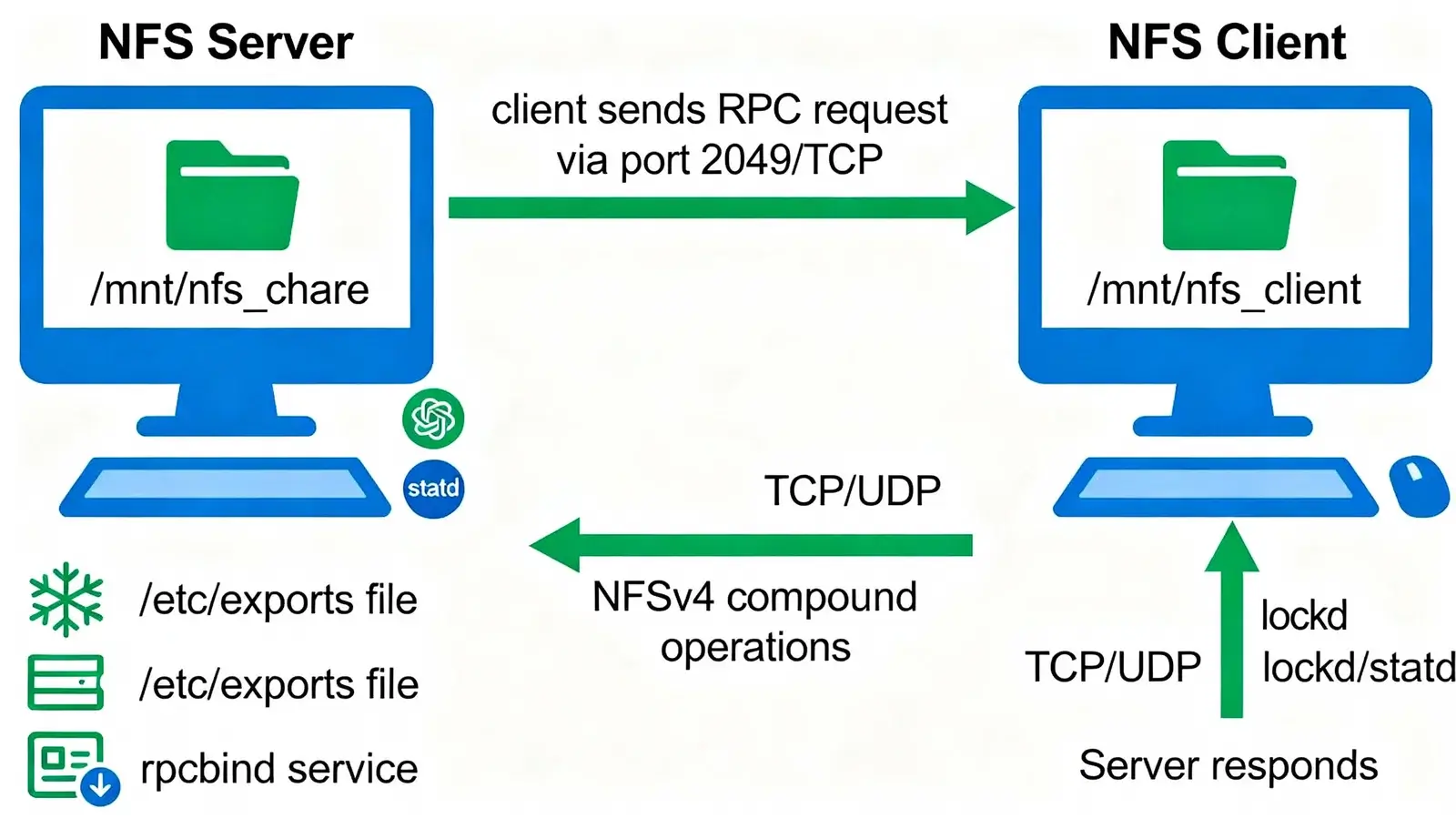
NFSの核心は、魔法のようなゲームプレイを担ういくつかの重要な要素に分解できます。
- NFSサーバー共有したいファイルが保存されているマシン。簡単なエクスポートファイルで設定します。
- NFSクライアント: リモートフォルダに接続してマウントするマシン。
- RPCとrpcbind: リクエストを適切なサービスにマッチングさせる通信レイヤー。
- 施錠サービス複数のユーザーが同時に同じファイルを編集できないようにします。
データはTCPまたはUDPを介して高速に転送され、NFSv4は複数のリクエストを1つにまとめて高速化するため、ファイアウォールを問題なく通過するのに最適です。
NFSのバージョン:あなたのニーズに最適なのはどれ?
| 機能 | NFSv3 | NFSv4 |
|---|---|---|
| 状態追跡 | なし(無国籍) | トラックが開閉する |
| ネットワークプロトコル | UDPまたはTCP | TCPのみ |
| セキュリティオプション | 基本ユーザー認証 | Kerberos、アクセス制御リスト |
| ロッキング | 別サービス | 組み込み済み |
| ネットを横切るスピード | LAN接続ではまずまずの性能 | 複合演算の方が優れている |
| ファイアウォールの使いやすさ | 複数のポートが必要 | シングルポート(2049) |
NFSはLAN内での迅速な共有に優れていますが、より広範なネットワークでのセキュリティには注意が必要です。プライベートな環境やVPNを利用することをお勧めします。
UbuntuでNFSサーバーをセットアップする(ステップバイステップ)
実際に試してみましょう。これらの手順は、UbuntuまたはDebianベースのシステムで問題なく動作します。
- サーバーパッケージをインストールします:
sudo apt update
sudo apt install nfs-kernel-server -y2.共有フォルダを設定する:
sudo mkdir -p /mnt/nfs_share
sudo chown nobody:nogroup /mnt/nfs_share
sudo chmod 777 /mnt/nfs_share
3. エクスポートファイルを編集する (sudonano /etc/exports):
/mnt/nfs_share 192.168.1.0/24(rw,sync,no_subtree_check)保存してから適用してください。 sudo exportfs -ra.
4.サービスを起動する:
sudo systemctl enable --now nfs-kernel-server rpcbind
sudo systemctl status nfs-kernel-server
5. 動作確認: showmount -e localhost
クライアントマシンにNFS共有をマウントする
別のLinuxマシンから接続してください。
- クライアントツールを入手する:
sudo apt update
sudo apt install nfs-common -y2.マウントポイントを作成する:
sudo mkdir -p /mnt/nfs_client
3. 取り付ける (置き換える server_ip サーバーのアドレスを入力してください。
sudo mount -t nfs4 -o proto=tcp,port=2049 server_ip:/mnt/nfs_share /mnt/nfs_clientチェック: df -h | grep nfs.
4. 永久に (に追加 /etc/fstab):
server_ip:/mnt/nfs_share /mnt/nfs_client nfs defaults 0 0
リロード: sudo mount -a.
WordPressユーザーの方は、マウントを試してみてください。 /wp-content/uploads この サイト間でメディアを共有する方法 簡単に。
よくあるNFSの不具合を修正する
NFSは予想外の展開を仕掛けてくることがあるが、ここではそれらを素早く克服する方法を紹介する。
| 問題 | 手っ取り早い解決策 |
|---|---|
| 「古いファイルハンドル」 | umount -f /mnt/nfs_client その後、再マウントします。 |
| 「RPC: タイムアウト」 | サーバーにpingを実行し、ファイアウォールを確認してください。 ufw allow 2049/tcp |
| "許可が拒否されました" | エクスポートを更新する: exportfs -arv、UIDに一致する |
| マウントが固定されない(v4) | フォースv3: mount -o vers=3 ... |
設定をテストします。 touch /mnt/nfs_client/test.txt クライアントで実行し、サーバーで検証します。 nfsstat -c 動作が遅い場合は、パフォーマンスの手がかりを探してください。
NFSを使うべきタイミングとは?
チームのコードリポジトリ、集中バックアップ、またはマルチサーバーWordPressデプロイにはNFSを使用してください。パブリックインターネットの代わりにNFSをスキップして、 SFTP または、安全な代替手段をご利用ください。ロードバランサーと組み合わせることで、極めて安定した可用性を実現できます。
よくあるご質問
Ghostは本当にWordPressより速いのか?
はい。GhostのNode.jsアーキテクチャと組み込みのキャッシュ機能により、ほとんどのWordPress環境よりも高速です。
NFSのためにどのポートを開放すればよいですか?
コアポート: 2049 (TCP/UDP) と rpcbind 用の 111。 ufw 彼らを安全に通過させるため。
GhostはWordPressを完全に置き換えることができるのか?
すべての用途に適しているわけではありません。ブログや会員制サイトであればWordPressの代替として利用できますが、ECサイトや複雑なウェブサイトには適していません。
GhostはWordPressと比べてSEO対策に優れていますか?
はい。GhostはSEO対策が最初から強力ですが、WordPressはRankMathのようなプラグインが必要です。
結論
LinuxにおけるNFSは、手動転送の手間をかけずにシステム間でファイルを共有するための、実用的かつ効率的なソリューションです。ディレクトリをローカルにあるかのようにネットワーク経由でアクセスできるようにすることで、開発者、システム管理者、ホスティング環境のワークフローを簡素化します。基本的なLANファイル共有から、WordPressクラスターのようなマルチサーバー構成まで、NFSはNFSv3や、より安全で最新のNFSv4といったバージョンで柔軟性を提供します。
とはいえ、特にプライベートネットワークを超えて拡張する場合は、適切な構成とセキュリティ対策が不可欠です。アクセス制御、ファイアウォール、安全な認証方法を使用することで、安定性とデータ保護を維持できます。正しく設定すれば、NFS は信頼性が高く高性能な方法を提供し、 manage Linuxベースのシステムにおける共有ストレージ。