Vuoi aggiungere un dominio aggiuntivo nel tuo cPanel? Devo dire che hai cliccato per arrivare alla pagina web giusta. Aggiungere un dominio in cPanel non richiede nessuna scienza missilistica di cui eri preoccupato. Quindi, iniziamo con i dettagli cremosi.
Qui, discuteremo di come un utente può aggiungere senza sforzo un Dominio in cPanel. Segui i passaggi indicati di seguito:
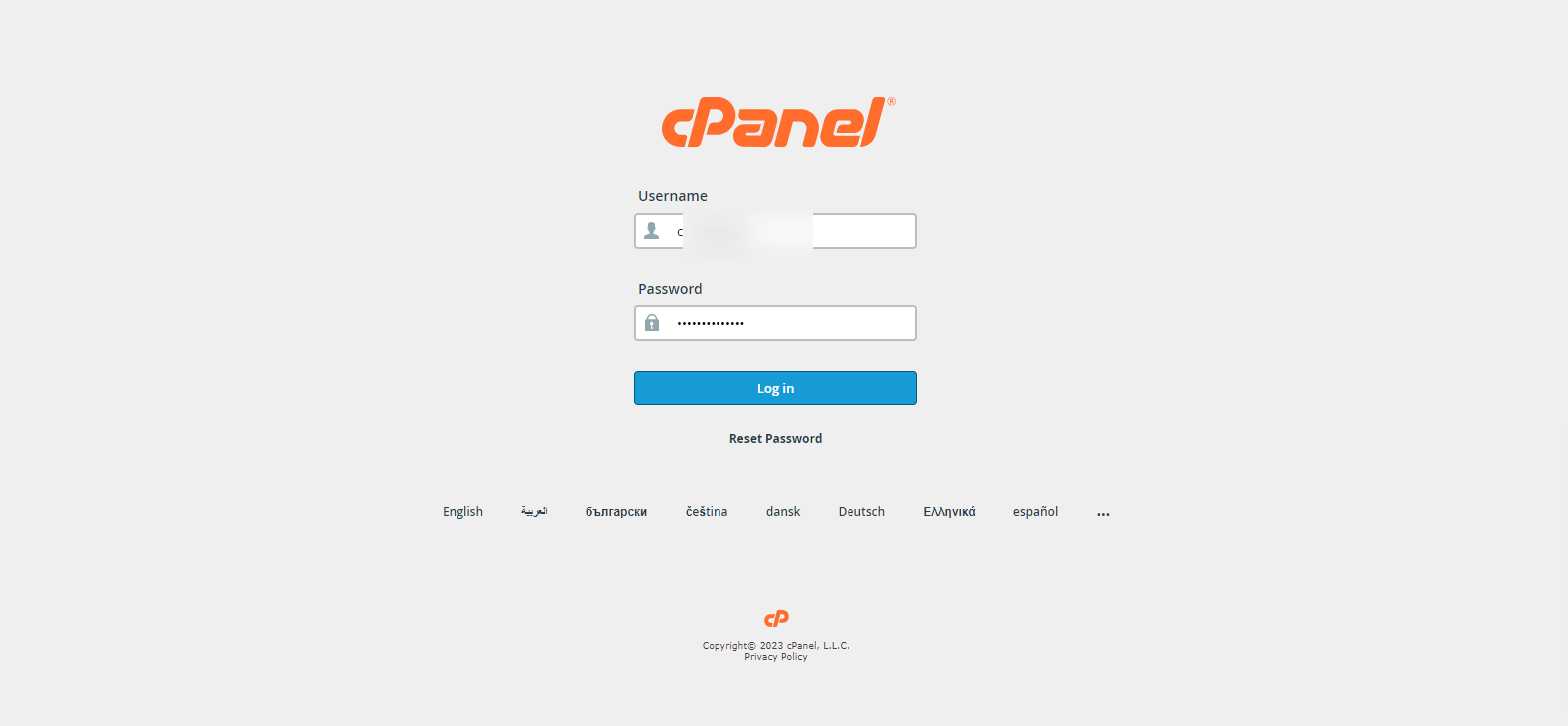
- Visita il sito ufficiale di YouStable > Accedi al tuo area clienti > Fare clic su accedi al tuo cPanel pulsante per accedere al tuo account cPanel.
- Puoi anche accedi al tuo cPanel account direttamente digitando https://(your domain)/cpanel.com nella URL .
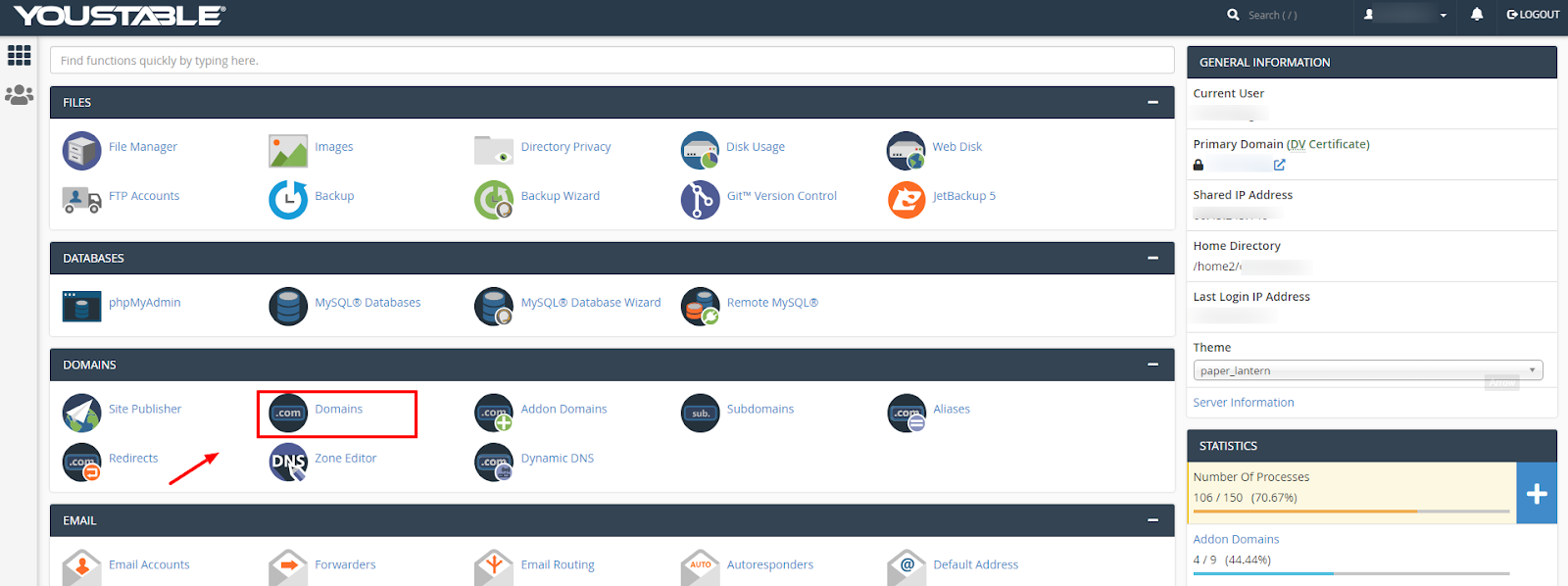
- Come si accedi al tuo cPanel account > Scorri verso il basso fino a Domini sezione > Fare clic su Domini pulsante.
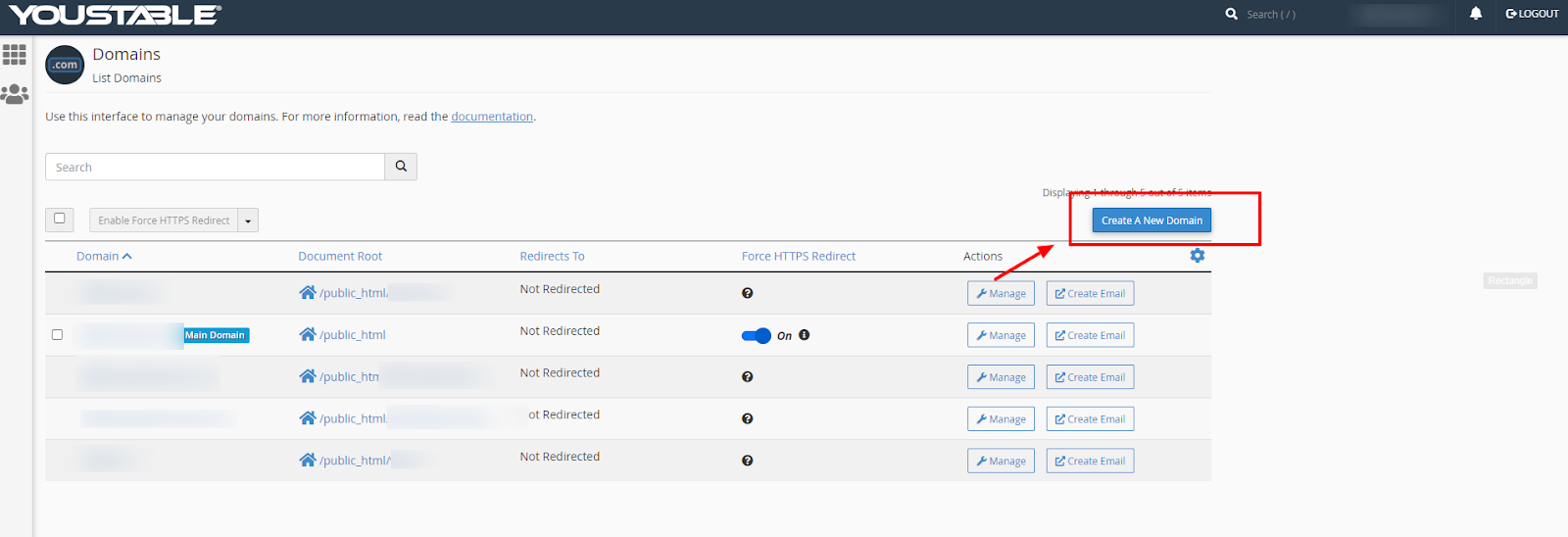
- Dopo aver cliccato il Domini pulsante > fare clic su Crea un nuovo dominio opzione per avviare il processo di creazione di un nuovo dominio.
- Mentre fai clic sul sopra opzione > Inserisci un nome di dominio nel campo appropriato.
{Assicurati di deselezionare , il Casella di controllo Condividi radice documento (altrimenti tutto il contenuto dei file di dati della directory home (public_html) sarà visibile nel nuovo dominio}.
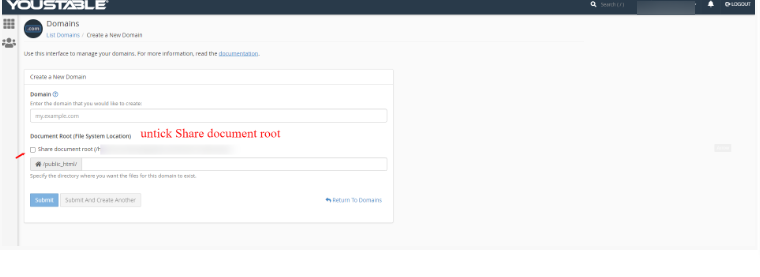
- Infine fai clic su inviare scheda a creare un nuovo dominio.
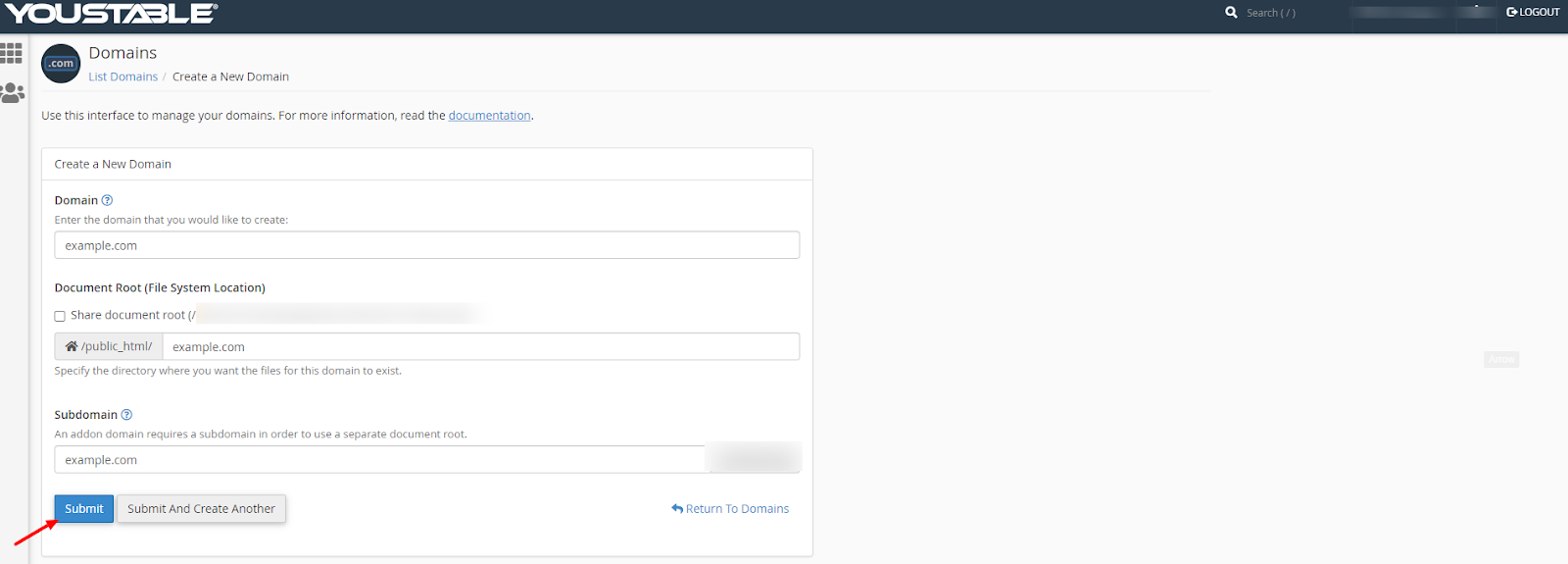
Vediamo quindi con quanta facilità possiamo aggiungere un nuovo dominio in un account cPanel senza faticare molto. Gli screenshot possono essere utilizzati per comprendere le istruzioni passo passo per creare un nuovo dominio.
Articoli realizzati:
Come modificare PHP Limiti in DirectAdmin/cPanel?
Come aumentare le dimensioni del caricamento dei file in cPanel?
Come cambiare PHP versione in cPanel?
Come modificare il file wp-config.php nel cPanel?
Come risolvere l'elevato utilizzo della memoria fisica in cPanel