WordPress est un outil puissant qui est utilisé comme un contenu managesystème de gestion à travers le monde. Si vous ne connaissez pas Les erreurs de WordPress, vous ne l'avez pas encore utilisé à ce point. Même le CMS le plus populaire a ses défauts et ses problèmes.
Avez-vous déjà rencontré des erreurs 403 interdites ? De nombreux WordPress ont été confrontés à ce problème au moins une fois.
Saviez-vous que plus de 30 % des sites Web existants aujourd’hui sont basés sur WordPress ? Probablement pas, mais savez-vous que la popularité s’accompagne d’un large éventail de solutions au problème ?
Qu'est-ce que l'erreur 403 et comment la corriger ?
Nous allons vous aider corriger l'erreur 403 l'accès interdit est refusé ou 403 interdit en bref.
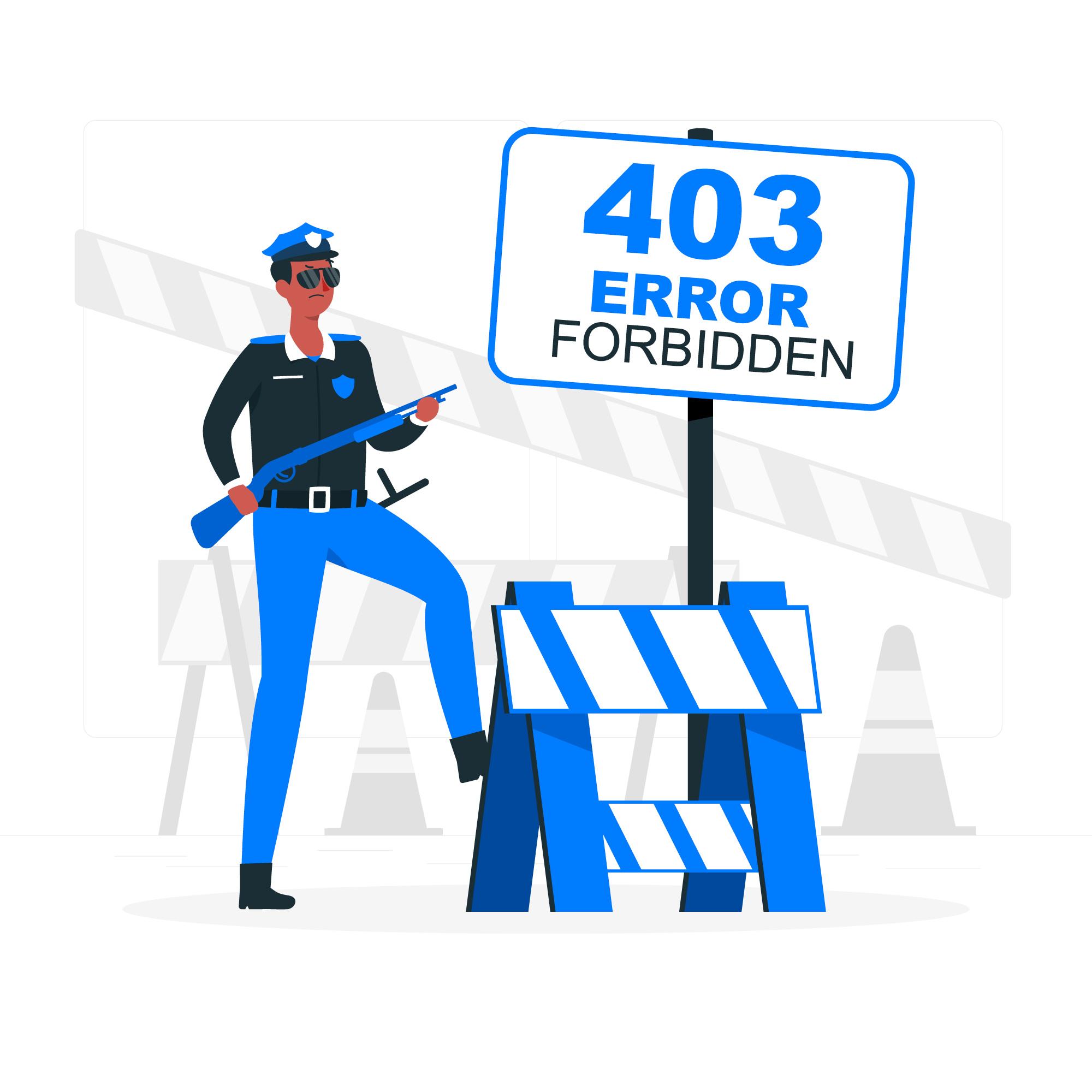
Nous avons trois solutions prêtes à vous permettre de corriger l'erreur 403 interdite pour reprendre votre travail en douceur.
1. Un plugin WordPress
On s'attend à ce qu'un plugin ait causé ce problème, ce qui est frustrant, mais cela arrive à tout le monde, et nous ne pouvons pas l'arrêter mais cela peut être résolu.
Nous savons que beaucoup d’entre vous utilisent plusieurs plugins sur votre site et il est difficile de déterminer lequel est à l’origine du problème.
Il existe deux façons de le savoir, et nous vous expliquerons comment savoir quel plugin est à l'origine de l'erreur.
1 - La première L'option consiste à désactiver tous les plugins pour confirmer qu'un plugin est à l'origine du problème. Cela dissipera le doute et vous aidera à revenir sur votre site.
2 – Désactiver les plugins un par un, ce qui prend beaucoup de temps compte tenu du nombre de plugins que vous avez activés.
Généralement, les plugins nouvellement installés, mis à jour ou les mises à jour récentes de la version WordPress peuvent déclencher le problème.
Si vous ne pouvez pas accéder au panneau d’administration de votre site Web, vous pouvez désactiver manuellement le plugin à partir du compte d’hébergement.
- Allez dans filet manager depuis le compte d'hébergement.
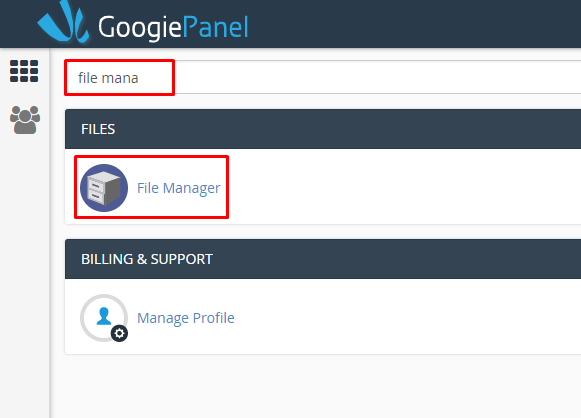
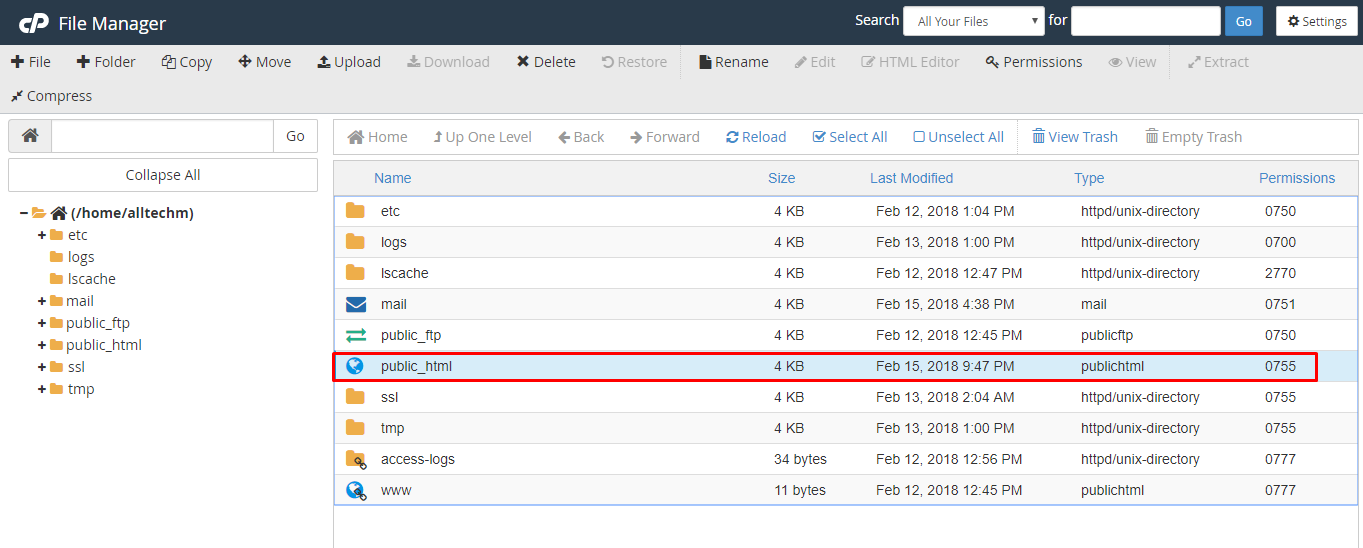
2. Cliquez sur Public_HTML ou accéder au dossier racine de votre site web.
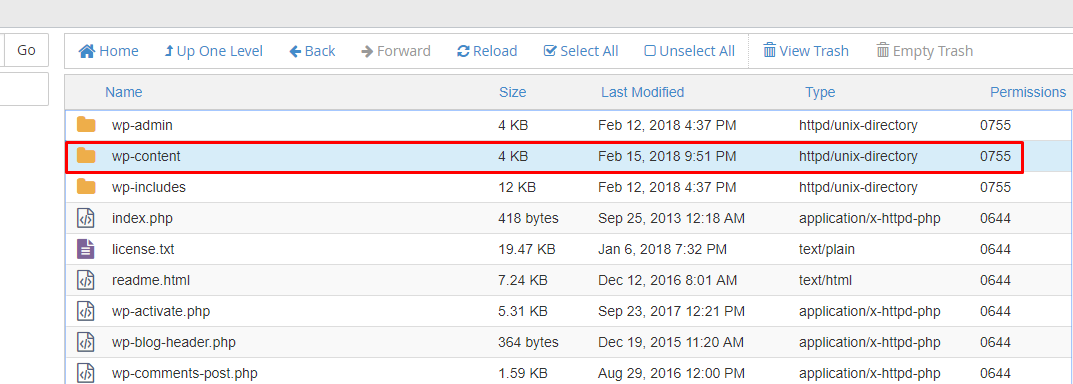
3. Recherchez le dossier «Contenu WP. »
4. Et vous devez renommer le plug-in dossier vers plugin.ancien ou mettez simplement le symbole – et cela désactivera tous les plugins que vous avez installés sur votre site WordPress.
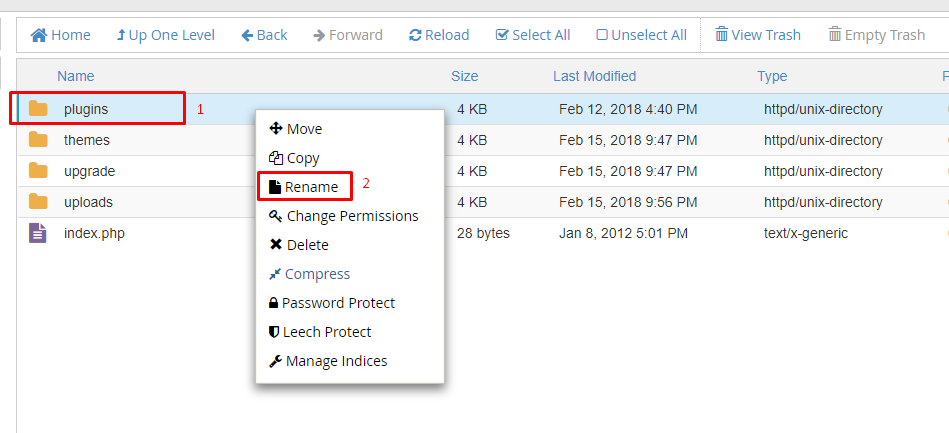
5. Windows apparaîtra et vous y aurez ajouté .old.
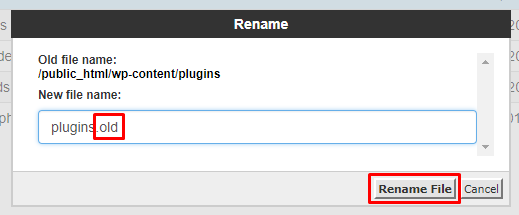
6. Pour désactiver chaque plugin un par un, vous devez cliquer sur le dossier du plugin et ajouter .old à chaque dossier de plugin, ce qui le désactivera.
2. Corrigez l'erreur 403 Forbidden en supprimant le fichier .HTACCESS
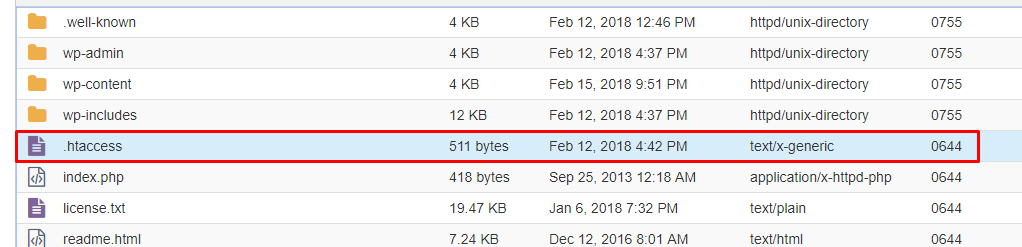
La corruption est présente dans tous les systèmes de fichiers, et WordPress ne fait pas exception. Nous vous recommandons d'utiliser votre cPanel pour accéder au fichier. manager pour accéder au fichier .htaccess.
Tout d'abord, créez une sauvegarde ou téléchargez le fichier .htaccess pour restaurer lorsque cette méthode ne fonctionne pas pour vous.
Pour résoudre les problèmes d'erreur HTTP 403, vous pouvez supprimer le fichier .htaccess du fichier manager. Parfois, le fichier est masqué du fichier manager, mais vous pouvez également afficher les fichiers cachés.
Étape 1: Clique sur le icône d'engrenage (Paramètres) dans le menu du haut.
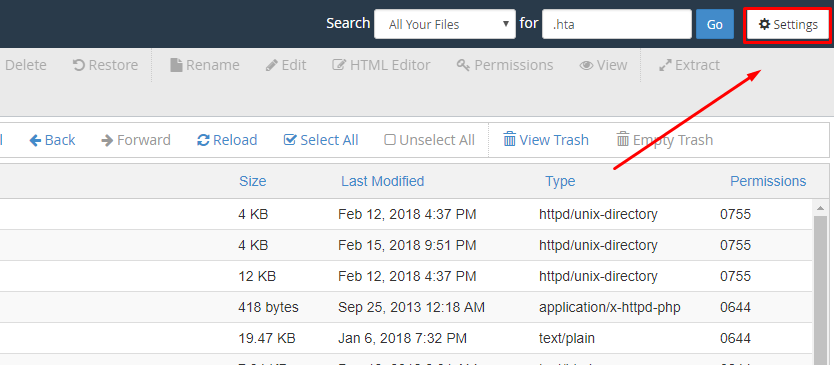
Étape 2:Une fenêtre apparaîtra.
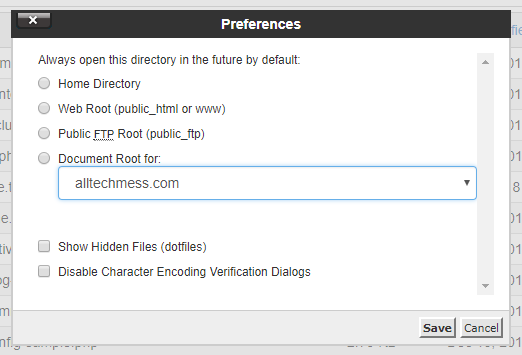
Étape 3:Vous devez sélectionner «afficher les fichiers cachés (dotfiles). "
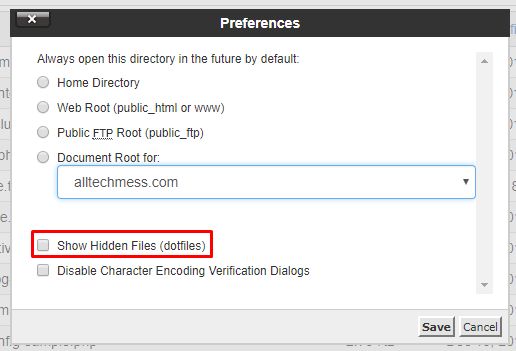
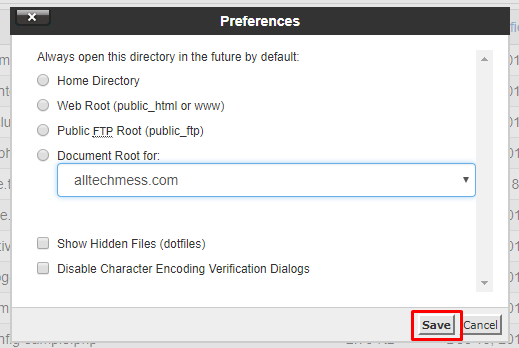
Étape 4: Cliquez sur Enregistrer, puis actualisez le fichier manager.
Ne paniquez pas si vous n'avez pas de fichier de remplacement, car vous pouvez en créer un nouveau à partir du tableau de bord WordPress.
Accédez à votre Espace > Paramètres > Permaliens, puis sélectionner un lien permanent personnalisé, puis cliquez sur enregistrer.
Ce sera créer un nouveau Fichier htaccess. dans un instant, vous gagnez ainsi du temps. Cela devrait résoudre le problème selon lequel l'accès interdit 403 est refusé, et le site fonctionnera normalement.
À noter: Vous devez télécharger le fichier existant pour restaurer lorsque les choses n'ont pas de plan.
3. Correction de l'erreur 403 en modifiant les autorisations de fichiers dans WordPress
L'erreur 403 a de nombreuses causes, mais l’une des causes rares est liée aux autorisations de fichiers.
Chaque fichier et dossier dans WordPress dispose d'autorisations qui empêchent le piratage et sont présentes pour une meilleure protection contre les utilisateurs non autorisés.
Quelle est la solution appropriée pour Eerreur 403 ?
Il existe de nombreuses solutions, mais la plus efficace provient de votre fournisseur d'hébergement.
Chaque entreprise réputée a un équipe de support client dédiée, ils peuvent donc être d'une grande aide si vous les contactez pour résoudre le problème. Ils ont une équipe technique, alors demandez-leur quand ils sont disponibles car même eux ont des horaires de travail décalés.
Si vous êtes non-technicien ou non-programmeur, alors nous vous recommandons de rester à l'écart de ces paramètres, sinon vous trouverez l'ensemble du site Web lui-même.
Conclusion
L'erreur 403 accès interdit est refusée pour de nombreuses raisons, mais si vous mettre en œuvre la solution ci-dessus, alors ce sera réglé.
Faites-nous savoir quelle solution a fonctionné pour vous et si nous avons oublié une explication, mentionnez-le dans la section commentaires ci-dessous.