

Pour résoudre les problèmes de YUM sur un serveur Linux, vérifier le réseau/DNS et le temps, vider le cache YUM, supprimer les verrous, reconstruire la base de données RPM, valider/réparer les fichiers du dépôt, importer les clés GPG, adresse SSL/CA problèmes, et désactivez les dépôts ou plugins défectueux.
Sur les systèmes en fin de vie, mettez à jour les URL de base vers les miroirs du coffre-fort. Enfin, reconstruisez les métadonnées et effectuez un test avec une installation de paquet sécurisée. La résolution des problèmes liés à YUM sur un serveur Linux implique généralement de vérifier la connectivité, les dépôts et la base de données RPM.
Ce guide vous apprendra à dépanner YUM étape par étape sur CentOS, RHEL, AlmaLinux, Rocky Linux et les anciennes distributions Fedora. Que les erreurs YUM affichent « URL de base introuvable », « Échec de la vérification GPG » ou « Échec de l'ouverture de RPMDB », ce tutoriel vous aidera à les résoudre rapidement et en toute sécurité.
Que fait YUM (et pourquoi ça ne fonctionne pas) ?
YUM (Yellowdog Updater, modifié) est le paquet manager pour RHEL/CentOS 7 et versions antérieures.
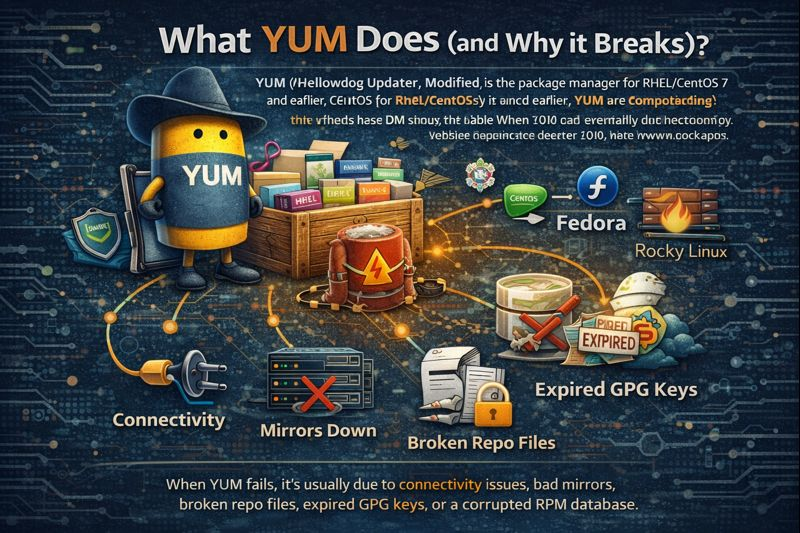
Sur RHEL 8+/AlmaLinux/Rocky Linux/Fedora, YUM est une commande de compatibilité qui utilise DNF en interne. Lorsqu'elle échoue, cela est généralement dû à des problèmes de connexion, des miroirs défectueux, des fichiers de dépôt corrompus, des clés GPG expirées ou une base de données RPM endommagée.
Erreurs courantes de YUM et leur signification
« Impossible de trouver une URL de base valide pour le dépôt »
YUM ne parvient pas à accéder à l'URL du dépôt. Les causes possibles sont les suivantes : DNS/problèmes de temps, miroirs hors ligne, baseurl/liste de miroirs incorrecte ou une distribution en fin de vie (EOL) pointant vers des miroirs morts (CentOS 7/8).
« Échec de la récupération de la clé GPG » ou « La clé publique pour… n’est pas installée »
La vérification de la signature GPG a échoué car la clé n'a pas été importée, est obsolète ou les métadonnées du dépôt sont incohérentes.
« Échec de l'ouverture de rpmdb » ou corruption de la base de données
La base de données RPM locale est verrouillée ou endommagée, souvent après des arrêts brusques ou des installations interrompues.
Délais d'attente, SSL erreurs, ou 404
Une mauvaise configuration du proxy, des blocages de pare-feu, des certificats d'autorité de certification expirés ou une ancienne URL de dépôt renvoyant une erreur 404/410 sont à l'origine de ces erreurs.
Avant de commencer : familiarisez-vous avec votre système d’exploitation et votre gestionnaire de paquets.
Identifiez votre plateforme et indiquez si elle utilise YUM ou DNF :
cat /etc/os-release
yum --version || dnf --version
La plupart des commandes ci-dessous fonctionnent aussi bien avec YUM qu'avec DNF. Si dnf est présent sur votre système, vous pouvez remplacer yum par dnf sans problème.
Comment résoudre les problèmes liés à YUM sur un serveur Linux : étape par étape :
Étape 1 : Vérifier le réseau, DNS, le temps et le proxy
YUM s'appuie sur DNS et une heure précise pour SSLVérifiez d'abord la connectivité.
ping -c3 8.8.8.8
dig google.com +short
timedatectl status
curl -I https://mirror.centos.org/ || curl -I https://repo.almalinux.org/ || curl -I https://download.rockylinux.org/
Si vous utilisez un proxy, confirmez-le dans /etc/yum.conf :
grep -E "proxy|proxy_username|proxy_password" /etc/yum.confCorriger la dérive temporelle (fréquente dans les machines virtuelles) et DNS premier; cassé SSL ou la résolution de l'hôte entraînera l'échec de tous les dépôts.
Étape 2 : Débloquer les processus bloqués
Un seul processus YUM/DNF peut s'exécuter à la fois. Arrêtez les processus inactifs et supprimez les fichiers de verrouillage.
ps aux | egrep "yum|dnf"
kill -9 <pid>   # if safe and you know the process is stuck
rm -f /var/run/yum.pid /var/run/dnf.pid
Étape 3 : Nettoyer le cache YUM/DNF
Des métadonnées corrompues provoquent souvent des erreurs aléatoires. Effacer le cache C'est sûr et rapide.
yum clean all
rm -rf /var/cache/yum
yum makecache fast
Vous utilisez DNF ? Remplacez yum par dnf.
Étape 4 : Reconstruire la base de données RPM
Si vous voyez « échec d'ouverture de la base de données RPM » ou des problèmes de transaction, reconstruisez la base de données RPM.
rm -f /var/lib/rpm/__db.*
rpm --rebuilddb
yum clean all
yum makecache
Étape 5 : Vérifier et réparer les fichiers du référentiel
Vérifiez les fichiers .repo pour détecter les URL de base ou les listes de miroirs incorrectes. Les dépôts se trouvent dans /etc/yum.repos.d/.
ls -1 /etc/yum.repos.d/
grep -R "baseurl\|mirrorlist\|enabled=" /etc/yum.repos.d
Tester directement une URL de dépôt :
curl -I $(grep -m1 "^baseurl=" /etc/yum.repos.d/*.repo | head -1 | cut -d= -f2)Si vous utilisez CentOS 7/8 (en fin de vie), de nombreux miroirs publics ne sont plus valides. Configurez vos URL de base pour qu'elles pointent vers le serveur dédié :
# Example for CentOS 7 (EOL). Edit /etc/yum.repos.d/CentOS-Base.repo:
[base]
name=CentOS-7 - Base
baseurl=https://vault.centos.org/7.9.2009/os/$basearch/
gpgcheck=1
enabled=1
gpgkey=file:///etc/pki/rpm-gpg/RPM-GPG-KEY-CentOS-7

[updates]
name=CentOS-7 - Updates
baseurl=https://vault.centos.org/7.9.2009/updates/$basearch/
gpgcheck=1
enabled=1
gpgkey=file:///etc/pki/rpm-gpg/RPM-GPG-KEY-CentOS-7

[extras]
name=CentOS-7 - Extras
baseurl=https://vault.centos.org/7.9.2009/extras/$basearch/
gpgcheck=1
enabled=1
gpgkey=file:///etc/pki/rpm-gpg/RPM-GPG-KEY-CentOS-7
Sur RHEL 8+/AlmaLinux/Rocky Linux, assurez-vous que CRB/PowerTools est activé lorsque nécessaire :
dnf config-manager --set-enabled crb || dnf config-manager --set-enabled powertools
dnf repolist
Étape 6 : Désactiver les dépôts et plugins défectueux
Il arrive que les dépôts tiers (EPEL, Remi, Docker, MariaDB) rencontrent des problèmes. Désactivez-les temporairement pour isoler le problème.
yum repolist all
yum-config-manager --disable epel docker-ce-stable remi-safe
yum makecache
Si les délais d'attente persistent, essayez de désactiver les plugins comme fastestmirror pendant les tests :
sed -i 's/^enabled=1/enabled=0/' /etc/yum/pluginconf.d/fastestmirror.conf
yum makecache
Étape 7 : Importer ou actualiser les clés GPG
Échecs de signature ? Importez les clés GPG correctes pour votre distribution et tout dépôt tiers :
# CentOS 7
rpm --import /etc/pki/rpm-gpg/RPM-GPG-KEY-CentOS-7

# RHEL/AlmaLinux/Rocky (adjust path if needed)
rpm --import /etc/pki/rpm-gpg/RPM-GPG-KEY-redhat-release
rpm --import /etc/pki/rpm-gpg/RPM-GPG-KEY-AlmaLinux
rpm --import /etc/pki/rpm-gpg/RPM-GPG-KEY-RockyLinux

# EPEL
rpm --import /etc/pki/rpm-gpg/RPM-GPG-KEY-EPEL
Ensuite, nettoyez et reconstruisez les métadonnées :
yum clean metadata
yum makecache
Étape 8 : Réparer SSL et les problèmes liés aux certificats d'autorité de certification
Les certificats d'autorité de certification expirés ou manquants rendent les dépôts HTTPS inopérants. Mettez à jour votre magasin de certificats de confiance :
update-ca-trust force-enable
update-ca-trust extract
yum reinstall -y ca-certificates
Si votre serveur doit utiliser TLS 1.2 ou une version ultérieure et que sa version est obsolète, mettez à jour curl et OpenStreetMap.SSLet NSS via les dépôts standard ou vos canaux fournisseurs.
Étape 9 : Reconstruire les métadonnées et tester une installation sécurisée
Une fois la réparation effectuée, validez les dépôts et exécutez une transaction sans risque :
yum repolist
yum check-update
yum install -y vim-minimal --setopt=obsoletes=0
Si le test réussit, votre pile YUM est de nouveau en bonne santé.
Scénarios avancés et solutions concrètes
Migrations de fin de vie (CentOS 7/8)
Pour CentOS 7/8, de nombreux miroirs sont hors service. Utilisez vault.centos.org et envisagez une migration vers des plateformes compatibles comme AlmaLinux ou Rocky Linux. Cela permet de rétablir les mises à jour de sécurité et l'accès à des dépôts fiables.
Problèmes d'abonnement RHEL
Sous RHEL, les dépôts sont liés à des abonnements. Si des dépôts disparaissent, réenregistrez-les et associez un abonnement :
subscription-manager register
subscription-manager attach --auto
subscription-manager repos --list-enabled
Versionlock ou packages bloqués
Le plugin Versionlock peut bloquer les mises à jour et provoquer des conflits de dépendances. Vérifiez et supprimez les verrous si nécessaire.
grep -R "." /etc/yum/pluginconf.d/
cat /etc/yum/pluginconf.d/versionlock.list
# Remove lines you no longer need, or temporarily disable the plugin
Proxies et pare-feu d'entreprise
Si vous êtes derrière un proxy ou un pare-feu de sortie strict, ajoutez les domaines des dépôts fournisseurs à la liste blanche et configurez les paramètres de proxy dans /etc/yum.conf. Validez avec curl pour chaque baseurl/liste de miroirs.
Meilleures pratiques pour prévenir les futurs problèmes liés à YUM
Adoptez ces habitudes pour que YUM reste performant et que ses mises à jour soient fiables :
- Synchronisez l'heure avec NTP/chrony et appliquez les fuseaux horaires corrects.
- Évitez les arrêts brusques pendant les mises à jour ; utilisez screen/tmux sur les sessions distantes.
- Limitez-vous à un ensemble minimal de dépôts de confiance ; documentez les dépôts tiers.
- N'activez CRB/PowerTools qu'en cas de besoin ; désactivez-le s'il n'est pas utilisé.
- Mettez régulièrement à jour les certificats d'autorité de certification et curl/OpenSSL bibliothèques.
- Pour les systèmes en fin de vie, planifiez des migrations vers des distributions prises en charge afin de bénéficier des mises à jour de sécurité.
Quand demander de l'aide (et comment) YouStable Peut aider)
Si YUM continue de dysfonctionner en raison de boucles de dépendances complexes, de dépôts endommagés ou de contraintes de conformité, il est plus rapide de faire appel à des experts. managefournisseur d'hébergement, YouStable peut auditer vos dépôts, configurer des miroirs privés, renforcer la sécurité des sources de paquets et migrer les anciens systèmes CentOS vers AlmaLinux/Rocky Linux avec un temps d'arrêt minimal.
Aide-mémoire : Commandes les plus utilisées
# Cache and metadata
yum clean all && yum makecache

# RPM DB
rm -f /var/lib/rpm/__db.* && rpm --rebuilddb

# Repo sanity
yum repolist all
yum-config-manager --disable <repo>  # or --enable <repo>

# GPG keys
rpm --import /etc/pki/rpm-gpg/RPM-GPG-KEY-*

# SSL/CA
yum reinstall -y ca-certificates
update-ca-trust extract
Lire aussi: Résoudre l'erreur ERR_CONNECTION_RESET sur le navigateur Chrome
Questions fréquentes
Comment résoudre l'erreur « Impossible de trouver une URL de base valide pour le dépôt » dans YUM ?
Vérifiez DNSCommencez par vérifier l'heure et votre connexion internet. Ensuite, vérifiez les fichiers du dépôt dans /etc/yum.repos.d/. Si vous utilisez une version en fin de vie (CentOS 7/8), remplacez l'URL de base par vault.centos.org. Enfin, exécutez les commandes `yum clean all` et `yum makecache` pour reconstruire les métadonnées.
Quelle est la méthode la plus sûre pour reconstruire une base de données RPM endommagée ?
Arrêtez tous les processus YUM/DNF, supprimez les verrous de la base de données RPM, puis reconstruisez-la : `rm -f /var/lib/rpm/__db.*; rpm --rebuilddb; yum clean all; yum makecache`. Évitez de redémarrer l’ordinateur pendant la transaction afin de prévenir toute corruption.
Dois-je passer de YUM à DNF ?
Sur RHEL 8+/AlmaLinux/Rocky Linux, yum est une surcouche de compatibilité qui utilise dnf en interne. Vous pouvez utiliser l'un ou l'autre, mais dnf offre de meilleures performances et davantage de fonctionnalités. Les commandes sont globalement interchangeables pour les tâches quotidiennes.
Comment corriger les erreurs de signature GPG dans YUM ?
Vérifiez que `gpgcheck=1` et `gpgkey` sont correctement configurés dans le fichier de dépôt, importez les clés appropriées avec `rpm --import`, puis nettoyez et reconstruisez les métadonnées. Pour les dépôts tiers, suivez les instructions d'importation des clés du fournisseur.
Pourquoi YUM échoue-t-il derrière un proxy ou un pare-feu ?
Les dépôts nécessitent le protocole HTTPS sortant. Ajoutez `proxy=` à `/etc/yum.conf`, autorisez les domaines des dépôts dans le pare-feu et vérifiez avec `curl -I` sur chaque URL de base. SSL Une inspection est utilisée ; assurez-vous que l'autorité de certification du proxy est approuvée par le serveur.
En suivant ces étapes, vous pouvez réparer YUM de manière fiable sur les serveurs Linux, éviter que les problèmes ne se reproduisent et garantir des mises à jour rapides et sécurisées. Si vous préférez une approche plus passive, vous pouvez également laisser le système gérer les mises à jour. management, YouStable peut mettre en œuvre des référentiels optimisés, des miroirs privés et des migrations de systèmes d'exploitation fluides, adaptés à vos charges de travail.



