Solucionar los problemas de lentitud en un sitio web de WordPress puede ser complicado, ya que existen muchos factores que contribuyen al problema. Uno de los problemas más comunes entre los propietarios de sitios web es que sus sitios tardan demasiado en cargar, y WordPress no está a salvo de estos incidentes.
Las razones más comunes del bajo rendimiento de esta plataforma están bien documentadas en internet y todas tienen solución. Si tienes problemas con la velocidad de tu sitio web, no te preocupes, te respaldamos.
En este artículo, analizaremos por qué es importante que su sitio se cargue más rápido y luego lo guiaremos para solucionar sus problemas.
¿Por qué es importante la velocidad de tu sitio?
La velocidad de un sitio web determina la experiencia del usuario: un sitio rápido ofrece una buena experiencia, mientras que uno lento la ofrece de forma deficiente. Por lo general, un usuario permanece más tiempo en el sitio si la velocidad es buena, lo que también ayuda a aumentar la tasa de conversión y reducir la tasa de rebote.
Por estas sencillas razones, Google ha creado la La velocidad del sitio es un factor de posicionamiento. Además, Se han explicado estos puntos:
- Aumento de las tasas de rebote: El porcentaje de usuarios que abandonan su sitio sin interactuar se conoce como tasa de rebote.
La norma es tal que la mayores son las tasas de rebote, mayores serán las posibilidades de que su sitio sea menos fácil de usar, lo que incluye problemas de usabilidad como un mayor tiempo de carga.
- El descenso de las visualizaciones desde dispositivos móviles: Actualmente, la mayor parte del tráfico web proviene de usuarios móviles, y estos parecen ser un poco groseros con los tiempos de carga más largos. No querrás que los usuarios móviles abandonen tu sitio web debido a este problema.
- Tasas de conversión más bajas: Si su sitio web carga más rápido, tendrá una ventaja sobre sus competidores más lentos. Esto significa que el rendimiento general de su sitio web afecta su bolsillo.
Pasos para arreglar un sitio lento de WordPress YouStable:
Para solucionar Sitios de WordPress alojado desde YouStable Debes seguir los pasos a continuación para arreglar sitios lentos de WordPress en YouStable.
Puede leer cualquier sección utilizando los enlaces útiles que aparecen a continuación:
- Desinstalar todos los complementos innecesarios
- Actualizando a la última versión PHP Versión
- Instalar el complemento Rocket Cache de WordPress
- Optimiza tus imágenes
- Deshabilitar configuraciones innecesarias de WordPress
- Instalar Cloudflare
- Optimice su base de datos
1. Desinstalar todos los complementos innecesarios
No tiene sentido mantener complementos que ya no necesitas, ya que no solo hacen que tu panel se vea desordenado, sino que también pueden afectar a tu sitio web de maneras como:
- El exceso de contenido en la base de datos puede provocar que el tiempo de carga sea más lento.
- Haciendo que su sitio web sea vulnerable.
Cuando ya no necesites un plugin, lo mejor es desinstalarlo para evitar complicaciones futuras. La mayoría de los plugins funcionan añadiendo nuevas funciones a tu sitio web de WordPress, lo que significa añadir código nuevo o modificar la plataforma, lo cual no es fácil.
WordPress ofrece funciones que permiten a sus usuarios desactivar o desactivar los plugins en lugar de eliminarlos. Es una solución práctica, pero es mejor desinstalar los plugins si ya no los necesitas.
Por el contrario, si desea desactivar alguna funcionalidad específica durante algún tiempo, es mejor utilizar la opción de desactivación.
2. Actualizar a la última versión PHP Versión
El panel de control DirectAdmin le ayuda a cambiar fácilmente a una versión diferente de PHP. Existen diferentes versiones de PHP y las que están disponibles para elegir dependiendo de las versiones que admita PHP.
Siga estos pasos para actualizar a la última versión PHP Versión:
- Abra su Panel de control DirectAdmin e inicie sesión
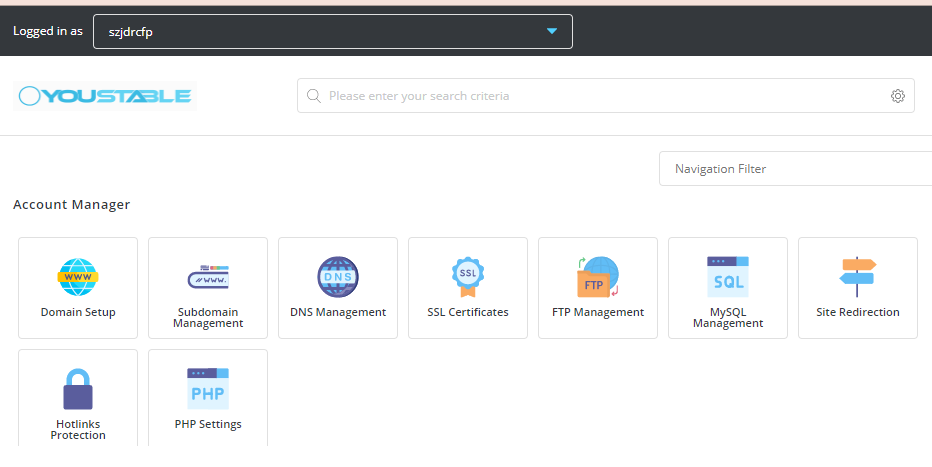
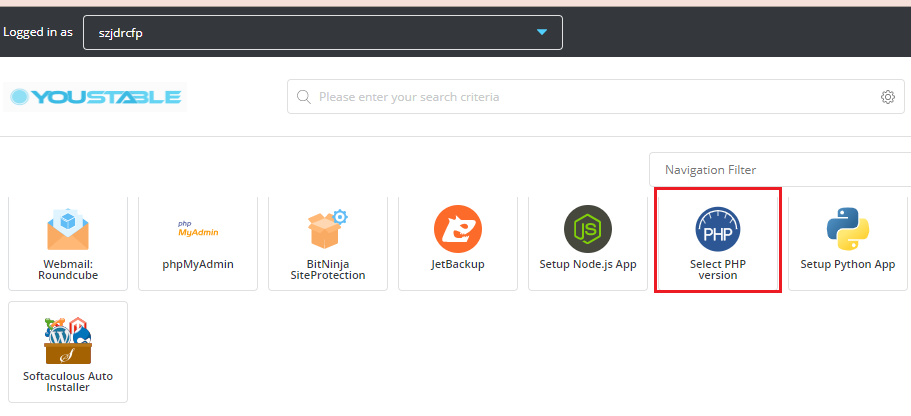
- Ve a Características adicionales y haga clic en Seleccione PHP versión.
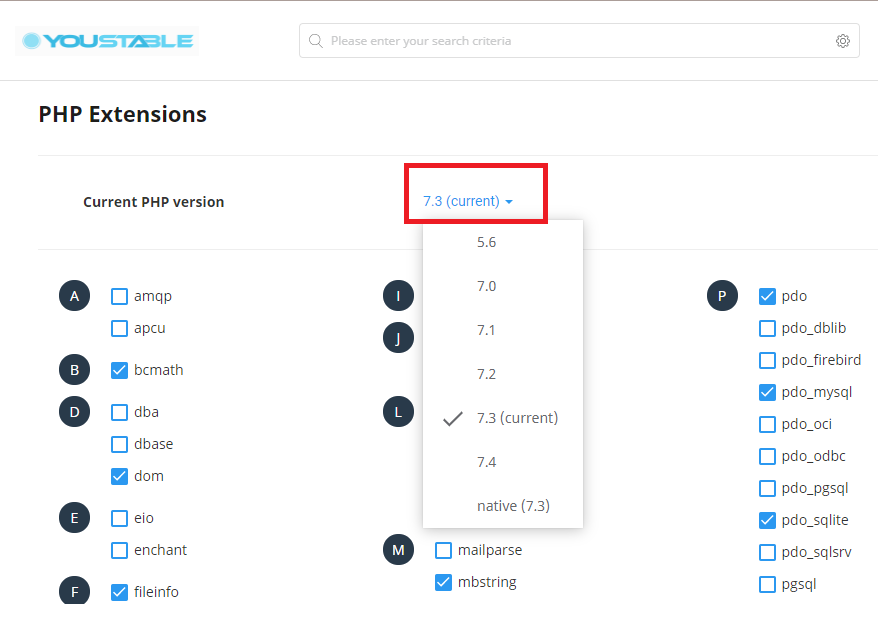
- Haga clic en la flecha desplegable cerca de Current PHP Versión
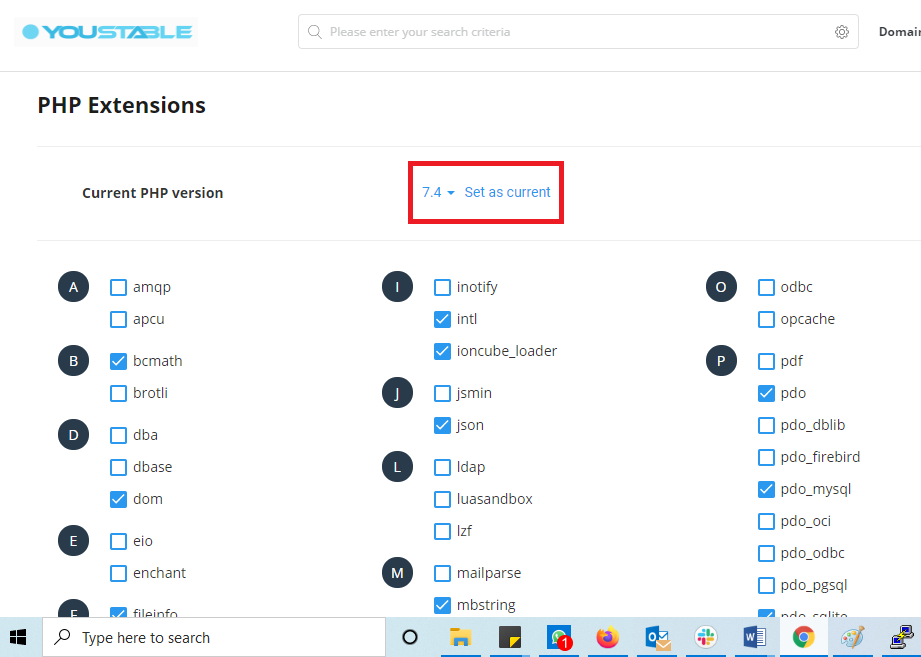
- Seleccione su cuenta en PHP versión según sus requisitos, aquí estoy seleccionando 7.4 y haciendo clic en “Establecer como actual”.
3. Instalar el complemento Rocket Cache de WordPress
Si has visitado varios sitios de WordPress, quizás hayas notado que cargan lentamente. Esta es la razón por la que casi la mitad de los visitantes abandonan el sitio si la página no carga en 3 segundos. Una carga más rápida no es importante para tus visitantes, sino también para el posicionamiento en los motores de búsqueda.
Si tu sitio web es lento, bajará su posicionamiento, lo que se traduce en menos visitantes y menores ingresos. Aquí es donde el plugin WP Rocket Cache puede ayudarte: es una forma sencilla de acelerar tu sitio web con solo unos clics. A diferencia de otros plugins, no necesitas ser un experto en informática para configurarlo; puedes hacerlo aquí en menos de 5 minutos.

Al activar el plugin WP Rocket, este aplica el 80% de las mejores prácticas de rendimiento web para optimizar tu sitio. Ahora que sabes que es fácil empezar, no te detengas ahí: WP tiene mucho más que ofrecer, como potentes opciones para optimizar tus archivos, contenido multimedia e incluso precargar páginas.
Cuenta con funciones avanzadas para usuarios avanzados, donde puedes incorporar el seguimiento de Google a tu sitio para obtener mejores análisis. El plugin de WP es el único plugin de caché aceptado por los principales... managede WordPress Los anfitriones confían en el servicio. Esto debería darte tranquilidad.
4. Optimiza tus imágenes
Reduciendo el tamaño de tus imágenes lo máximo que puedas sin perder la calidad, Hacer que su página cargue más rápido se conoce como optimización de imágenes. También implica el concepto de SEO de imágenes, que significa lograr que las imágenes de sus productos se posicionen en Google y otros motores de búsqueda.
Uno de los pilares del contenido online que ves son las imágenes. Sin embargo, existe un problema con ellas: cuanto mayor sea la calidad, más espacio ocuparán, lo que alargará la carga de la página.

Afortunadamente, Para que tu sitio web cargue más rápido no necesitas sacrificar la calidad de tus imágenes, sólo necesitas optimizarlas.
La buena noticia es que existen muchos plugins que pueden hacer el trabajo por ti, en lugar de que tengas que hacer todo el proceso manualmente. Por ejemplo, existen plugins comprimidos: Imágenes PNG y JPEG
Tras instalar este plugin, optimizará todas las imágenes que subas a tu sitio web. No notarás ninguna diferencia notable en la calidad de las imágenes, pero ocuparán mucho menos espacio que antes.
Puedes utilizar el complemento instalado para comprimir el contenido existente de las imágenes de WordPress en caso de que tengas un catálogo de contenido. Lamentablemente, la versión gratuita de este complemento tiene un límite en la cantidad de imágenes que puedes optimizar.
Si subes más de 100 imágenes con regularidad, tendrás que optar por el plan premium, ya que la versión gratuita solo permite unas 100 veces. Si tu sitio web usa pocas imágenes, puedes usar la versión gratuita del plugin. TinyPNG Para optimizar.
Vaya a este sitio, Sube las imágenes Si quieres comprimir, espera los resultados. Así evitarás tener que instalar plugins adicionales en tu sitio de WordPress.
Lea también: Más de 10 consejos profesionales para proteger un sitio web de los hackers
5. Deshabilitar configuraciones innecesarias de WordPress
WordPress tiene muchas funciones que el usuario promedio no utiliza. Al deshabilitar estas funciones innecesarias, se producen muchos cambios, como que su sitio web se vuelve un poco más seguro. en segundo lugar, acelerándose y, por último, optimizándose para los motores de búsqueda.
Para saber cómo deshabilitar las configuraciones innecesarias siga los pasos a continuación:
El primer paso es instalar y activar el Complemento de desactivación de widgets de WP. Después de su activación, debes visitar Apariencia >> Deshabilitar widgets Página para organizar la configuración del complemento.
6. Instalar Cloudflare
La página de configuración está organizada en dos pestañas:
- En primer lugar, debes hacer clic en el widgets de la barra lateral y elige los widgets que quieres desactivar.
- Seleccione la casilla junto a los widgets que ya no necesita y guarde los cambios.
- Continuando con esto puedes visitar el Apariencia >> Página de widgets para ver la diferencia, todos los widgets seleccionados ya no serán visibles.
Cloudflare Es una red de distribución de contenido que ayuda a millones de sitios web a resolver un problema común, como la lentitud o la latencia. Al proporcionar este tipo de red Cloudflare Genera puntos de entrada de datos más cercanos, en lugar de que los datos reboten entre servidores de todo el mundo.
La manera Cloudflare El método consiste en almacenar en caché una versión del sitio web del cliente y cualquier otro recurso estático, para luego entregársela al cliente en función de su ubicación más cercana.
Para ayudar a reducir la latencia, cargar páginas más rápido y el ancho de banda, la proximidad entre el visitante y el sitio web debe ser cercana. CloudflareLos sitios web que utilizan esta tecnología funcionan más rápido por estas razones.
7. Optimice su base de datos
Su sitio puede volverse lento por varias razones, uno de ellos es una base de datos inflada que se ejecuta en segundo plano.
Con un flujo de trabajo de mantenimiento profesional de WordPress, podrá optimizar regularmente su base de datos, lo que incluye la eliminación de datos innecesarios y la localización y corrección de inconsistencias. En este artículo, le mostramos los pasos para optimizar su base de datos:
Trabajará en una base de datos de WordPress, por lo que deberá asegurarse de crear un WordPress completo. Haz una copia de seguridad antes de seguir adelante.
- Después de esto, necesitas instalar el Complemento WP-Optimise.
- Después de la activación, el complemento... añadir un nuevo elemento de menú a su panel de administración de WordPress denominado WP-Optimise.
- Al hacer clic aquí accederá a configuración del complemento página donde verá una lista de operaciones que el complemento puede realizar en su base de datos.
- Mira esto cuidadosamente y elimina cualquier elemento que no quieras.
Conclusión
En este artículo, repasamos Cómo podemos mejorar el rendimiento de nuestros sitios web a través de varios pasos.
Esperamos haber solucionado tus problemas respecto a la velocidad de carga de tus páginas, optimización de imágenes, etc.Si quieres desactivar alguna configuración innecesaria en WordPress, puedes consultarlo en el blog anterior. Si tienes alguna duda sin resolver, Puedes contactar con nuestro equipo de soporte comentando.