Chcete-li v Gmailu vytvořit hromadný seznam e-mailů , vytvořte štítek v Kontaktech Google, přidejte nebo importujte příjemce do tohoto štítku a poté v Gmailu napište e-mail a adresujte jej na jméno daného štítku. Pro ochranu soukromí použijte skrytou kopii, dodržujte limity odesílání v Gmailu a pokud potřebujete škálovat a odhlásit se, zvažte Multi Send nebo Skupiny Google.
Pokud vás zajímá, jak v Gmailu vytvořit hromadný seznam e-mailů, nejspolehlivější metodou je použití štítků Kontaktů Google jako „seznamu adresátů“. V tomto podrobném návodu se naučíte, jak nastavit štítky, importovat soubor CSV, odesílat e-maily velkým skupinám bez zveřejnění adres a zlepšit doručitelnost, a také kdy použít funkci Multi Send, Skupiny Google nebo doplněk pro hromadnou korespondenci.
Co je třeba vědět před zahájením (limity, ochrana osobních údajů, dodržování předpisů)
Než si vytvoříte seznam adresátů Gmailu, slaďte svůj plán s pravidly a osvědčenými postupy Gmailu, abyste se nedostali do bloků nebo složek se spamem.
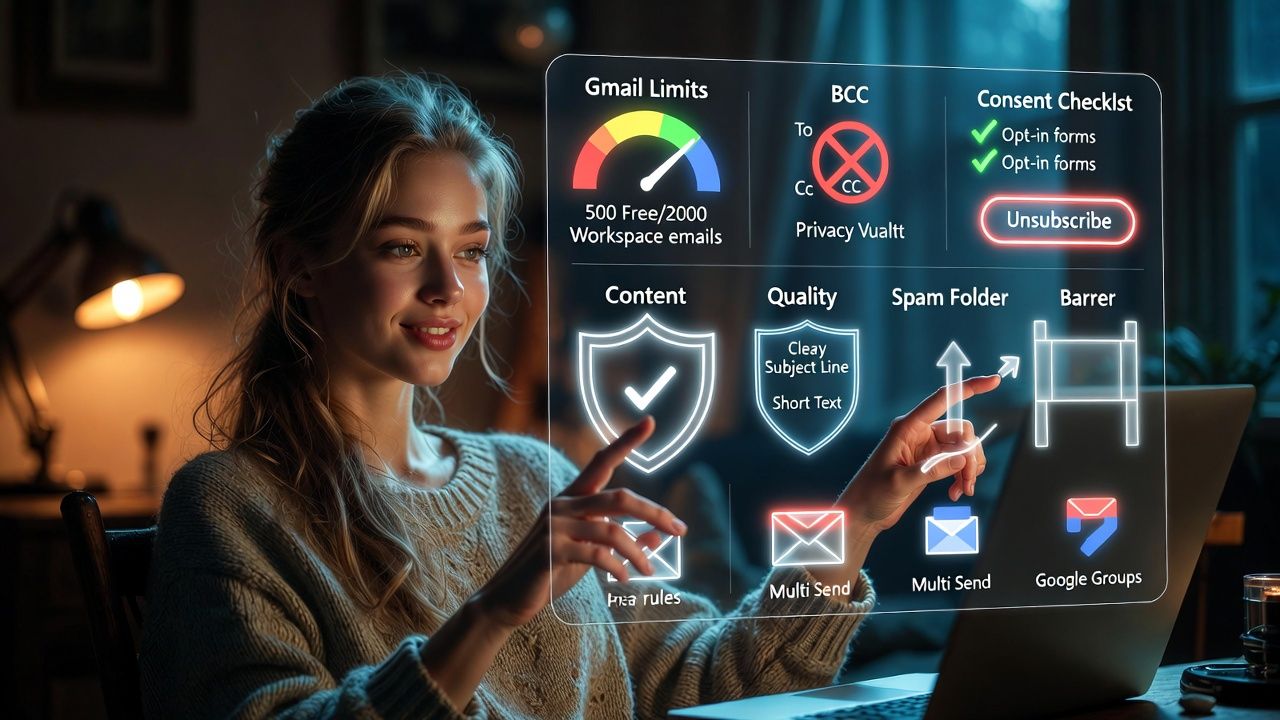
- Limity pro odesílání: Bezplatný Gmail obvykle umožňuje odeslat kolem 500 e-mailů denně. Google Workspace často umožňuje až přibližně 2 000 denně. Platí také omezení počtu příjemců na zprávu. Pokud se blížíte k maximálnímu limitu, podívejte se na nejnovější limity Googlu.
- Ochrana osobních údajů Pokud se příjemci neznají, použijte skrytou kopii. Nikdy neuvádějte adresy v polích Komu/Kopie.
- Souhlas: Posílejte e-maily pouze lidem, kteří se k odběru přihlásili. Přidejte snadný způsob odhlášení (Multi Send má možnost odhlásit se jedním kliknutím; jinak přidejte řádek pro ruční odhlášení).
- Kvalita obsahu: Krátké, jasné předměty, užitečný obsah a formulace s nízkým obsahem spamu zlepšují umístění ve schránce.
- Měřítko: Pro časté nebo větší odesílání zvažte Multi Send, Skupiny Google nebo specializovanou platformu pro e-mailový marketing.
Metoda 1: Vytvořte seznam adresátů Gmailu se štítky Kontaktů Google
Toto je nejjednodušší a nejpřirozenější metoda pro každého, kdo používá Gmail nebo Google Workspace. V Kontaktech Google si vytvoříte štítek (váš „seznam“) a přidáte do něj lidi. Poté s tímto štítkem odešlete e-mail z Gmailu.
Krok 1: Vytvořte štítek v Kontaktech Google
- Přejděte na stránku contacts.google.com a přihlaste se.
- Vlevo klikněte na „Štítky“ > „Vytvořit štítek“.
- Pojmenujte to (např. „Newsletter“ nebo „VIP klienti“). Udržujte to krátké a snadno vyhledatelné.
Krok 2: Přidání kontaktů do štítku (ručně nebo importem CSV)
- Ručně: Otevřete kontakt > „Upravit“ > klikněte na ikonu „Štítek“ > vyberte požadovaný štítek.
- Hromadně: Importujte soubor CSV a poté použijte štítek na všechny importované kontakty.
Pro čistý import použijte záhlaví sloupců doporučená společností Google. Zde je minimální soubor CSV, který můžete upravit:
Given Name,Family Name,E-mail 1 - Value
Alex,Lee,[email protected]
Sam,Rossi,[email protected]- V Kontaktech Google: Klikněte na „Importovat“ > nahrajte soubor CSV.
- Po importu vyberte nové kontakty > klikněte na ikonu „Štítek“ > přidejte je do štítku.
Krok 3: Odeslání e-mailu na štítek v Gmailu
- Otevřete Gmail a klikněte na tlačítko „Napsat“.
- Do pole „Komu“ zadejte název štítku. Gmail vám štítek automaticky navrhne. Vyberte ho.
- Pokud se příjemci nemají navzájem vidět, přesuňte štítek do skryté kopie.
- Napište jasný předmět (např. „Říjnová aktualizace: Nové verze + tipy“). Text těla udržujte krátký a užitečný.
- Pokud nepoužíváte funkci Multi Send, přidejte řádek pro odhlášení, např. „Chcete-li se odhlásit z odběru těchto aktualizací, odpovězte textem ‚odhlásit se‘.“
Krok 4: Udržujte a rozšiřujte svůj seznam
- Udržuj to čisté: Odstraňte nedoručené zprávy a všechny, kteří se odhlásí.
- Segment s více štítky (např. „Klienti“, „Potenciální zákazníci“, „Tisk“).
- Zdokumentujte souhlas (odkud každá registrace pochází) pro ochranu doručitelnosti.
Klady: Zdarma, nativní, rychlé nastavení. Zápory: Žádné automatické odhlášení, omezená personalizace, omezený objem odesílaných zpráv.
Metoda 2: Pro větší seznamy použijte Gmail Multi Send nebo Google Groups
Možnost A: Vícenásobné odeslání v Gmailu (pracovní prostor)
Funkce Multi Send je k dispozici u vybraných tarifů Google Workspace. Přidává odkaz pro odhlášení odběru a umožňuje personalizaci pomocí proměnných, jako je křestní jméno.
- V Gmailu klikněte na „Napsat“ a poté na ikonu pro odeslání více zpráv (vypadá jako složená obálka).
- Přidejte příjemce (štítky nebo jednotlivé adresy). Funkce Vícenásobné odeslání odešle každému příjemci samostatné kopie.
- Použijte proměnné (pokud jsou k dispozici) k personalizaci pozdravů.
- Pošlete si testovací formulář a zkontrolujte si patičku pro odhlášení odběru.
Nejlepší pro: Profesionální oznámení, malé newslettery v rámci limitů pracovního prostoru. Není ideální pro velmi rozsáhlé nebo složité kampaně.
Možnost B: Skupiny Google (seznamy pro spolupráci)
- Vytvořte skupinu na groups.google.com (např. [chráněno e-mailem]).
- Jako typ skupiny vyberte „Seznam e-mailů“ a nastavte oprávnění k přidávání příspěvků.
- Přidejte členy (ručně nebo pomocí odkazu pro pozvánku). Členové se mohou sami odhlásit.
- Odeslat skupině emailová adresa aby se dostal ke všem.
Nejlepší pro: Kluby, týmy a komunity, jejichž členové manage vlastní předplatné. Méně vhodné pro propracované marketingové kampaně, ale skvělé pro komunikaci na základě souhlasu.
Metoda 3: Hromadná korespondence s doplňky Tabulek Google
Pokud potřebujete personalizaci ve velkém měřítku, aniž byste museli opustit Gmail, doplňky pro hromadnou korespondenci (například YAMM, Mailmeteor, GMass) propojují tabulku kontaktů Google s Gmailem a odesílají individuální, personalizované zprávy.
- Vytvořte si tabulku Google se sloupci jako Jméno, E-mail, Poslední objednávka atd.
- Nainstalujte si spolehlivý doplněk pro hromadnou korespondenci z Google Workspace Marketplace.
- Napište šablonu v Gmailu, vložte proměnné a poté spusťte sloučení z doplňku.
- Monitoruje odesílání, otevírání a odhlašování (pokud to doplněk podporuje).
Klady: Personalizace a analytika. Zápory: Omezení třetích stran, potenciální náklady a spoléhání se na širší limity odesílání a reputaci Gmailu.
Kterou metodu byste si měli zvolit?
- Štítek Kontaktů Google: Nejlepší pro jednoduchá, občasná oznámení (např. aktualizace pro klienty, připomenutí schůzek).
- Vícenásobné odeslání v Gmailu: Nejlepší pro profesionální vysílání, která potřebují vestavěné odhlašovací funkce a propracovanou patičku.
- Skupiny Google: Nejlepší pro členamanagekomunity a diskuse.
- Doplňky pro hromadnou korespondenci: Nejlepší pro personalizovaný oslovovací systém a lehké kampaně ve stylu CRM.
- Vyhrazené e-mailové platformy (Mailchimp, Brevo/Sendinblue, ConvertKit): Nejlepší pro rozsáhlé/opakující se newslettery, automatizaci a přísné dodržování předpisů ve velkém měřítku.
Nejlepší postupy pro doručitelnost a dodržování předpisů
- Získejte povolení: Používejte formuláře pro přihlášení k odběru a pokud možno potvrďte souhlas. Vyhněte se zakoupeným seznamům.
- Při odesílání štítků z Gmailu používejte skrytou kopii pro zajištění soukromí, nebo použijte funkci Vícenásobné odeslání pro automatické odesílání jednotlivých položek.
- Udržuj to čisté: Odstraňte nedoručitelné/neplatné e-maily; odstraňte všechny, kteří se odhlásí.
- Postupně se zahřívejte: Pokud je vaše doména nová, začněte s malými dávkami a postupně zvyšujte objem.
- Pište jako člověk: Jasné předměty, minimum odkazů a vyhýbejte se spamovým spouštěcím slovům a velkým písmenům.
- Konzistence: Odesílejte v předvídatelných intervalech. Nepravidelné záblesky mohou vypadat podezřele.
- Ověřování (pracovní prostor): Nastavte si SPF, DKIM a DMARC na své doméně prostřednictvím DNS ke zlepšení důvěry.
- Právní: V případě potřeby uveďte fyzickou poštovní adresu a pokyny pro odhlášení z odběru marketingových e-mailů (CAN SPAM, GDPR, CASL atd.).
Řešení běžných problémů s hromadnou e-mailovou komunikací v Gmailu
- Dosáhli jste limitu: Pozastavte odesílání na 24 hodin. Snižte počet příjemců na zprávu a celkový denní objem. Pokud je objem zpráv běžný, zvažte Workspace nebo e-mailovou platformu.
- Umístění ve složce s nevyžádanou poštou: Zlepšete kvalitu seznamů, zjednodušte formátování, snižte počet odkazů a odesílejte z vlastní domény pomocí SPF/DKIM/DMARC.
- Nedoručené nebo blokované zprávy: Odstraňte neplatné adresy. Zkontrolujte překlepy a vyhněte se přílohám se spustitelnými soubory nebo velmi velkými velikostmi.
- Formátování na mobilu je poškozené: Používejte krátké odstavce, odrážky a fonty bezpečné pro web. Vždy si nejdříve pošlete testovací verzi.
- Vysoký počet odhlášení/stížností: Zpřesněte cílení, stanovte si očekávání při registraci a posílejte méně často, ale hodnotnější zprávy.
Příklad z reálného světa: Měsíční aktualizace tvůrce
Řekněme, že jste tvůrcem obsahu nebo majitelem malé firmy a rozesíláte měsíční aktualizace. Vytvořte štítek „Newsletter“, importujte CSV soubor s přihlášenými odběrateli a odešlete jej jako skrytou kopii. Uveďte jasný předmět, krátký úvod, hlavní aktualizaci, jednu výzvu k akci a textový řádek pro odhlášení odběru. Jak se seznam rozrůstá, přejděte na Multi Send nebo platformu pro newslettery.
Nejčastější dotazy
Jak vytvořím seznam adresátů v Gmailu bez zveřejnění adres?
Vytvořte štítek v Kontaktech Google, přidejte k němu příjemce, poté napište zprávu v Gmailu a přesuňte štítek z pole Komu do pole Skrytá kopie. Tím se skryjí všechny adresy. Pokud používáte Workspace, funkce Multi Send také odesílá jednotlivé kopie s odkazem pro odhlášení odběru.
Jaké jsou limity hromadných e-mailů v Gmailu?
Bezplatný Gmail obvykle povoluje přibližně 500 e-mailů denně; Google Workspace často povoluje kolem 2 000 denně. Platí také omezení počtu příjemců na zprávu. Limity se mění a mohou se lišit v závislosti na reputaci účtu, proto pokud se blížíte prahové hodnotě, ověřte si aktuální čísla v dokumentaci Googlu.
Mohu importovat soubor CSV pro vytvoření seznamu v Gmailu?
Ano. V Kontaktech Google klikněte na Importovat a nahrajte soubor CSV se sloupci jako „Křestní jméno“, „Příjmení“ a „E-mail 1 – Hodnota“. Po importu vyberte nové kontakty a přidejte je do svého adresního štítku. Vždy importujte pouze adresy, u kterých jste se přihlásili k odběru.
Je Multi Send k dispozici v bezplatném Gmailu?
Ne. Vícenásobné odeslání je funkce Google Workspace. Uživatelé bezplatného Gmailu mohou stále posílat e-maily se štítky a přidávat řádek pro ruční odhlášení, ale bez doplňků nebudou mít integrované odhlášení ani pokročilou personalizaci.
Kdy bych měl/a přejít na platformu pro e-mail marketing?
Přepněte, když pravidelně odesíláte, potřebujete automatizaci (uvítací série, segmentace), podrobnou analytiku, spolehlivé odhlášení managea umístění doručené pošty ve velkém měřítku. Platformy jako Mailchimp, Brevo/Sendinblue a ConvertKit jsou vytvořeny pro kampaně s vysokým objemem, které splňují požadavky předpisů.