Nemůžete nahrát soubory na váš web? Obvykle se to stává kvůli limitům serveru (upload_max_filesize, post_max_size), nesprávným oprávněním/vlastnictvím souborů, diskové kvótě, blokovaným typům MIME, chybějící dočasné složce nebo pravidlu firewallu/WAF.
Opravte to zvýšením PHP/NGINX/Apache omezení, oprava oprávnění, povolování typů souborů, uvolnění místa a kontrola bezpečnostních nástrojů a chybových protokolů.
Pokud nemůžete nahrávat soubory na svůj web, nepanikařte. Je to jeden z nejčastějších problémů s weby na WordPressu, ať už jde o vlastní… PHP aplikace a další CMS.
V této příručce vám ukážu přesné důvody selhávání nahrávání a jak je krok za krokem opravit s využitím skutečných zkušeností s hostingem a bezpečných osvědčených postupů.
Kontrolní seznam pro rychlou diagnostiku
Než se ponoříte hlouběji, použijte tento krátký kontrolní seznam k rychlému určení problému.
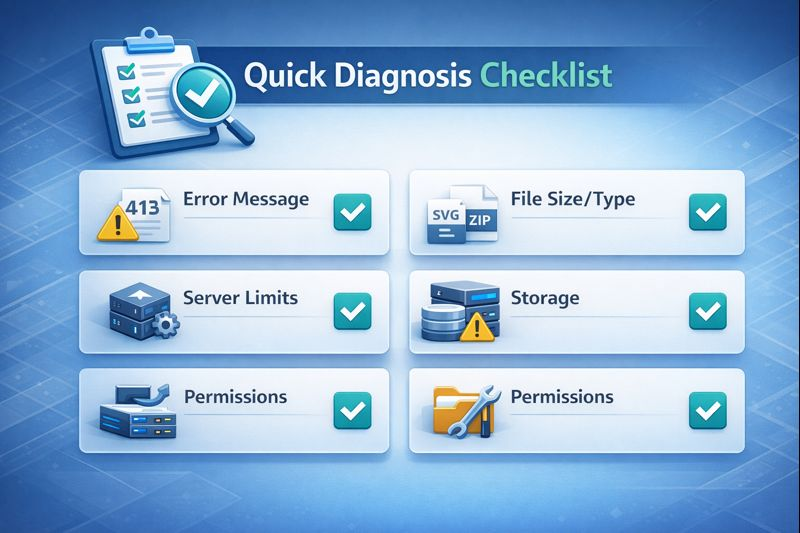
- Chybové hlášení: Vidíte „413 Datová část je příliš velká“, „Chyba HTTP“, „Překročena maximální velikost uploadu“, „Nepodařilo se zapsat soubor na disk“ nebo „Omlouváme se, tento typ souboru není povolen“?
- Velikost/typ souboru: Je soubor příliš velký nebo má omezený typ (např. SVG, ZIP, JSON)?
- Limity serveru: Nastavili jste dostatečně parametry upload_max_filesize, post_max_size a client_max_body_size?
- Skladování: Je vaše disková kvóta nebo kvóta inodu plná?
- Oprávnění/vlastnictví: Jsou složky pro nahrávání zapisovatelné uživatelem webového serveru?
- Dočasná složka: Má PHP Existuje dočasný adresář a je do něj zapisovatelný?
- Zabezpečení Blokuje nahrávání ModSecurity, WAF, CDN nebo antivirus?
- Připojení: Jste připojeni k pomalé nebo nestabilní síti, případně přes proxy/VPN?
Hlavní důvody, proč nemůžete nahrávat soubory (a jejich opravy)
1. Limity velikosti souboru: upload_max_filesize, post_max_size a client_max_body_size
Příznaky: Nahrávání velkých souborů selhává s chybou HTTP 413, časovými limity nebo „ Nahraný soubor překračuje direktivu upload_max_filesize v souboru php.ini.“
Opravit pro PHP (php.ini nebo .user.ini):
; php.ini or .user.ini (use values larger than your file size)
upload_max_filesize = 128M
post_max_size = 128M
memory_limit = 256M
max_file_uploads = 50
max_execution_time = 300
max_input_time = 300

; Optional: set a writable temp folder
; upload_tmp_dir = "/path/to/tmp"
Opravit pro Apache (.htaccess — funguje pouze s mod_php; ne PHP-FPM):
<IfModule mod_php.c>
  php_value upload_max_filesize 128M
  php_value post_max_size 128M
  php_value memory_limit 256M
  php_value max_execution_time 300
  php_value max_input_time 300
</IfModule>
Opravit pro Nginx (server nebo http blok):
client_max_body_size 128M;Opravit pro Apache požádat o krytku těla (volitelné):
LimitRequestBody 134217728 # 128 MBPo změnách znovu spusťte/restartujte služby a vymazat veškerou mezipaměť operačního kódu, v managev různých prostředích (jako je cPanel) si můžete upravit PHP nastavení v části „Vybrat“ PHP Verze“ nebo „VícePHP Editor INI souborů.
2. Místo na disku nebo kvóta inodů je plná
Příznaky: „Nepodařilo se zapsat soubor na disk“, náhlé selhání nahrávání nebo soubory s nulovou velikostí bajtů.
Jak zkontrolovat přes SSH:
df -h       # disk space usage
df -i       # inode (file count) usage
Oprava: Odstraňte staré zálohy, mezipaměť nebo soubory protokolů; vyprázdněte koš; nebo upgradujte úložiště. Na sdíleném hostingu zkontrolujte v cPanelu sekci „Využití disku“.
3. Nesprávná oprávnění k souborům nebo vlastnictví
Příznaky: Nahrávání selhává tiše nebo s chybami „oprávnění odepřeno“. Běžné při migracích nebo po ručním přesunutí souborů.
Bezpečné výchozí nastavení:
- adresáře: 755
- Soubory: 644
- Vlastník/Skupina: Váš uživatel a skupina webových serverů (např. www-data, apache, nginx)
Oprava pomocí SSH (Příklad WordPressu):
# From your site's root
find wp-content/uploads -type d -exec chmod 755 {} ;
find wp-content/uploads -type f -exec chmod 644 {} ;

# Adjust ownership (replace user and group accordingly)
chown -R user:www-data /path/to/public_html
Pokud je vynucován SELinux, zajistěte správný kontext (obraťte se na svého hostitele nebo správce systému).
4. Dočasná složka chybí nebo do ní nelze zapisovat
Příznaky: Chyby „Chybí dočasná složka“ ve WordPressu nebo obecné chyby „Nelze zapsat soubor“.
Oprava v souboru php.ini nebo .user.ini:
upload_tmp_dir = "/path/to/tmp"Ujistěte se, že adresář existuje a že je zapisovatelný PHP. Příklad:
mkdir -p /path/to/tmp
chown -R user:www-data /path/to/tmp
chmod 750 /path/to/tmp
5) Omezení typů souborů (MIME)
Příznaky: „Omlouváme se, tento typ souboru není ve WordPressu povolen“ nebo váš CMS odmítá specifické přípony, jako je SVG, JSON nebo ZIP.
WordPress: Povolení specifických typů MIME pomocí šablony/pluginu nebo vlastního kódu:
// functions.php or a site-specific plugin
add_filter('upload_mimes', function($mimes) {
  $mimes['json'] = 'application/json';
  $mimes['csv']  = 'text/csv';
  // Be careful with SVG; sanitize before allowing in production
  // $mimes['svg'] = 'image/svg+xml';
  return $mimes;
});
Bezpečnostní tip: Některé typy souborů (např. SVG) mohou obsahovat skripty. Pokud je to možné, použijte plugin/službu pro sanitizování nebo převeďte do bezpečnějšího formátu.
6. Blokování webových aplikačních firewallů (WAF), ModSecurity nebo CDN
Příznaky: Nahrávání selže s chybou 403/406/413 nebo se podaří pouze tehdy, když je zabezpečení vypnuto.
- Zabezpečení modů: V cPanelu zkuste dočasně vypnout ModSecurity pro danou doménu. Pokud nahrávání funguje, požádejte svého hostingového operátora, aby přidal ID spuštěného pravidla na bílou listinu.
- CDN/WAF (např. Cloudflare): Zkontrolujte firewall/protokol událostí. Přidejte svou IP adresu na bílou listinu nebo vytvořte pravidlo, které povolí nahrávání do administrátorských/nahrávacích koncových bodů.
- Antivirový/malwarový skener: Velké nebo šifrované ZIP soubory lze označit; v případě potřeby je ověřte a přidejte na bílou listinu.
7. Neshoda HTTP/HTTPS, proxy servery nebo časové limity
Příznaky: Nahrávání se zastavuje, trvá příliš dlouho nebo selhává jen občas.
- Zajistěte, aby váš web používal v aplikaci a reverzní proxy konzistentní protokol HTTPS.
- Zvýšit časové limity: PHP max_execution_time, webový server proxy_read_timeout a časové limity pro upstream.
- Během nahrávání velkých dat se vyhněte VPN/proxy serverům nebo proveďte testování z jiné sítě.
8. Chyby nebo konflikty specifické pro danou aplikaci (pluginy/rozšíření)
Příznaky: Nahrávání selhává pouze tehdy, když jsou aktivní určité pluginy nebo šablony.
- WordPress: Dočasně deaktivujte všechny pluginy kromě nástroje pro nahrávání jádra. Přepněte na výchozí téma. Znovu otestujte a poté pluginy jeden po druhém znovu povolte.
- Magento/Drupal/Joomla: Zakažte moduly související s nahráváním a otestujte minimální konfigurace.
- Zkontrolujte protokol chyb vaší aplikace, zda neobsahuje trasování zásobníku a zastaralé verze.
Jak opravit chyby při nahrávání ve WordPressu (krok za krokem)
Zde je praktický a uspořádaný přístup k Weby WordPress, což platí i pro mnoho PHP Systémy pro správu obsahu (CMS).
- Zvětšit velikost nahrávání limity: Nastavte upload_max_filesize a post_max_size (a client_max_body_size na Nginx) abyste pohodlně překročili velikost souboru.
- Zkontrolujte úložiště: Uvolněte místo na disku a inody; odstraňte staré zálohy a soubory mezipaměti.
- Oprava oprávnění/vlastnictví: Ujistěte se, že soubor wp-content/uploads má 755 adresářů, 644 souborů a správného vlastníka/skupinu.
- Ověřte dočasnou složku: Definujte platný upload_tmp_dir a ujistěte se, že je zapisovatelný.
- Povolit typ souboru: Použijte filtr upload_mimes nebo osvědčený plugin pro povolení potřebných typů MIME.
- Dočasně zakažte konfliktní pluginy: Zejména pluginy pro optimalizaci obrázků, zabezpečení/WAF a CDN. Postupně je znovu povolujte.
- Protokoly kontrol: Zkontrolujte wp-content/debug.log (povolte WP_DEBUG_LOG), PHP-FPM protokoly a web Chyba serveru protokoly pro přesné chyby.
- Zkuste jinou metodu: Použijte knihovnu médií, editor bloků, klasický nahrávač nebo SFTP izolovat problém.
Užitečné úryvky konfigurace WordPressu
Povolit logování ladění WordPressu (wp-config.php):
define('WP_DEBUG', true);
define('WP_DEBUG_LOG', true);
define('WP_DEBUG_DISPLAY', false);
Zvýšení limitu paměti WordPressu (wp-config.php):
define('WP_MEMORY_LIMIT', '256M');Poznámka: V produkčním prostředí se vyhněte globálnímu nastavení ALLOW_UNFILTERED_UPLOADS. Upřednostňujte podrobné povolení MIME a bezpečnostní skenování.
Řešení problémů na úrovni serveru: Co kontrolovat v protokolech
- PHP-Záznam chyb FPM: Najít chyby paměti, časového limitu a upload_tmp_dir.
- Záznam chyb webového serveru: Identifikujte problémy s časováním 403/413/500 a upstreamu.
- Protokoly ModSecurity/WAF: Hledejte konkrétní ID pravidel blokujících vícedílná/formulární data.
- Protokoly CDN: Zkontrolujte události firewallu a omezení rychlosti.
Pokud používáte sdílený hosting bez SSH, váš ovládací panel může zobrazovat protokoly v sekcích „Chyby“, „Metriky“ nebo „ModSecurity“. Podpora vašeho poskytovatele hostingu vám také může načíst konkrétní shody s pravidly.
Když problém není technický: Integrita a pojmenování souborů
- Poškozené archivy: Znovu zkomprimujte ZIP/RAR a znovu jej nahrajte.
- Nepovolené znaky: Používejte jednoduché alfanumerické názvy s pomlčkami nebo podtržítky; vyhýbejte se mezerám a speciálním znakům.
- Nadměrné obrázky: Před nahráním komprimujte obrázky, abyste snížili zátěž serveru.
Tipy od profesionálů z oblasti hostingu
- Stanovte si limity s ohledem na prostor nad hlavou: Pokud nahráváte soubory o velikosti 50 MB, nastavte limit na 128 MB, abyste zohlednili režijní náklady na kódování a metadata.
- Preferujte SFTP pro velmi velké soubory: Nahrát přes SFTP, poté importujte z cesty k serveru ve vašem CMS, pokud je to podporováno.
- Během testování vypněte mezipaměť: Při řešení problémů s nahráváním zakažte celostránkovou mezipaměť, abyste předešli chybám způsobeným zastaralými stránkami.
- Zdokumentujte svůj výchozí bod: Udržujte malý PHP informační stránka (phpinfo) pro potvrzení aktivních konfigurací a načtených ini souborů.
Měkké doporučení: Spravovaný hosting pomáhá
Pokud trávíte hodiny hledáním chyb při nahrávání, zvažte managed hosting. Na YouStable, kde poskytujeme webhosting v Indiiladíme PHP-FPM, Nginx/Apache limity, úložiště a bezpečnostní zásady pro vás a proaktivně přidáváme falešně pozitivní pravidla WAF na bílou listinu. Náš tým dokáže auditovat protokoly, upravovat limity velikosti a opravovat oprávnění, aby vaše nahrávání fungovalo spolehlivě a bez dohadů.
Často kladené otázky – Oprava chyb při nahrávání souborů
Proč se mi zobrazuje hlášení „Nahraný soubor překračuje velikost direktivy upload_max_filesize v php.ini“?
Váš soubor je větší než PHP's upload_max_filesize nebo post_max_size. Zvyšte obě hodnoty (a client_max_body_size na Nginx), poté znovu načtěte služby. V cPanelu použijte MultiPHP Editor INI. Pohodlně si nastavte limity nad velikost vašeho největšího souboru.
Jak opravím chybu HTTP 413 „Příliš velká datová část“ při nahrávání?
Zvyšte webový server a PHP limity: client_max_body_size (Nginx), LimitRequestBody (Apache, volitelné), upload_max_filesize a post_max_size (PHP). Vymažte mezipaměti a zkuste to znovu. Zapnuto Cloudflare, zvyšte limity tarifu nebo v případě potřeby použijte jejich koncové body pro nahrávání.
Jaká jsou bezpečná oprávnění pro složku pro nahrávání?
Pro adresáře používejte kód 755 a pro soubory 644. Ujistěte se, že vlastník/skupina odpovídá vašemu systému (např. user:www-data). Vyhněte se kódu 777; je nebezpečný a často zbytečný. Rekurzivně jej používejte pouze tam, kde je to potřeba (obvykle wp-content/uploads pro WordPress).
Jak mohu zvýšit limit nahrávání ve WordPressu bez narušení... PHP-FPM?
Upřednostňujte php.ini nebo .user.ini před .htaccess. PHP-FPM. Nastavte upload_max_filesize a post_max_size a poté zkontrolujte phpinfo pro potvrzení. Pokud používáte Nginx, nastavte client_max_body_size. Aktualizujte WP_MEMORY_LIMIT podle potřeby a znovu načtěte služby.
Je bezpečné povolit SVG nebo jiné omezené typy souborů?
Pouze pokud provedete sanitizér a důvěřujete zdroji. SVG soubory mohou obsahovat skripty. Pokud je to možné, použijte sanitizér nebo převeďte do PNG. U ostatních typů (JSON, CSV) pečlivě přidávejte povolené hodnoty MIME a skenujte nahrané soubory na přítomnost malwaru.
Závěr
Většina problémů typu „nelze nahrát soubory na váš web“ se redukuje na omezení, oprávnění, úložiště nebo bezpečnostní pravidla. Systematicky se s nimi vypořádejte: zvýšit limity, uvolnit místo, opravit vlastnictví, ověřit dočasné adresáře, povolit bezpečné typy MIME a prohlížet protokoly. Pokud se raději nechcete zabývat konfigurací serveru, managed hostitel jako YouStable zvládne to od začátku do konce.