
Předpokládejme, že čelíte zastaralému PHP Chyby verzí na vašem webu, co pak budete dělat? Určitě to budete muset změnit PHP Verze pro váš web. V tomto tutoriálu se tedy naučíme, jak změnit PHP verze v cPanelu.
Tento článek vám pomůže změnit PHP verze na cPanelu.
A teď se podívejme, jak můžete změnit PHP verze pro váš web pomocí panelu CPanel.
Jak změnit PHP Verze v cPanelu pomocí vícenásobných PHP Manažer
1. Přihlaste se ke svému účtu Cpanel nahrazením domain.com názvem vaší domény pomocí přihlašovacích údajů poskytnutých vaším poskytovatelem hostingu.
https://domain.com:2083
2. Do vyhledávacího pole zadejte VícePHP Manažer a klikněte na něj.

3. Vyberte doménu, pro kterou chcete změnit PHP verze. Pokud máte více domén, můžete svou doménu vyhledat ve vyhledávacím řádku.
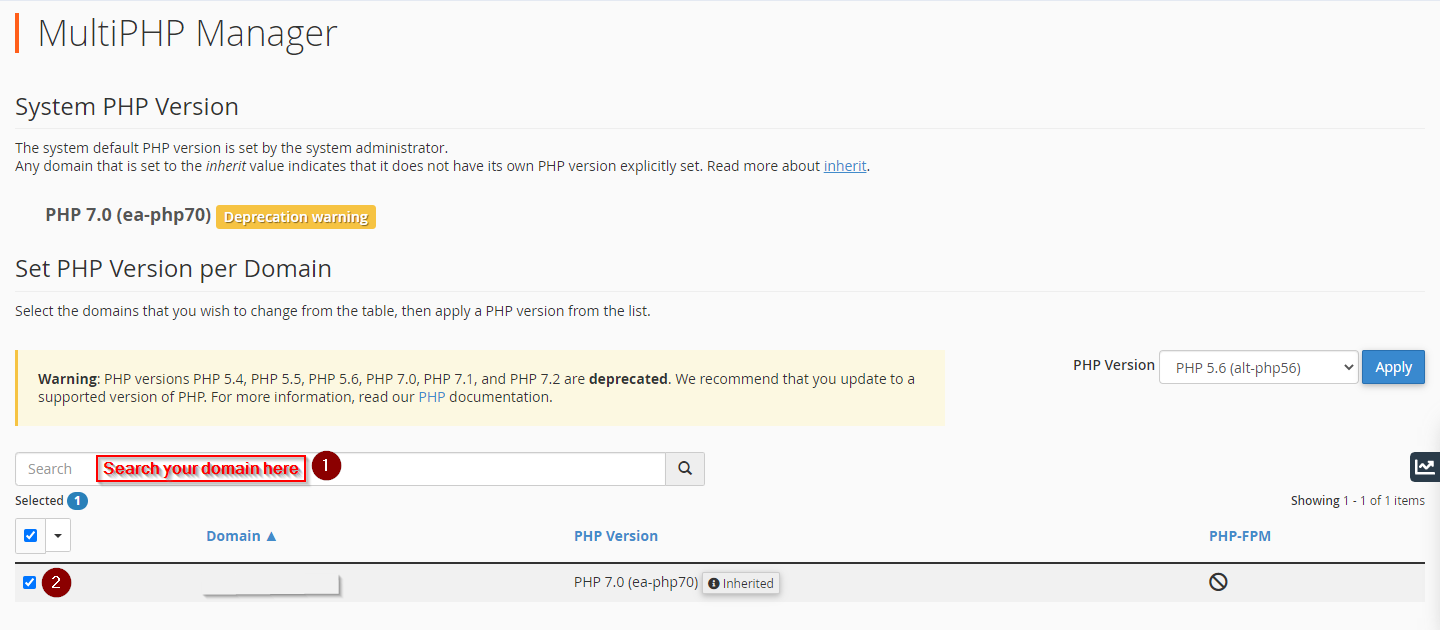
4. Klikněte na rozevírací šipku poblíž PHP Verze a klepněte na tlačítko Použít

5. V pravém horním rohu se zobrazí potvrzovací zpráva.
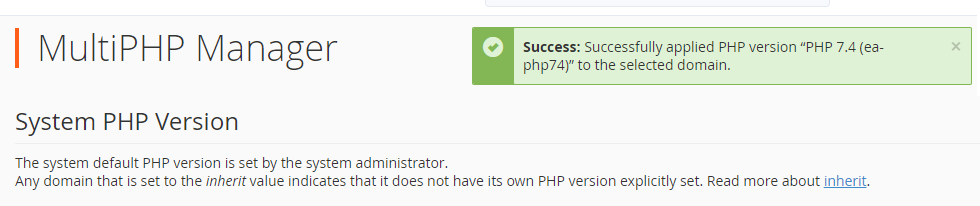
Výše uvedené kroky vám pomohou vybrat PHP Verze. Nyní se podívejme, jak můžeme zkontrolovat PHP Verze na vašem webu.
Kontrola PHP Verze pro váš web.
1. Vytvořte soubor ve vašem adresář public_html domény s libovolným názvem, řekněme xyz.php.
Naše cesta k souboru bude /home/domain/public_html/xyz.php
2. Přidejte do souboru následující řádek kódu a uložte jej.
<?php
phpinfo();
?>
3. Nyní otevřete svou adresu URL doména.com/xyz.php otestovat proud PHP Verze. Zobrazí se PHP Informační webová stránka se všemi PHP proměnné a nastavení.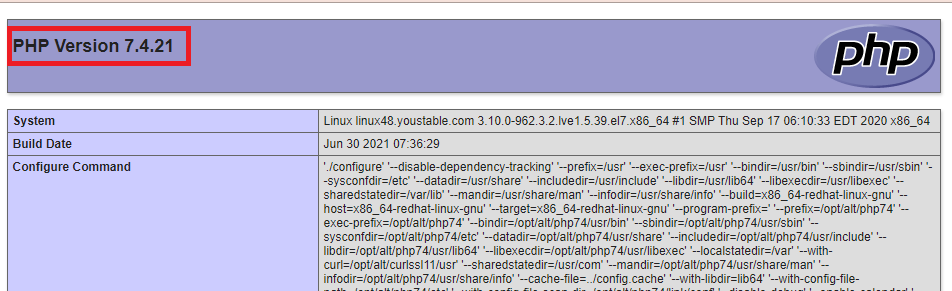
Mohlo by se vám také líbit
- Jak zvýšit velikost nahrávaného souboru v cPanel
- Jak změnit PHP verze v DirectAdminu?
- Jak změnit barvu odkazu ve WordPressu?
- Jak zobrazit navigační odkazy drobečkové navigace ve WordPressu?
- Jak přesměrovat své stránky 404 na domovskou stránku ve WordPressu?
- Jak upravit soubor wp-config.php ve WordPressu?