Vzdálený přístup k serverům za účelem vytvoření zabezpečeného spojení se vzdáleným počítačem, zejména když nemáte fyzický přístup k vašemu serveru.
Architektura klient-server se používá k navázání vzdáleného připojení, které vám umožňuje vzdálený přístup k vašim serverům. manage přenos souborů a mnoho dalších operací.
V tomto průvodci krok za krokem se to naučíme „Jak se připojit k serveru přes“ SSH".
požadavky
Před navázáním spojení se serverem je třeba splnit několik základních požadavků:
- Server musí být neustále zapnutý a musí mít rychlé síťové připojení.
- Musíte nainstalovat a povolit SSH klientské a serverové aplikace.
- Potřebujete IP adresu nebo název hostitele serveru, ke kterému se chcete připojit.
- Povolte vzdálené připojení z nastavení brány firewall.
Co je to SSH?
- Bezpečná skořápka, který je také označován jako Secure Socket Shell, je protokol, který umožňuje bezpečné přihlášení ke vzdáleným systémům nebo serveru.
- Po bezpečném SSH Po navázání připojení se spustí relace shellu a budete moci manipulovat se serverem pomocí příkazů.
Jak se připojit k serveru přes SSH(Linuxový server)
Poznámka: Zde se předpokládá, že jste již nainstalovali SSH na klientovi i serveru. Pokud ne, nainstalujte jej SSH na klientovi a serveru, než budete pokračovat.
Postupujte podle níže uvedených kroků a naučte se, jak se připojit k LINUX serveru prostřednictvím SSH z klienta pro Windows/Linux.
- Otevřete Windows Power Shell terminál a spusťte následující příkaz a stiskněte vstoupit.
ssh your_username@host_ip_address
Příklad

- Pokud se k serveru připojujete poprvé, budete požádáni o ověření hostitele. Stačí napsat ano a stisknout vstoupit. Po tomto, an Otisk klíče ECDSA se nyní přidá do seznamu známých hostitelů a vaše připojení ke vzdálenému serveru bude navázáno.
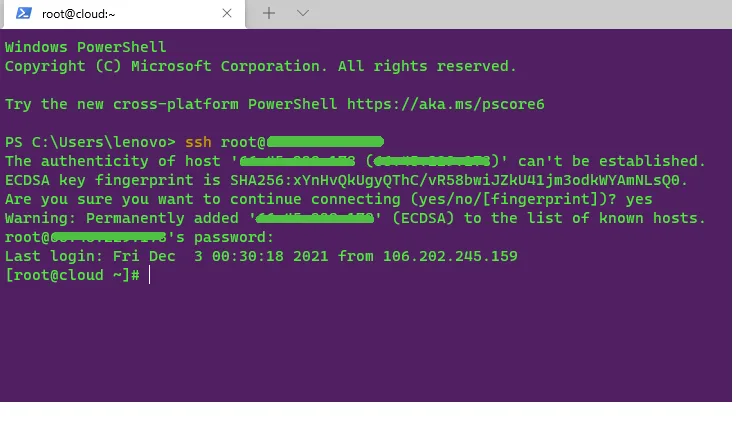
- Pokračujte zadáním hesla.
Poznámka: Vaše heslo se zde nezobrazí bez ohledu na to, zda jej zadáváte nebo provádíte kopírování a vkládání.

- Nyní můžete ovládat svůj server pomocí terminálu.
[username@cloud ~]# //Enter your commands to continue
- Pokud se přihlášení po zadání hesla nezdaří, zkontrolujte prosím následující:
- IP adresa serveru je správná nebo ne
- SSH Port není blokován firewallem a naslouchá na něm.
- Vaše uživatelské jméno a heslo jsou správné.
- SSH klient a server jsou správně povoleny.
Jak se připojit k Windows Server přes RDP
- RDP je zkratka pro Remote Desktop Protocol, která se používá k… manage a kontroly Windows Server stroje na dálku.
- RDP poskytuje uživateli grafické uživatelské rozhraní, jehož prostřednictvím můžete získat přístup ke vzdálenému serveru stejně jako váš místní počítač/PC.
Kroky k připojení serverů přes RDP
Poznámka: Zde se předpokládá, že jste již na straně serveru povolili RDP . Pokud ne, povolte prosím RDP na serveru, než budete pokračovat.
- Otevřete vzdálenou plochu aplikace z počítače se systémem Windows
- klikněte Home a typ RDP a otevřete jej

- Zadejte IP or hostname serveru do textového pole a klepněte na Připojit.
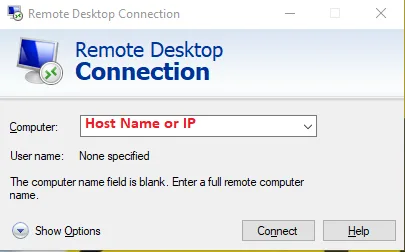
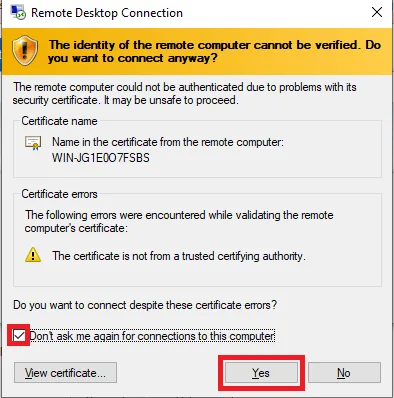
- Po zadání IP nebo názvu hostitele serveru budete vyzváni k autorizaci připojení.
- Klikněte na zaškrtávací políčko „Už se mě neptat na připojení k tomuto počítači“ a klikněte Ano.
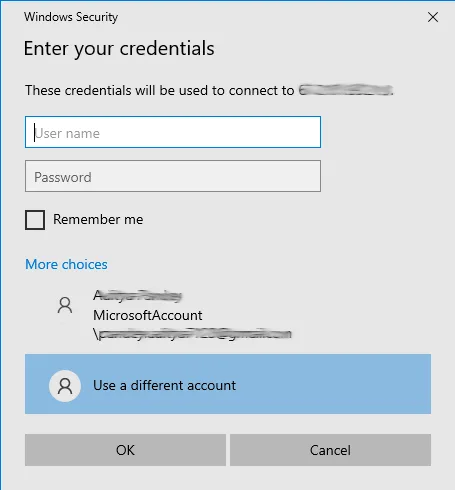
- Objeví se vyskakovací okna. Klikněte Více možností -> Použít jiný účet a zadejte své uživatelské jméno a heslo k serveru podle obrázku a klikněte OK

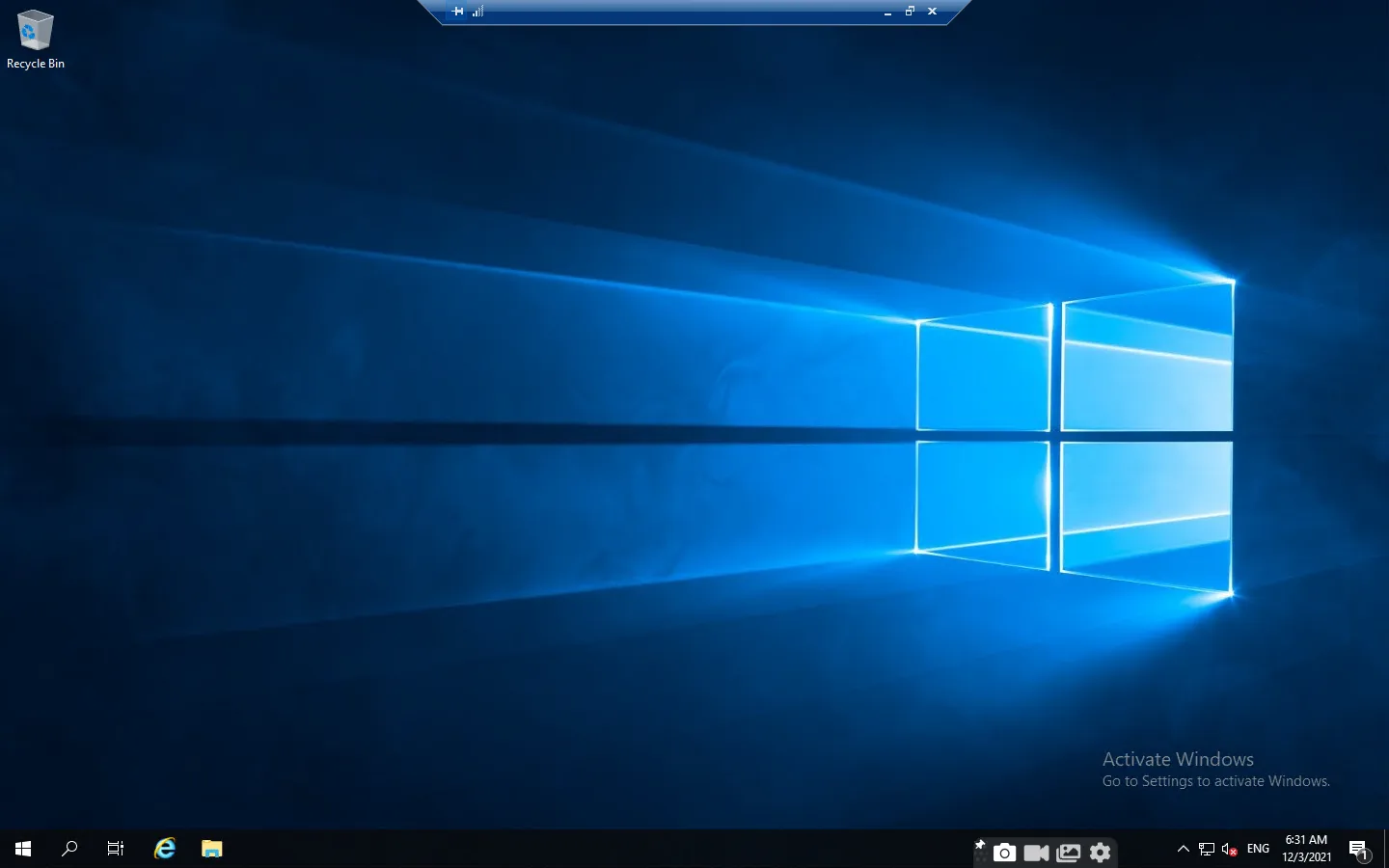
- Pro úspěšné přihlášení budete přesměrováni na plochu Windows Serveru.
Můžete se vám líbit
- Jak povolit SSH Přístup pro klienty nebo uživatele
- Jak změnit barvu odkazu ve WordPressu?
- Jak zobrazit navigační odkazy drobečkové navigace ve WordPressu?
- Jak přidat záhlaví s vypršením platnosti na váš web WordPress?
- Jak odstranit číslo verze WordPress?
- Jak změnit barvu pozadí ve WordPress?
- Jak přesměrovat své stránky 404 na domovskou stránku ve WordPressu?
- Jak upravit soubor wp-config.php ve WordPressu?