Zasáhla vás nechvalně známá chyba aktualizace WordPressu? Pracujete na důležitém projektu blízko termínu a najednou se objeví chyba?
Tato chyba jasně nepopisuje, proč k tomu dochází. Obecně se však zdá, že k tomu dochází, kdykoli chcete publikovat nebo aktualizovat soubor.
WordPress používá více než 455 milionů webů po celém světě. Když je číslo takto velké, i malé procento znamená spoustu lidí. Tato chyba se může nováčkům zdát záhadná a těžko se opravuje. Jakmile ale znáte důvod, je docela snadné ji pochopit.
Dnes si probereme příčinu této chyby a co můžete udělat pro její opravu. Spolu s tím se také podíváme na způsoby, jak snížit pravděpodobnost, že se k této chybě v budoucnu dostanou.
Read: How to Perform a WordPress Search and Replace
Jaké jsou příčiny selhání aktualizace WordPress / selhání publikování?
K této chybě dochází, když se webová aplikace (WordPress) nemůže připojit k WordPress API. API zkratka pro Application Programming Interface je metoda, při které se aplikace připojuje k API za účelem provedení funkce.
V tomto případě by se aplikace připojila k databázi WordPressu prostřednictvím API, aby v ní provedla změny. Pokud se však z nějakého důvodu aplikace nemůže připojit k API, zobrazí se nechvalně známá chyba „Aktualizace selhala“ nebo „Publikování selhalo“.
WordPress používá Editor bloků k úpravě svých stránek a Editor bloků se připojí k API a provede změny.
Also Read: How to Fix the ERR_CONNECTION_REFUSED on Chrome
Proč WordPress nemůže používat REST API?
Během procesu připojení k rozhraní API se může pokazit několik věcí. I když jste možná neudělali nic špatného, na pozadí se mohlo pokazit několik věcí, které mohly tento problém způsobit.
Váš internet mohl být vypnutý na pozadí nebo mohlo dojít k poruše WiFi.
Kromě jednoduchých důvodů, jako jsou tyto, existují i některé technické důvody . Pokud používáte plugin, mohl tento plugin rušit a způsobovat tento problém. API mohlo být blokováno vaším firewallem a to mohlo vést k tomuto problému.
Pojďme se podívat na několik důvodů, proč k této chybě dochází –
- Chyba sítě: Pokud máte špatné síťové připojení nebo pokud síť je dočasně mimo provoz, objeví se tato zpráva. Ale to lze snadno opravit.
- Chyba pluginu: Různé pluginy mohou blokovat funkci a mohou způsobit nesprávné chování API. musíte vyhledejte plugin a odstraňte jej, abyste obnovili normální funkci.
- Chyba brány firewall: firewally chránit svůj web před různými hackery pokusy. Ale to může někdy blokovat REST API. Když k tomu dojde, uvítá vás nechvalně známá chybová zpráva ve WordPressu.
Jak odstranit a opravit chybu aktualizace WordPress se nezdařila
Nyní, když víme, co tuto chybu způsobilo, pojďme se podívat, jak tento problém vyřešit. Shromáždili jsme šest kroků k jeho vyřešení.
Krok 1. Zkontrolujte připojení k internetu a adresu URL webu:
Nejprve se musíte ujistit, že máte běžící internet. Chcete-li se ujistit, můžete otevřít nové okno prohlížeče nebo kartu a zkontrolovat, zda internet běží, na jakékoli webové stránce, nebo můžete také zkusit test rychlosti, abyste ověřili, zda je vaše internetové připojení v pořádku.
Pokud problém není v internetovém připojení , může být problém v URL adrese webu.
- Na zkontrolujte adresu URL webu, navigovat do Nastavení> Obecná nastavení.
- Nyní zkontrolujte své webové stránky URL a vaše WordPress URL.
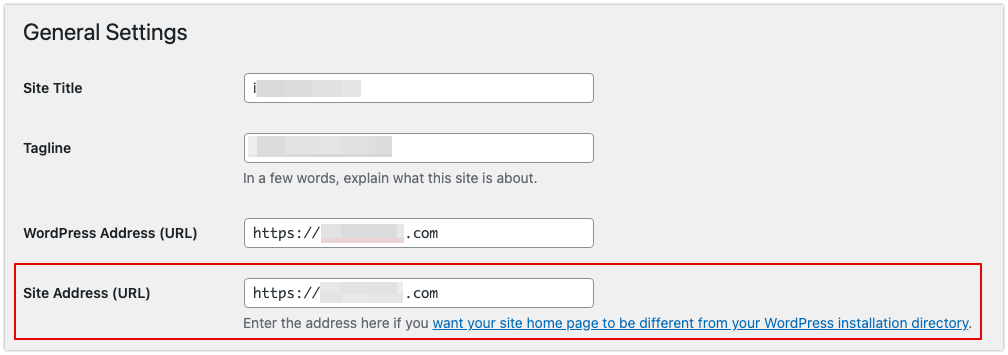
- Ujistěte se, že je to správné. Pokud Adresy URL nejsou správné, to může být důvod tohoto problému.
Pokud jsou však správné, může být problém v něčem jiném.
Krok 2. Zkontrolujte stav REST API pomocí WordPress Site Health
Stav API můžete zkontrolovat v samotném WordPressu. Postup je celkem jednoduchý. Nástroj Site Health zabudovaný do WordPress vám poskytuje různé informace o různých aspektech vašeho webu.
Přístup k tomuto nástroji je poměrně snadný. Pro přístup
- přejděte na Nástroje> Stav webu z panelu WordPress.
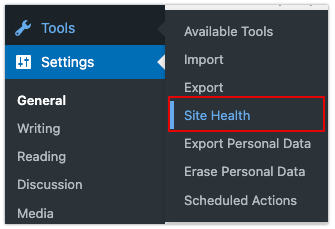
- Pokud se ukáže "Rozhraní REST API zaznamenalo neočekávaný výsledek", může být se službou něco špatně. Pokud zobrazuje nějaké podrobnosti o tom, proč k této chybě došlo, měli byste na tomto aspektu zapracovat.

Data z ladění jsou v tomto případě velmi užitečná, protože nám prakticky říkají, v čem je problém. Pokud však neposkytují žádné informace, postupujte podle následujících kroků.
Krok 3. Zakažte všechny vaše pluginy WordPress
Jak jsme již diskutovali, pluginy se někdy mohou pohrát s některými funkcemi. A to může vést k chybě.
Nástroj Site Health vám někdy oznámí, že pluginy způsobují špatné fungování REST API . Chcete-li to opravit, postupujte podle následujících kroků:
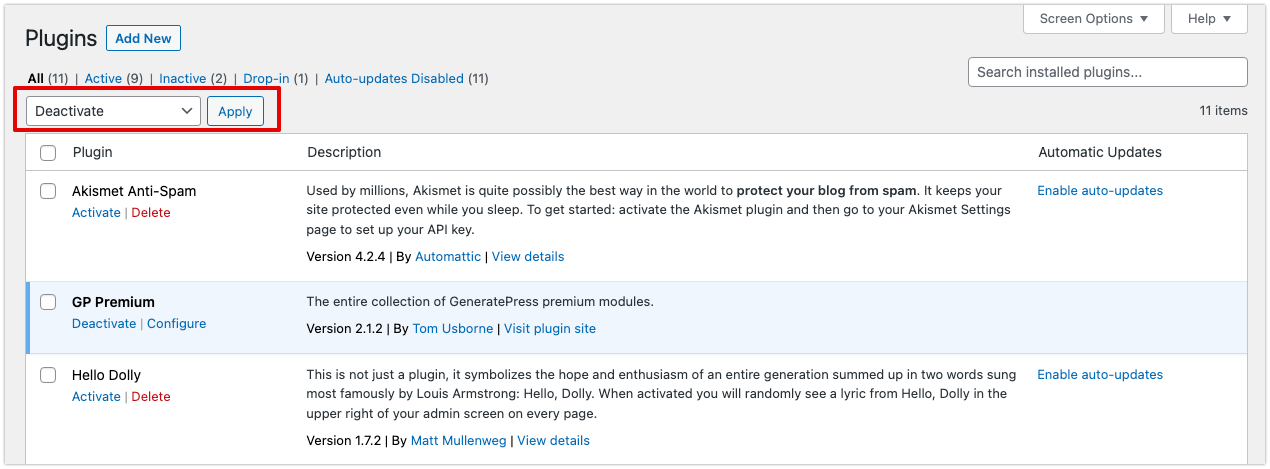
- Klikněte na pluginy v levé liště nabídek
- Teď jdi nainstalované pluginy.
- vybrat Hromadná akce z rozevírací nabídky
- deaktivovat všechny pluginy najednou. A klikněte na Přihláška.
- Nyní začněte znovu provádět změny a aktivovat pluginy jeden po druhém a pokuste se pokaždé provést změny na stránce.
- Najděte plugin, který takto nefunguje, a smazat ten plugin.
- Pokud tyto pluginy najdete, můžete tento plugin nahlásit a zkontrolovat. Tímto způsobem se ostatní lidé nemohou tomuto problému vyhnout.
Pokud váš problém není vyřešen tímto postupem, pokračujte v této kontrole a vyzkoušejte ostatní postupy.
Krok 4. Zkontrolujte službu brány firewall webových stránek
Firewall je přesně to, co zní. Brána firewall chrání síť před připojením ke škodlivým nebo potenciálně škodlivým serverům. Kromě počítačů jsou brány firewall k dispozici také pro webové stránky a weby WordPress. Firewally poskytované společností Cloudflare a Sucuri jsou takové firewally.
Tyto firewally mohou někdy blokovat REST API. To se stává z různých důvodů. Pokud jste aktuálně obětí DDoS útoku , firewall může blokovat přístup k API . Pokud tomu tak ale není, může poskytovatel firewallu vaši IP adresu považovat za podezřelou.
To se může stát, pokud používáte VPN a okamžitě se připojujete k WordPress. Nebo jednoduše, pokud žijete v oblasti, která je považována za podezřelou.
Služby jako Cloudflare lze dočasně deaktivovat. Takto můžete zjistit, zda je tohle problém. Cloudflare nabídku naleznete v sekci Domény v WordPress hosting. To se bude lišit od hostingu k hostingu, takže zvažte vyzkoušení výukových programů nebo dokumentace vaší hostingové služby.
Krok 5. Povolte a zkontrolujte protokol ladění WordPress
Ladicí protokol je skvělý způsob, jak identifikovat a řešit problémy ve vašem hostingu WordPress. Umožňuje vám hlubší vhled do problémů, které se vyskytují. WordPress zaznamenává různé chyby, ale bohužel nezaznamenává chyby REST API.
Ale proč se nám pak říká, že máme kontrolovat ladicí protokol? I když ladicí protokol neobsahuje protokol chyb REST API, můžete si prohlédnout další chyby, které se vyskytly, a zjistit, zda tyto chyby mohou souviset s REST API. K tomu byste museli trochu pracovat.
- Nejprve byste museli přidejte několik řádků do souboru wp-config.php.
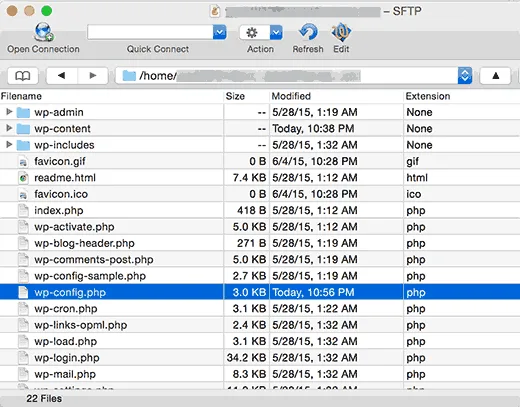
- Přidejte tyto řádky do souboru.
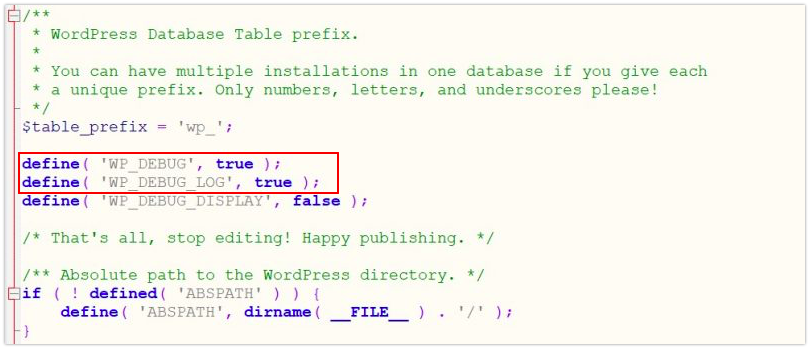
"// Change WP_DEBUG to true

define( 'WP_DEBUG', true );

// Keep a log of WordPress errors

define( 'WP_DEBUG_LOG', true );"
- Teď uložit a nahrát soubor na váš server.
- aktualizováno nebo Zveřejněte stránku, aby se chyba znovu projevila.
- Připojte se k serveru svého webu WordPress pomocí FTP zákazník (potřebovali byste svůj FTP Adresa serveru a heslo)
- přejděte na / WP-obsah / v FTP Server.
- Stáhněte si debug.log z /wp-content/
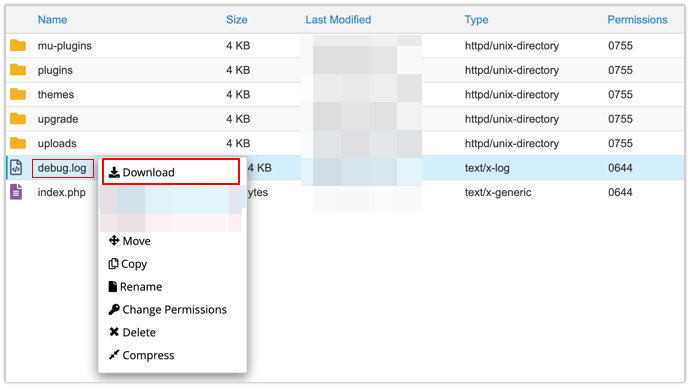
- Otevřete log soubor pomocí textového editoru nebo kompatibilního softwaru.
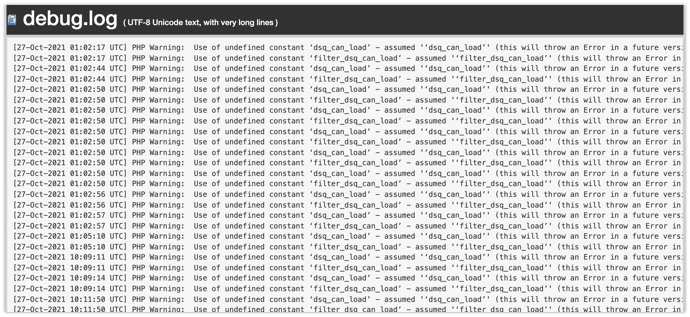
- Hledejte a plugin or název souboru motivu a přečtěte si chybu vedle.
- Pokuste se pochopit chybu, pokud nemůžete získat pomoc od profesionálů nebo online pomoc. Můžete použít Reddit nebo online fóra.
Krok 6. Dočasně přepněte na klasický editor WordPress
Pokud nechcete mít potíže a potřebujete okamžitě publikovat, existuje řešení. Můžete vrátit starý editor WordPress. Tento editor nepotřebuje REST API. Takže můžete web publikovat, aniž byste museli přistupovat k API.
Abychom obnovili klasický editor WordPressu , musíme postupovat podle několika relativně snadných kroků.
- Musíte nejprve nainstalujte Classic Editor Plugin.
- Po instalaci je potřeba aktivovat plugin.
Nyní můžete volně upravovat a publikovat, aniž byste se museli obávat chyby. Můžete upravovat stejně jako obvykle, ale chyba vás už nebude obtěžovat.
Poslední krok: Požádejte o podporu
Zdá se, že se vám problém nedaří vyřešit ani po dodržení všech kroků a jejich provedení krok za krokem? Neztrácejte odvahu.

WordPress je velmi rozsáhlá platforma . Téměř 43 % všech webových stránek na celém světě je hostováno na WordPressu.
Existuje tedy velká šance, že se s problémem setkal někdo jiný a je již vyřešen.
Problém můžete vyhledat na webu, přejít na různá fóra a stránky s průvodci a vyzkoušet jejich řešení.
Pokud řešení není zveřejněno, můžete ho zveřejnit vy. Přejděte na různé subreddity, komunity a fóra, která se těmito problémy zabývají, a zveřejněte svůj dotaz tam, kde někdo zkušený může váš problém vyřešit.
K dispozici je také podpora WordPress, podpora vaší příslušné hostingové služby a také fóra WordPress, která můžete navštívit.
Závěr
Je něco, co jsme vynechali? Probrali jsme různé způsoby, jak vyřešit chybu „Publishing Failed“ nebo „Updating Failed“ ve WordPressu. Doufáme, že se vám pomocí tohoto článku podaří této nepříjemné chyby jednou provždy odstranit.