Vyčistit DNS mezipaměť ve Windows, V systémech macOS a Linux spusťte příkaz flush platformy, který odstraní uložené záznamy názvů hostitelů do IP adres a vynutí nové vyhledávání. Použijte ipconfig /flushdns ve Windows, dscacheutil -flushcache a killall -HUP mDNSResponder v systému macOS a resolvectl flush caches nebo restartujte resolver v Linuxu a poté ověřte pomocí nslookup or dig.
Odstranění DNS mezipaměť řeší problémy jako například webové stránky se nenačítají, špatné rozlišení IP adres po DNS změna nebo občasné hlášky 404. V této příručce vám přesně ukážu, jak propláchnout DNS ve Windows, Linuxu a Macu ověřujte výsledky, mazejte mezipaměti prohlížeče a routeru a řešte odolné problémy.
Co je to DNS Mezipaměť a kdy ji vymazat?
DNS mezipaměť je dočasné úložiště mapování názvu hostitele na IP adresu, které váš systém a aplikace uchovávají, aby se urychlilo budoucí vyhledávání.
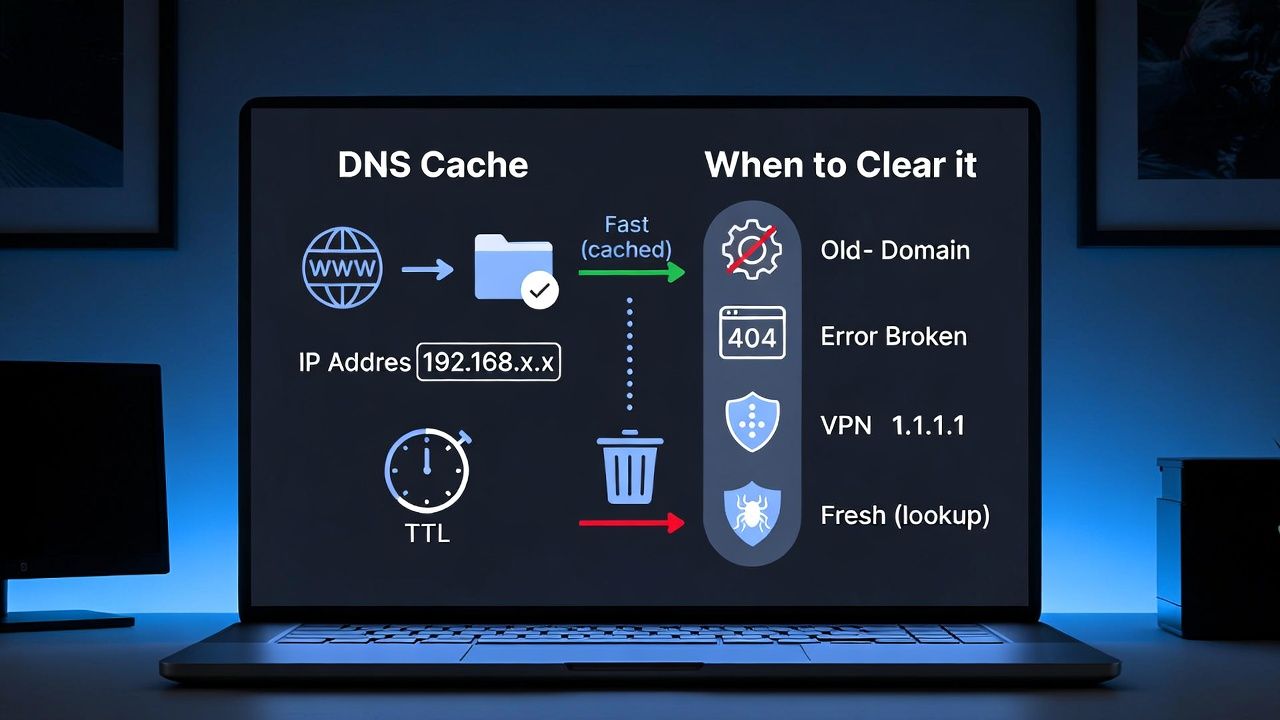
Respektuje TTL (čas žít)ale mezipaměti mohou po migracích zastarat, DNS úpravy záznamů, změny CDN nebo při přepínání sítí/VPN.
Vyčistěte DNS mezipaměť, když: -
- Nedávno změněno DNS záznamy (A, CNAME, MX) a stále se zobrazují staré výsledky.
- Došlo k chybě „IP adresa serveru nenalezena“ nebo k neočekávané chybě 404/ERR_NAME_NOT_RESOLVED.
- Přepnuto DNS resolvery (např. na 1.1.1.1 nebo 8.8.8.8) nebo přepnul VPN/proxy.
- Podezření na otrávenou nebo poškozenou mezipaměť po malwaru nebo problémech se sítí.
Rychlé příkazy: Spláchnutí DNS ve Windows, macOS a Linuxu
Windows 11 / 10 / 8 / 7
ipconfig /flushdns
ipconfig /displaydns   # optional: view cache after flush
macOS (Sonoma, Ventura, Monterey, Big Sur)
sudo dscacheutil -flushcache
sudo killall -HUP mDNSResponder
# Optional: verify
sudo killall -INFO mDNSResponder
Linux (vyřešený systemd, NetworkManager/dnsmasq, nscd, BIND)
# systemd-resolved (Ubuntu 18+, Debian 10+, Fedora, etc.)
sudo resolvectl flush-caches
# or older:
sudo systemd-resolve --flush-caches

# NetworkManager (often with dnsmasq)
sudo systemctl restart NetworkManager

# dnsmasq standalone
sudo systemctl restart dnsmasq

# nscd (Name Service Cache Daemon)
sudo systemctl restart nscd

# BIND (named) local resolver
sudo rndc flush

# Unbound local resolver
sudo unbound-control flush_zone .
Krok za krokem: Vymazat DNS Mezipaměť na každé platformě
Windows: Používání příkazového řádku (správce)
Toto funguje na Windows 11/10/8/7 a Windows Serveru.
- Stiskněte Start, zadejte „cmd“. Klikněte pravým tlačítkem myši na Příkazový řádek > Spustit jako správce.
- Propláchněte DNS mezipaměť klienta.
ipconfig /flushdns
- Měli byste vidět „Úspěšně propláchnuto“ DNS Mezipaměť resolveru.
- Volitelné: Zobrazte mezipaměť, abyste potvrdili její vymazání.
ipconfig /displaydns
Pokud se překlad názvů stále nedaří, můžete resetovat sockety/Winsock (tím se resetuje síťový zásobník; používejte opatrně):
netsh winsock reset
netsh int ip reset
Windows: Alternativa k PowerShellu
Spusťte PowerShell jako správce a vymažte mezipaměť klienta:
Clear-DnsClientCache
# Optional: query DNS with PowerShell
Resolve-DnsName example.com
macOS: Terminálové příkazy
Otevřete Terminál a spusťte oba příkazy. Jsou bezpečné a účinné v posledních verzích macOS (Big Sur → Sonoma).
sudo dscacheutil -flushcache
sudo killall -HUP mDNSResponder
Pouze pro starší OS X Yosemite Apple krátce používal jiný nástroj. Většina uživatelů ho dnes může ignorovat.
# Yosemite (10.10) only
sudo discoveryutil mdnsflushcache
sudo discoveryutil udnsflushcaches
Linux: Ubuntu/Debian/Fedora/RHEL
Chování Linuxu závisí na použitém resolverovém stacku.
Vyzkoušejte je v tomto pořadí:
- Systemd-resolved (většina moderních distribucí):
sudo resolvectl flush-caches
# Verify statistics
resolvectl statistics
- NetworkManager (distribuce pro stolní počítače):
sudo systemctl restart NetworkManager
- dnsmasq / nscd / BIND / Unbound (lokální resolvery):
sudo systemctl restart dnsmasq
sudo systemctl restart nscd
sudo rndc flush       # BIND
sudo unbound-control flush_zone .  # Unbound: flush all
Pokud vaší distribuci něco chybí DNS služba ukládání do mezipaměti, na úrovni operačního systému není co ukládat. Vaše aplikace nebo Prohlížeč může stále obsahovat mezipaměť (viz. níže).
prohlížeč DNS Mezipaměť (Chrome, Edge, Firefox, Safari)
- Google Chrome / Microsoft Edge: Přejít
chrome://net-internals/#dnsoredge://net-internals/#dns, poté klepněte na tlačítko „Vymazat mezipaměť hostitele“Pokud ve vaší verzi není k dispozici, zavření všech oken prohlížeče a jeho opětovné spuštění často vymaže mezipaměť aplikace. Sockety můžete také vyprázdnit na adresechrome://net-internals/#sockets. - Mozilla Firefox: Návštěva
about:networking#dnsa klikněte na „Vymazat“ DNS Mezipaměť“. - Safari: Ukončete a znovu spusťte Safari po vyprázdnění macOS DNS na systémové úrovni.
Ověřit si DNS je vyčištěno a čerstvě se rozplývá
Otestujte pomocí nslookup nebo dig
Po propláchnutí otestujte systémový resolver a poté porovnejte s veřejnými resolvery, jako je například Cloudflare (1.1.1.1) nebo Google (8.8.8.8).
# Windows/macOS/Linux
nslookup yourdomain.com

# Compare via Cloudflare
nslookup yourdomain.com 1.1.1.1

# Compare via Google
nslookup yourdomain.com 8.8.8.8

# Linux/macOS detailed query
dig +trace yourdomain.com
Ověření PowerShellu (Windows)
Resolve-DnsName yourdomain.com -Server 1.1.1.1
Resolve-DnsName yourdomain.com -Server 8.8.8.8
Pokud veřejné resolvery zobrazují očekávanou novou IP adresu, zatímco váš systémový resolver ne, je lokální mezipaměť nebo mezipaměť vašeho routeru/poskytovatele internetových služeb stále zastaralá. Pokračujte níže uvedenými pokročilými kroky.
Pokročilé: Router a lokální DNS Mezipaměti resolveru
Domácí/kancelářský router
Mnoho routerů ukládá do mezipaměti DNSRestartujte router nebo se přihlaste do jeho administrátorského rozhraní a restartujte DNS službu. Po restartu obnovte IP adresu klienta (zakažte/povolte Wi-Fi nebo spusťte ipconfig /renew ve Windows).
Pi-hole / dnsmasq / Zařízení pro blokování reklam
Pokud používáte Pi-hole nebo dnsmasq na Raspberry Pi nebo NAS, propláchněte i tam:
pihole -f       # Pi-hole: flush cache
sudo systemctl restart pihole-FTL
sudo systemctl restart dnsmasq
Odstraňování problémů: Pokud dochází k proplachování DNS Nefunguje
Zkontrolujte soubor hosts
Ruční zadání přepíše DNSOdstraňte zastaralé řádky a uložte.
# Windows
C:WindowsSystem32driversetchosts

# Linux/macOS
/etc/hosts
DNS přes HTTPS (DoH) nebo VPN
Prohlížeče s povoleným DoH mohou systém obcházet DNSDočasně deaktivujte DoH nebo jej nastavte na požadovaného poskytovatele. VPN klienti mohou také vynutit DNS přes jejich tunel; odpojte nebo aktualizujte VPN DNS Nastavení.
IPv6 vs IPv4
Pokud se váš záznam A změnil, ale záznam AAAA nikoli (nebo naopak), klienti se stále mohou dostat na starou adresu. Ujistěte se, že jsou oba záznamy aktualizované, nebo je dočasně deaktivujte. IPv6 izolovat problém během testování.
DNS Šíření vs. lokální mezipaměť
Dokonce i po vymazání mezipaměti, globální DNS Šíření může trvat nějakou dobu v závislosti na TTL vašeho záznamu. Porovnejte výsledky z více resolverů (1.1.1.1, 8.8.8.8, 9.9.9.9) nebo použijte více umístění DNS kontrola pro potvrzení celosvětových aktualizací.
Čtěte také: Zabezpečte si svůj VPS hosting
Nejlepší postupy pro rychlejší a bezpečnější práci DNS
- Používejte spolehlivé veřejné DNS resolvery (Cloudflare 1.1.1.1, Google 8.8.8.8, Quad9 9.9.9.9) nebo Anycast vašeho poskytovatele DNS.
- Nastavte rozumné hodnoty TTL: kratší během migrací (300–600 s), delší pro stabilitu po přerušení.
- Zpevněte svůj stack pomocí DNSSEC byla podporována a monitorovala únosy.
- Dokument, kde DNS Mezipaměti se nacházejí ve vašem prostředí: koncových bodech, prohlížečích, směrovačích a lokálních resolverech.
- Pro firmy centralizujte DNS managea pozorovatelnost pro zkrácení prostojů během změn.
Pokud je vaše doména nebo server hostováno s YouStable, naše podpora vám může pomoci s ověřením vašich záznamů, poradit s strategiemi TTL a zajistit, aby naše globální DNS reaguje konzistentně. Jako poskytovatel hostingu vidíme DNS související tikety se denně opírají o tuto zkušenost během migrací.
Příklad z reálného světa: Po migraci DNS Opravit
Po přesunutí webu WordPress na nový server, záznam A se aktualizuje, ale někteří uživatelé se stále dostanou na starou IP adresu. Oprava je vícevrstvá: vyprázdnit lokální resolver serveru, vymazat mezipaměti operačního systému koncových bodů, restartovat kancelářský router a vymazat prohlížeč DNSOvěřte u nslookup porovnání s 1.1.1.1 a 8.8.8.8 pro potvrzení šíření.
Nejčastější dotazy
Provádí se clearing DNS Smazat historii prohlížení v mezipaměti?
Ne. DNS Mezipaměť ukládá pouze mapování názvů hostitelů na IP adresy. Neobsahuje historii stránek, soubory cookie ani uložená hesla. Její vymazání jednoduše vynutí nové DNS vyhledávání.
Jak často mám splachovat DNS mezipaměti?
Pouze když odstraňování problémů nebo ihned po DNS změny. Za normálních podmínek nechte TTL vypršet přirozeně. Časté proplachování nepřináší žádné zlepšení výkonu.
Proč Chrome nebo Edge po vyprázdnění Windows stále zobrazují staré IP adresy DNS?
Prohlížeče si udržují své vlastní DNS mezipaměť a někdy ji použít DNS přes HTTPS. Vymazat prohlížeč DNS at chrome://net-internals/#dns or edge://net-internals/#dns, dočasně deaktivujte DoH a znovu spusťte prohlížeč.
Existuje jeden příkaz pro vyprázdnění? DNS na všech linuxových systémech?
NeLinux je modulární. Na většině moderních distribucí... resolvectl flush caches funguje. Jinak restartujte resolver, který skutečně používáte (NetworkManager, dnsmasq, nscd, BIND, Unbound).
Jaký je rozdíl mezi DNS mezipaměť a mezipaměť prohlížeče?
DNS Mezipaměť mapuje názvy hostitelů na IP adresy. Mezipaměť prohlížeče ukládá datové zdroje webu (HTML, CSS, JS, obrázky). DNS Problémy s mezipamětí způsobují nesprávné vyhledávání IP adres; problémy s mezipamětí prohlížeče způsobují zastaralý obsah. Při řešení problémů může být nutné vymazat obojí.
Závěr
Flushing DNS mezipaměť je rychlá, Bezpečná oprava pro zastaralé překlady názvů v systémech Windows, macOS a Linux. Použijte výše uvedené rychlé příkazy a ověřte je pomocí nslookup or diga nezapomeňte v případě potřeby vymazat mezipaměť prohlížeče a routeru. Správa DNS Změny? YouStable vám může pomoci s plánováním TTL, čistým šířením záznamů a zkrácením prostojů.