

برنامج النسخ الاحتياطي لخادم ويندوز لـ Hyper-V هو الحل المدمج والمتوافق مع تقنية VSS لحماية الأجهزة الافتراضية على مستوى المضيف. يقوم هذا الحل بالتقاط لقطات متسقة مع الأعطال أو متسقة مع التطبيقات عبر كاتب VSS الخاص بـ Hyper-V، ويخزنها على الأقراص المحلية أو محركات الأقراص الخارجية أو مشاركات الشبكة، ويدعم سيناريوهات المجموعات مع تخزين CSV وSAN عند تهيئته بشكل صحيح.
لا يُعدّ نسخ بيانات Hyper-V احتياطيًا على نظام Windows Server مجرد إجراء روتيني، بل هو خط الدفاع الأخير ضد فقدان البيانات، وبرامج الفدية، وأعطال الأجهزة. في هذا الدليل، سنشرح ميزة النسخ الاحتياطي لنظام Windows Server لـ Hyper-V، وكيفية عملها مع وحدات التخزين وشبكات التخزين (SAN)، واعتبارات المجموعات، واستراتيجيات النسخ الاحتياطي، والخطوات والأوامر الدقيقة لحماية أجهزتك الافتراضية.
ما هو برنامج النسخ الاحتياطي لخادم ويندوز لـ Hyper-V؟
تُعد ميزة النسخ الاحتياطي لخادم Windows (WSB) ميزة أصلية تستخدم خدمة نسخ الظل لوحدة التخزين (VSS) لأخذ نسخ احتياطية على مستوى الصورة ومستوى وحدة التخزين لمضيف Hyper-V، بما في ذلك الأجهزة الظاهرية الخاصة به.
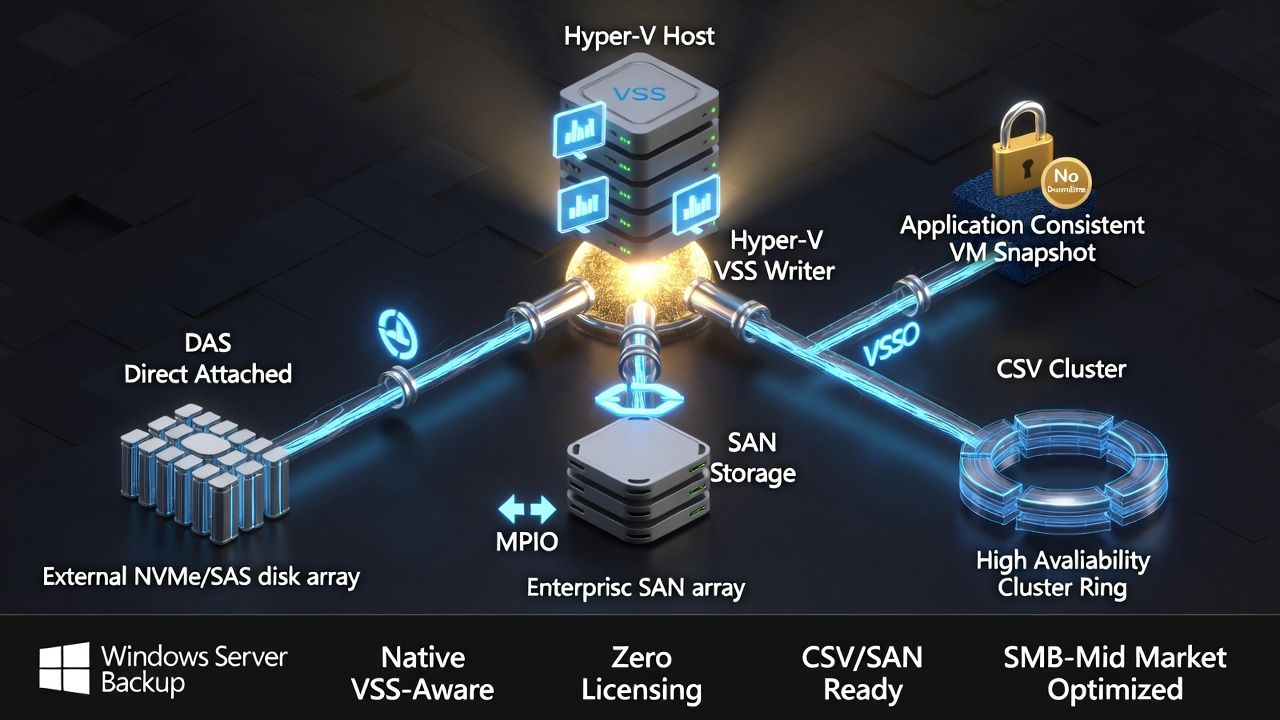
بفضل خدمة كتابة VSS الخاصة بـ Hyper-V وخدمات تكامل الضيف، يمكن لـ WSB إنشاء نسخ احتياطية متسقة للتطبيقات للأجهزة الافتراضية دون إيقاف تشغيلها، واستعادة الجهاز الافتراضي بالكامل أو وحدات التخزين المضيفة لاحقًا.
يُعدّ WSB مثاليًا للبيئات الصغيرة والمتوسطة الحجم التي تحتاج إلى نسخ احتياطية موثوقة ومنخفضة التكاليف دون الحاجة إلى تراخيص إضافية. وهو يدعم التخزين المباشر المتصل (DAS)، وشبكات التخزين عبر iSCSI أو Fibre Channel SAN، ووحدات التخزين المشتركة للمجموعات (CSV) لعمليات نشر Hyper-V المجمعة.
كيفية عمل النسخ الاحتياطية في Hyper-V (VSS، نقاط التحقق، والاتساق)
يستفيد Hyper-V من خدمة VSS لتنسيق اللقطات على مستوى كل من المضيف والضيف. عند بدء عملية النسخ الاحتياطي، يتواصل كاتب VSS الخاص بـ Hyper-V مع خدمات التكامل لكل جهاز افتراضي لإيقاف التطبيقات ونظام الملفات مؤقتًا، ثم يلتقط صورة لأقراص الجهاز الافتراضي في لحظة زمنية محددة.
التوافق مع الأعطال مقابل التوافق مع التطبيق
ثبات العطل: يلتقط حالة الجهاز الظاهري كما لو تم فصل الطاقة عنه، ولا يوجد ضمان بأن تطبيقات الضيف (مثل SQL وExchange وAD وأنظمة الأعمال التي تدعم خدمة VSS) ستقوم بمسح بياناتها. سريع، ولكنه أكثر خطورة على أحمال العمل التي تتطلب معالجة المعاملات.
التطبيق متسق: يستخدم هذا النظام كُتّاب VSS داخل الجهاز الظاهري لإيقاف التطبيقات مؤقتًا وتفريغ مخازن الكتابة. وهو الأكثر أمانًا لقواعد البيانات ووحدات تحكم المجال. يتطلب خدمات التكامل، وكُتّاب VSS في الجهاز الضيف، ومساحة تخزين كافية لإنشاء نسخ احتياطية.
نقاط التحقق من الإنتاج مقابل لقطات النسخ الاحتياطي
تستخدم نقاط التحقق الإنتاجية (في نظام التشغيل Windows Server 2016 والإصدارات الأحدث) خدمة VSS داخل الجهاز الظاهري لضمان استعادة متسقة للتطبيقات، ولكنها لا تُعدّ نسخًا احتياطية بحد ذاتها. يقوم برنامج Windows Server Backup بإنشاء نسخ احتياطية تعتمد على VSS، ويمكن استعادتها بشكل مستقل عن وحدة التخزين الأصلية. لذا، يُنصح بتجنب الاعتماد على نقاط التحقق كاستراتيجية أساسية للنسخ الاحتياطي.
اعتبارات التخزين وشبكة التخزين (SAN) لعمليات النسخ الاحتياطي لـ Hyper-V
مقارنة بين DAS و SAN و S2D
DAS (SATA/SAS/NVMe): بسيط وفعال من حيث التكلفة للخوادم المستقلة. يتم إجراء النسخ الاحتياطي بأسرع وقت على قرص خارجي مخصص أو JBOD على نفس الخادم.
شبكة التخزين (iSCSI/FC): شائع في Hyper-V المجمع. تأكد من تكوين MPIO، وتثبيت موفر VSS الخاص بمورد SAN إذا لزم الأمر، واختبر معدل نقل النسخ الاحتياطي لتجنب تأثير الإدخال/الإخراج في بيئة الإنتاج.
مساحات التخزين المباشرة (S2D): يدعم وحدات تخزين CSV. يجب تنفيذ عمليات النسخ الاحتياطي بطريقة تراعي عمليات الإدخال/الإخراج المعاد توجيهها لوحدات تخزين CSV أثناء أخذ اللقطات لتجنب التنازع على المجموعة.
وحدات التخزين المشتركة للمجموعة (CSV) و WSB
في بيئات الحوسبة العنقودية، تعمل الأجهزة الافتراضية عادةً على وحدات تخزين مشتركة (CSV). يمكن لـ WSB نسخ وحدات التخزين المشتركة احتياطيًا باستخدام كاتب VSS الخاص بـ Hyper-V. أفضل الممارسات: تشغيل مهمة النسخ الاحتياطي على العقدة التي تحتوي على الجهاز (أو الأجهزة) الافتراضية لتقليل عمليات الإدخال/الإخراج المُعاد توجيهها. تأكد من أن "كاتب وحدات التخزين المشتركة" نشط، واختبر عملية الاستعادة بانتظام.
موفرو خدمة النسخ الاحتياطي للأجهزة (VSS) والنسخ الاحتياطي خارج المضيف
توفر بعض شبكات التخزين (SAN) موفري خدمة النسخ الاحتياطي للأجهزة (VSS) لإنشاء لقطات فورية تقريبًا. بينما يدعم نظام إدارة النسخ الاحتياطي (WSB) خدمة VSS، إلا أنه لا يُجري نسخًا احتياطية حقيقية خارج المضيف أو نقلًا عبر وكيل قائم على شبكة التخزين (SAN) كما تفعل بعض أدوات المؤسسات.
إذا كنت بحاجة إلى نسخ احتياطي خارج المضيف أو لقطات على مستوى التخزين مع فهرسة وتركيب سريع، ففكر في حلول الطرف الثالث المصممة لتكامل SAN.
استراتيجية النسخ الاحتياطي: نقطة استعادة البيانات (RPO)، ووقت استعادة البيانات (RTO)، والاحتفاظ بالبيانات
عرّف RPO و RTO
RPO (هدف نقطة الاسترداد): كمية البيانات التي يمكنك تحمل خسارتها (على سبيل المثال، 4 ساعات). RTO (هدف وقت الاسترداد): ما مدى سرعة استعادة الخدمة المطلوبة؟ تُحدد هذه الأهداف جدولك الزمني، وحجم التخزين، وما إذا كنت بحاجة إلى ميزات متقدمة مثل النسخ المتماثل أو النسخ الاحتياطي خارج المضيف.
3-2-1 ونسخ خارجية
احتفظ بثلاث نسخ على الأقل من بياناتك على وسيطين تخزين مختلفين، أحدهما خارج الموقع أو غير متصل بالإنترنت. بالنسبة لتقنية النسخ الاحتياطي لأنظمة ويندوز (WSB)، استخدم أقراصًا خارجية بالتناوب (معزولة عن الشبكة) أو أنشئ نسخًا احتياطية في موقع آخر. فعّل خاصية عدم التغيير (قفل الكائنات/WORM) إذا كان نظام التخزين لديك يدعمها للمساعدة في مقاومة برامج الفدية.
التحديثات التزايدية، والجدولة، وحدود مشاركة الشبكة
يقوم WSB بإجراء نسخ احتياطية تزايدية على مستوى الكتل إلى أقراص التخزين بعد النسخ الكامل الأول، مما يتيح إجراء نسخ احتياطية فعالة يوميًا أو حتى كل ساعة. عند النسخ الاحتياطي إلى مشاركة شبكة، يواجه WSB بعض القيود، وغالبًا ما يحتفظ بأحدث نسخة فقط. يُفضل استخدام أقراص تخزين محلية/خارجية للحصول على نظام إدارة إصدارات متقدم، ثم نسخ هذه النسخ الاحتياطية إلى موقع خارجي.
كيفية عمل نسخة احتياطية من Hyper-V باستخدام Windows Server Backup
المتطلبات الأساسية المسبقة
- قم بتثبيت برنامج النسخ الاحتياطي لخادم ويندوز (إدارة الخادم > إضافة الأدوار والميزات > الميزات).
- تأكد من تثبيت خدمات تكامل Hyper-V (أو أحدث خدمات ضيف الجهاز الظاهري) داخل كل جهاز ظاهري.
- تحقق من سلامة برامج كتابة VSS (Hyper-V و CSV والضيوف الداخليين).
- قم بتخصيص وجهة نسخ احتياطي (وحدة تخزين منفصلة، أو قرص خارجي، أو مشاركة).
النسخ الاحتياطي عبر واجهة المستخدم الرسومية (خطوات سريعة)
- افتح "Windows Server Backup" > "جدولة النسخ الاحتياطي" (أو "النسخ الاحتياطي مرة واحدة").
- حدد "مخصص" وأضف وحدات التخزين التي تخزن ملفات الجهاز الظاهري (VHDX، التكوين، نقاط التحقق)، أو حدد عنصر Hyper-V إذا كان متاحًا.
- اختر الوجهة: قرص مخصص، أو وحدة تخزين، أو مشاركة شبكة.
- تكرار الجدول الزمني (على سبيل المثال، يوميًا في الساعة 22:00) والاحتفاظ (بناءً على حجم الهدف والسياسة).
- أكمل عملية النسخ الاحتياطي الأولى وقم بتشغيلها. راقب سجل الأحداث > سجلات التطبيقات والخدمات > مايكروسوفت > ويندوز > النسخ الاحتياطي/HVVM.
النسخ الاحتياطي عبر سطر الأوامر (wbadmin)
استخدم wbadmin للأتمتة والتحكم الدقيق. تفترض الأمثلة أدناه أن الأجهزة الافتراضية Hyper-V موجودة على وحدة التخزين E: وأن هدف النسخ الاحتياطي هو محرك الأقراص F:.
# Run a one-time backup of volume E: to F: with VSS full (application-consistent)
wbadmin start backup -backuptarget:F: -include:E: -quiet -vssFull

# If you do not want guest log truncation, use VSS copy instead:
wbadmin start backup -backuptarget:F: -include:E: -quiet -vssCopy

# Schedule a daily backup at 22:00
wbadmin enable backup -addtarget:F: -schedule:22:00 -include:E: -quiet -vssFull
سيناريوهات الاستعادة
- استعادة الجهاز الظاهري بالكامل: استخدم WSB "استعادة" لتحديد التاريخ/الوقت واستعادة ملفات الجهاز الظاهري إلى الموقع الأصلي أو موقع بديل، ثم قم باستيرادها في مدير Hyper-V.
- استعادة وحدة التخزين المضيفة: قم باستعادة وحدة التخزين الكاملة التي تحتوي على مساحة تخزين الأجهزة الافتراضية إذا تأثرت عدة أجهزة افتراضية.
- مستوى الملفات داخل الجهاز الظاهري: قم بتثبيت ملف VHDX من النسخة الاحتياطية على مضيف وسيط، وانسخ الملفات المطلوبة، ثم افصله.
# List available versions
wbadmin get versions

# Restore a volume (example: E:) from a specific version
wbadmin start recovery -version:MM/DD/YYYY-HH:MM -itemType:Volume -items:E: -quiet
اقرأ أيضا: كيفية تحسين DirectAdmin على خادم Linux - دليل سهل
أفضل الممارسات والمزالق الشائعة
- حركة مرور احتياطية منفصلة: استخدم بطاقة شبكة/شبكة محلية ظاهرية مخصصة لتجنب التأثير على عمليات الإدخال/الإخراج في بيئة الإنتاج للأجهزة الافتراضية.
- قم بتشغيل النسخ الاحتياطية على العقدة المالكة: في المجموعات، استهدف العقدة التي تستضيف الجهاز الظاهري لتقليل عمليات الإدخال/الإخراج المعاد توجيهها بواسطة CSV.
- حدد حجم هدفك بسخاء: خطط للتغطية الكاملة الأولى بالإضافة إلى الزيادات والاحتفاظ؛ وراقب المساحة الحرة.
- اختر وضع VSS عن قصد: يمكن لـ VSS full اقتطاع سجلات التطبيقات داخل الأجهزة الضيفة؛ استخدم VSS copy إذا كانت النسخ الاحتياطية المتوافقة مع التطبيقات تعمل داخل الجهاز الظاهري.
- لا توجد نقاط تفتيش كنسخ احتياطية: احذف نقاط التحقق المتبقية بعد عمليات النسخ الاحتياطي الناجحة؛ وراقب حالات فشل الدمج.
- يتم إجراء الاختبارات بشكل ربع سنوي: تأكد من إمكانية تشغيل الجهاز الظاهري المستعاد وأن بيانات التطبيق سليمة.
- تحصين النسخ الاحتياطية: استخدم التناوب دون اتصال بالإنترنت، والأذونات المقيدة، والأهداف غير القابلة للتغيير اختيارياً لمقاومة برامج الفدية.
- مستندات التشغيل: قم بتسجيل خطوات الاستعادة الدقيقة للفريق؛ بما في ذلك بيانات الاعتماد ومفاتيح التشفير وجهات اتصال التعافي من الكوارث.
النسخ الاحتياطي لخادم ويندوز مقابل أدوات الطرف الثالث
- نقاط قوة WSB: مضمن في نظام التشغيل ويندوز، بسيط، يدعم VSS، تزايدي إلى أهداف القرص، يدعم Hyper-V و CSV، منخفض الحمل الزائد.
- قيود WSB: جدولة/إعداد تقارير أساسية، احتفاظ محدود على أهداف الشبكة، لا يوجد وكيل خارج المضيف، لا يوجد استرداد فوري أصلي أو استعادة دقيقة للعناصر للتطبيقات، خيارات أقل للمواقع المتعددة/غير القابلة للتغيير.
- نقاط قوة الطرف الثالث: تكامل متقدم مع شبكات التخزين (SAN)، نسخ احتياطية متوافقة مع التطبيقات بدون وكيل، تشغيل فوري للأجهزة الافتراضية، تسريع شبكة WAN، عدم قابلية التغيير، التخزين على أشرطة/خارج الموقع تزامن، نظام تحكم قائم على الأدوار (RBAC) أكثر ثراءً وتقارير أكثر دقة.
- المقايضات مع الأطراف الثالثة: تكلفة الترخيص، ومنحنى التعلم، والبنية التحتية الإضافية (الوكلاء، والمستودعات).
سيناريوهات العالم الحقيقي
الشركات الصغيرة، مضيف واحد (DAS)
- الهدف: قرص تخزين خارجي USB أو قرص SATA مخصص.
- الجدول الزمني: تحديثات ليلية، وتحقق كامل أسبوعي.
- خارج الموقع: قم بتدوير قرصين؛ احتفظ بأحدهما خارج الموقع.
- التعافي: استعادة جهاز افتراضي كامل في دقائق؛ على مستوى الملفات عبر تركيب VHDX.
سوق متوسط، مضيفان مزدوجان مع شبكة تخزين iSCSI
- الهدف: وحدة تخزين احتياطية مخصصة على وحدة تخزين منفصلة أو جهاز نسخ احتياطي.
- الجدول الزمني: جرعات متزايدة مرتين يومياً؛ جرعة اصطناعية كاملة أسبوعياً.
- العنقودية: قم بتشغيل النسخ الاحتياطية من العقدة المالكة؛ تحقق من صحة CSV VSS.
- خارج الموقع: نسخ النسخ الاحتياطية إلى موقع التعافي من الكوارث؛ اختبار تشغيل الأجهزة الافتراضية كل ثلاثة أشهر.
مجموعة المؤسسات مع S2D أو قناة الألياف
- الهدف: نسخ احتياطي متعدد المستويات مع قرص سريع + تخزين كائنات؛ تم تمكين عدم قابلية التغيير.
- يعتبر: طرف ثالث للاستعادة الفورية خارج المضيف؛ استخدم WSB لحماية محلية إضافية.
- التوافق: الاحتفاظ بالوثائق، والتشفير، والمفتاح manageمنة.
الأسئلة الشائعة
هل يدعم برنامج النسخ الاحتياطي لنظام التشغيل Windows Server النسخ الاحتياطية المتوافقة مع تطبيقات Hyper-V؟
نعم. مع تثبيت خدمات تكامل Hyper-V وكتاب VSS داخل الجهاز الظاهري، يمكن لـ WSB أخذ لقطات متسقة للتطبيقات. استخدم VSS الكامل لتمكين اقتطاع السجلات للتطبيقات المدعومة، أو VSS النسخ لتجنب التأثير على سياسات النسخ الاحتياطي داخل الجهاز الضيف.
هل يمكنني نسخ الأجهزة الافتراضية Hyper-V المخزنة على SAN أو CSV احتياطيًا؟
نعم. يدعم نظام WSB التخزين المدعوم بشبكة SAN ووحدات التخزين المشتركة للمجموعات. وللحصول على أفضل أداء، قم بتشغيل النسخ الاحتياطية على العقدة التي تمتلك الجهاز الظاهري لتقليل عمليات الإدخال/الإخراج المعاد توجيهها إلى وحدات التخزين المشتركة للمجموعات، وقم بتثبيت أي موفرات خدمة النسخ الاحتياطي لوحدة التخزين SAN المطلوبة.
هل يُنصح بعمل نسخة احتياطية على مشاركة شبكة؟
هذه الطريقة فعّالة، لكن برنامج WSB غالبًا ما يحتفظ بأحدث نسخة فقط على مشاركات الشبكة. وللاحتفاظ بنسخ متعددة وتحسين الأداء، يُنصح بعمل نسخة احتياطية على قرص محلي أو خارجي مخصص، ثم نسخ هذه النسخ الاحتياطية إلى مشاركة أو مستودع خارجي.
كم مرة يجب عليّ نسخ الأجهزة الافتراضية في Hyper-V احتياطياً؟
وازن بين وتيرة النسخ الاحتياطي وهدف استعادة البيانات (RPO). تُجري العديد من البيئات نسخًا احتياطية تزايدية ليلية، بينما قد تتطلب أحمال العمل الحرجة نسخًا احتياطية كل ساعة إلى أربع ساعات. واحرص دائمًا على تحقيق التوازن بين أهداف هدف استعادة البيانات (RPO) ومعدل نقل البيانات في وحدة التخزين وتأثير عمليات الإدخال/الإخراج في بيئة الإنتاج.
هل يمكنني استعادة ملفات فردية من نسخة احتياطية لجهاز افتراضي؟
لا يوفر نظام WSB استعادة عناصر الملفات داخل نظام التشغيل الضيف بشكل مباشر. قم بتثبيت ملف VHDX الاحتياطي على خادم وسيط، واستعرض الملفات، وانسخ ما تحتاجه. يمكن لأدوات خارجية تبسيط عمليات الاستعادة التفصيلية إذا كانت هذه العملية مطلوبة بشكل متكرر.



