

لا تقل التكنولوجيا في أيامنا هذه عن السحر. ولكن على عكس السحر، فإن التكنولوجيا تتعطل وتفشل من حين لآخر. لا يحدث هذا كثيرًا، ولكن عندما يحدث، يكون إصلاحه بمثابة كابوس.
مثل هذه المشكلة هي ERR_CONNECTION_RESET خطأ في متصفح Chrome.
الكروم تحظى بشعبية كبيرة مع حصة السوق 64.91. ليس فقط في Chrome، ولكن هذه المشكلة أيضًا ينتشر إلى المتصفحات الأخرى، وكثيراً ما يطلقون على هذه القضية اسماً مختلفاً. ومن ثم فهي تهم الكثيرين منا.
نحن هنا لوضع حد لهذه المشكلة. سنقدم لك حلولاً مختلفة لها حتى تتمكن من استكشاف الأخطاء وإصلاحها بأكثر من طريقة ومعرفة الطريقة الأفضل بالنسبة لك.
ماذا يعني إعادة تعيين الاتصال؟
لقد مررنا جميعًا بهذه اللحظة، حيث نجلس للقيام ببعض الأعمال المهمة أو نستلقي للتصفح والاسترخاء لبعض الوقت، وفجأة من العدم، يظهر لنا المشهد المخيف ERR_CONNECTION_RESET تظهر الرسالة.
خطأ_إعادة_تعيين_الاتصال يعني هذا ببساطة أن متصفحك لا يستطيع الاتصال بالموقع المطلوب. ويحدث هذا عادةً عندما يحدث خلل في جهازك.
في Chrome، يقول، "لا يمكن الوصول إلى هذه الصفحة." ولكن هناك المزيد من الاختلافات في هذا الأمر. على سبيل المثال، تصف شركة Mozilla هذا الأمر بالرسالة التالية: "ممم... لا يمكن الوصول إلى هذه الصفحة".
يحدث هذا بسبب مشاكل في الشبكة على جهازك إذا كان الإنترنت لديك يعمل بشكل جيد. في بعض الأحيان، قد يكون اتصال الإنترنت أيضًا مشكلة. فيما يلي بعض الأسباب الشائعة لحدوث ذلك-
- مشكلة في جهاز التوجيه أو بطاقة الشبكة:الموجه مسؤول عن نقل إشارات الإنترنت لاسلكيًا في بعض الأحيان، عندما يعمل جهاز التوجيه باستمرار، فقد يحدث خلل فيه.
لذا، قد يكون من المفيد إعادة تشغيل جهاز التوجيه. ومن الأخطاء الشائعة الأخرى التي يرتكبها الأشخاص عند التعامل مع أجهزة التوجيه الاحتفاظ بها في منطقة سيئة التهوية.
وبالتالي، ترتفع درجة حرارة الأجهزة الإلكترونية وتؤدي إلى حدوث مشكلات. لذا، فإن الاحتفاظ بها في منطقة مفتوحة أمر جيد للاستقبال والتهوية.
- يتدخل برنامج مكافحة الفيروسات:مهمة برنامج مكافحة الفيروسات هي حماية جهاز الكمبيوتر الخاص بكولكن أثناء القيام بذلك، قد يؤدي ذلك إلى إدراج المواقع غير الآمنة في القائمة السوداء. وينطبق الأمر نفسه على جدران الحماية. تحتاج إلى تغيير إعدادات جدار الحماية لإصلاح هذه المشكلة.
- مخابئ:تخزن ذاكرة التخزين المؤقت موقعًا إلكترونيًا أو أجزاءً معينة منه في جهاز الكمبيوتر الخاص بك لتحميل الموقع بشكل أسرع عند النقر فوقه مرة أخرى في المرة التالية. ولكن هذا النهج البريء يؤدي أحيانًا إلى هذا الخطأ البغيض عندما يحدث خلل ما.
- شبكة خاصة افتراضية:تُعد شبكات VPN رائعة إذا كنت تريد الوصول إلى محتوى محظور جغرافيًا أو إخفاء هويتك عبر الإنترنت. ولكنها سيئة السمعة لأنها تتسبب في هذه المشكلة، لذا يجب إعادة الاتصال بشبكة VPN أو تغيير شبكة VPN لحل هذه المشكلة.
- المحتوى المحظور:في بعض الأحيان، يتم حظر محتوى أو مواقع ويب معينة في بلدان معينة. وعندما يحدث ذلك، يعرض المتصفح هذا الخطأ. من الأفضل عدم محاولة الوصول إلى هذه المواقع، حيث يُعد ذلك غير قانوني في بعض البلدان. على سبيل المثال، في الصين، لا يمكنك الوصول إلى موقع Youtube، مما يعرض هذا الخطأ.
قراءة: كيفية إضافة مخطط الأسئلة الشائعة في ووردبريس
إصلاح خطأ ERR_CONNECTION_RESET في Chrome
الآن بعد أن عرفنا سبب الخطأ، فلنتعلم كيفية إصلاح خطأ ERR_CONNECTION_RESET.
توجد طرق مختلفة لإصلاح هذا الخطأ. معظم العمليات سهلة التنفيذ إلى حد كبير، ولكن بعض الطرق قد تكون مخيفة.
لكن لا تقلق، فقط اتبع الطرق واحدة تلو الأخرى وشاهد أيها يناسبك.
1. تحقق من كابلات الشبكة وأعد تشغيل جهاز التوجيه وأعد الاتصال
أحد الأشياء الأولى التي يجب أن تراها في هذا الموقف هو ما إذا كان الإنترنت قيد التشغيل. يمكنك رؤيته عبر جهاز آخر، أو يمكنك رؤيته باستخدام المؤشر الموجود على جهاز التوجيه.
بعد التحقق من ذلك، لاحظ ما إذا كان جهاز التوجيه يعرض شيئًا غير معتاد. إذا كان الأمر كذلك، فما عليك سوى إيقاف تشغيله وتشغيله مرة أخرى. ولكن قبل ذلك، قم بإيقاف تشغيل شبكة Wi-Fi على الجهاز الذي تواجه مشكلة معه ثم تشغيلها مرة أخرى.
إذا كنت تستخدم اتصالاً سلكيًا، فتأكد من توصيل السلك بشكل صحيح وافصله وأعد توصيله. إذا لم يعمل، فقد يكون الإنترنت معطلاً. لذا، اتصل بمزود خدمة الإنترنت الخاص بك وتأكد من المشكلة.
2. إزالة الوكيل
يقوم الوكيل بما يقوله بالضبط. فهو يتظاهر بأنه شخص آخر، وبالتالي يخفي هويتك إلى حد ما ويمنحك إخفاء الهوية. ولكن في بعض الأحيان، قد يؤدي هذا إلى إثارة المشاكل والتسبب في الخطأ المخيف.
لحسن الحظ، يمكن إصلاح هذه المشكلة بسهولة تامة. لذا، إذا كنت قد استخدمت خوادم بروكسي أو إذا قام شخص ما بإعدادها لك، اتبع الخطوات لإزالة Proxy-
- في Chrome، انتقل إلى قائمة النقاط الأفقية الثلاث> الإعدادات> اذهب إلى متقدم.
- الآن ، اذهب إلى وانقر على افتح إعدادات الوكيل على جهاز الكمبيوتر الخاص بك.
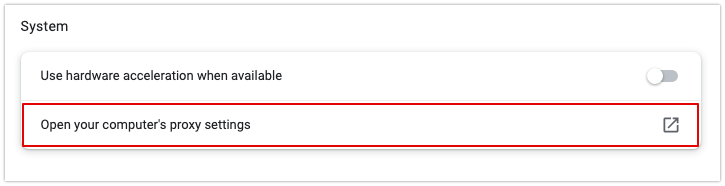
- في نظام التشغيل Windows 10 والإصدارات الأحدث، سيؤدي هذا إلى فتح نافذة إعدادات الوكيل على جهاز الكمبيوتر الخاص بك.
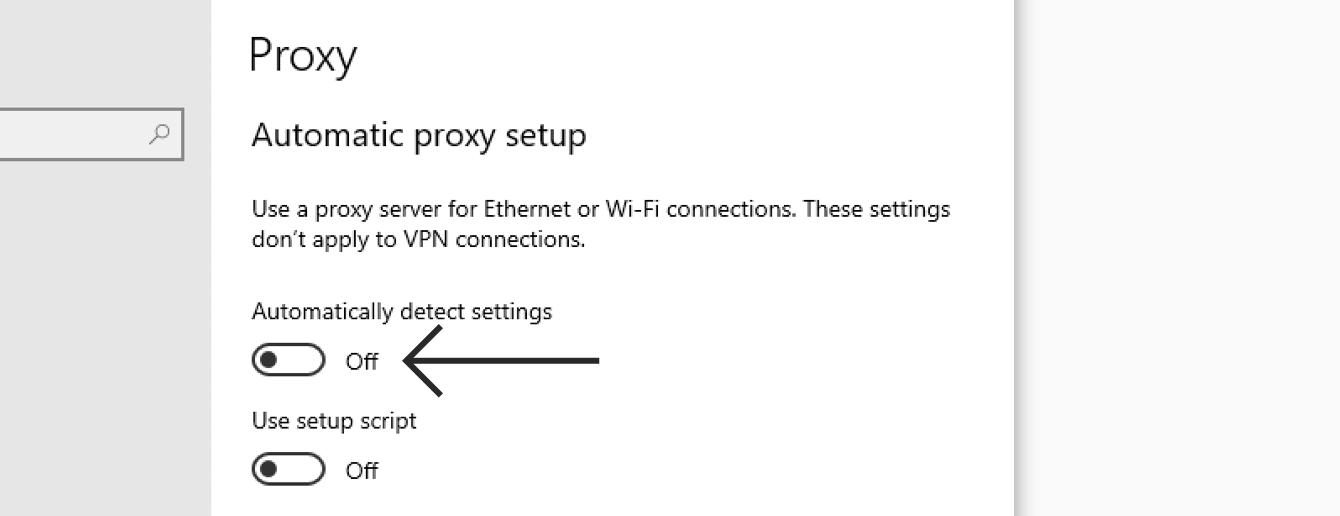
- تحت إعداد الوكيل التلقائي، تعطيل خيار تحديد الإعدادات تلقائيًا.
- تحت إعداد الوكيل اليدوي: قم بإيقاف تشغيل الاستخدام خيار خادم الوكيل.
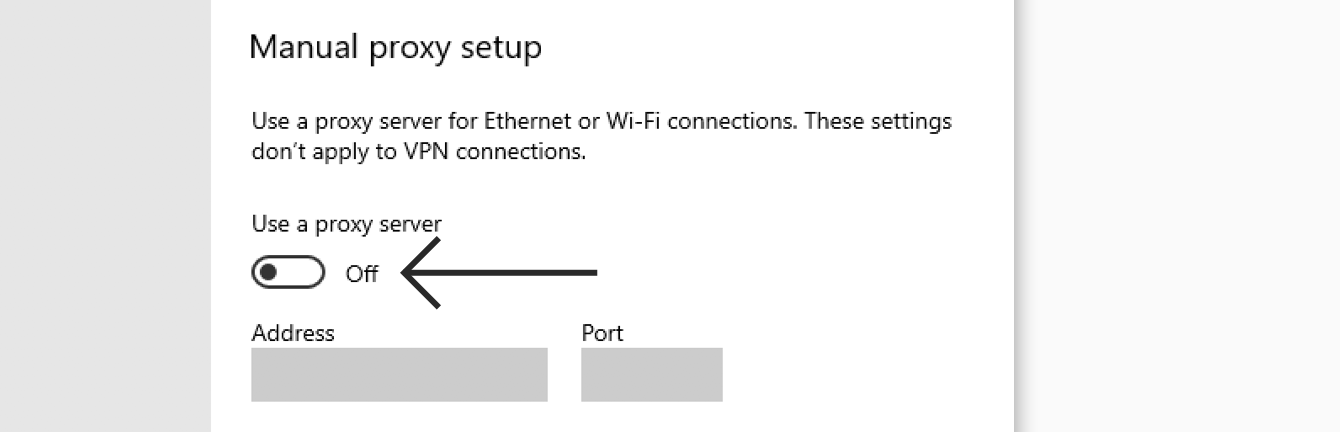
أحسنت! لقد نجحت في تعطيل البروكسي على جهاز الكمبيوتر الخاص بك ويمكنك الآن البدء.
قراءة: كيفية إزالة التاريخ من عنوان URL الخاص بموقع WordPress الخاص بك
3 دافق DNS وأعد ضبط بروتوكول TCP/IP
DNS هو بمثابة دليل الهاتف للإنترنت. فهو يُخبر الشبكة بمكان عنوان IP لعنوان URL بهذه الطريقة، يتم نقل حزم الشبكة أعرف إلى أين أذهب.
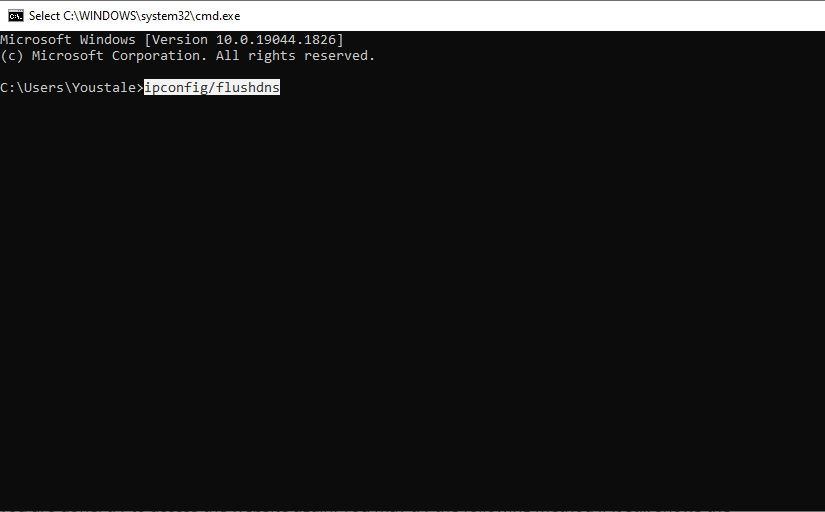
ولكن في بعض الأحيان أجهزة الكمبيوتر تنقذ قديمًا DNS سجل مما يؤدي إلى هذا الخطأ. ولكن لتجنب حدوث ذلك، يمكنك مسح ال DNSاتبع الخطوات المذكورة أدناه لشطف المرحاض DNS.
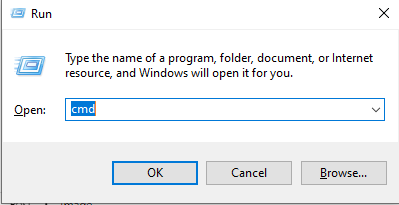
- اضغط على مفتاح Windows + مفتاح R في نفس الوقت افتح تطبيق التشغيل.
- في التطبيق، اكتب "كمد" ثم اضغط على تشغيل
- السماح بالأذونات وفتح موجه الأوامر
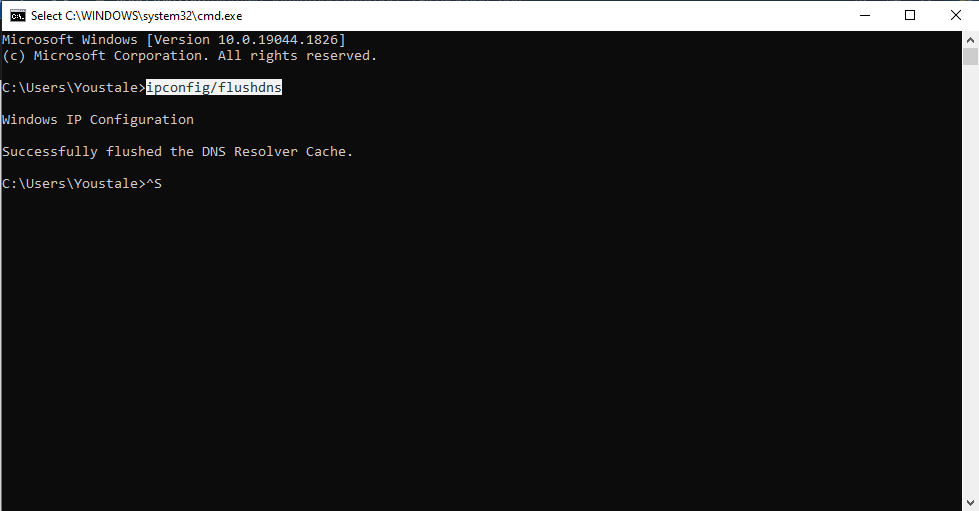
- النوع IPCONFIG / flushdns وضرب الدخول
- قد ترى رسالة تؤكد أنك قمت بمسح DNS ذاكرة التخزين المؤقت للمُحلِّل. تعتبر العملية هي نفسها لجميع الإصدارات الرئيسية لنظام التشغيل Windows.
يمكنك أيضًا محاولة إعادة تعيين TCP/IP. العملية هي نفسها تقريبا. اتبع هذه الخطوات للقيام بذلك:
- افتح موجه الأوامر بنفس الطريقة المذكورة أعلاه
- النوع NETSH إعادة تعيين بروتوكول الإنترنت كثافة العمليات وضرب الدخول
- الآن لك تم إعادة تعيين IP.
4. زيادة/خفض وحدة النقل القصوى (MTU)
MTU هي وحدة الإرسال القصوى. في بعض الأحيان يمكن إصلاح الخطأ عن طريق زيادة MTU. لزيادتها، اتبع الخطوات التالية:
- تسجيل الدخول إلى حسابك إعدادات جهاز التوجيه
- يمكنك الوصول إلى صفحة تسجيل الدخول عن طريق الكتابة 192.168.0.1 في المتصفح.
- أدخل كلمه السر و اسم المستخدم لتسجيل الدخول.
- انقر على متقدم
- الآن انقر على الانرنيت
- أختار WAN
- الآن قم بزيادة حجم MTU
لمعرفة حجم MTU المناسب افتح موجه الأوامر كما في السابق واكتب ping google.com. سوف ترى "الاتصال بـ google.com مع XXXX بايت من البيانات." كل ما تراه في المكان XXXX، استبدله بـMTU.
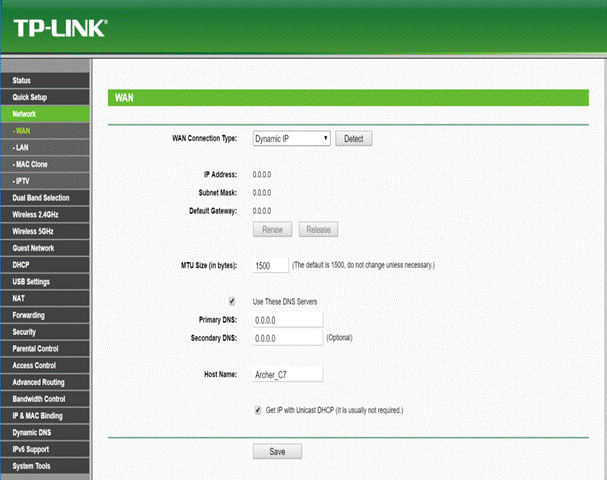
ليس كل يدعم جهاز التوجيه تغييرات MTU. اتبع دليل جهاز التوجيه الخاص بك لإجراء التغييرات اللازمة. فيما يلي دليل خطوة بخطوة لأجهزة التوجيه TP-Link:
- قم بتسجيل الدخول إلى جهاز التوجيه الخاص بك من خلال عنوان URL أو عنوان IP (قم بزيارة: tplinkwifi.net أو عنوان IP الخاص بك). اسم المستخدم وكلمة المرور الافتراضيان لأجهزة توجيه TP-Link هما admin أو أدخل اسم المستخدم وكلمة المرور اللذين حددتهما أثناء الإعداد الأولي لجهاز التوجيه.
- انقر على شبكة الاتصال، ثم حدد ملف خيار WAN وانتقل الى القسم الفرعي MTU.
Or
في خانة رمز الخصم، أدخل TABBYDAY. قائمة جديدةيمكنك الوصول إلى إعدادات MTU بالضغط علىهـ القائمة المتقدمة، ثم الشبكة وابحث عن خيار الإنترنت. يمكنك هنا تغيير MTU الخاص بك.
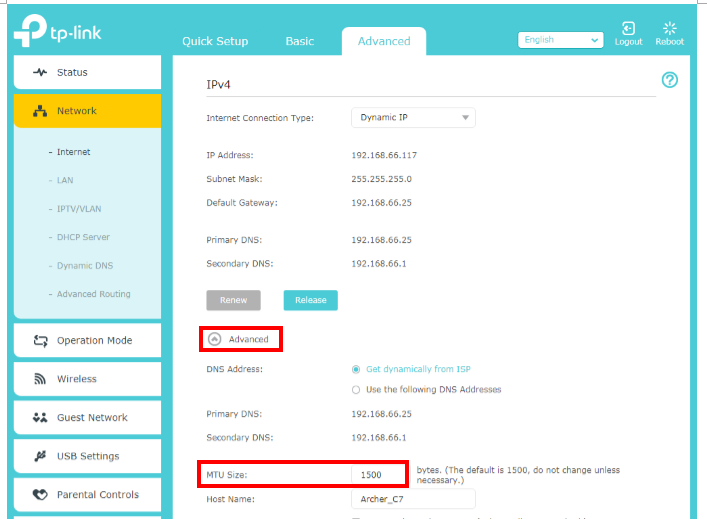
تذكر أن هذا إجراء متقدم، لذا لا تقم به إلا إذا كان ضروريًا للغاية.
5. قم بتعطيل ميزة AppEx Networks Accelerator
يعد AppEx Network Accelerator برنامجًا غير ضروري لنظام التشغيل Windows لتعزيز سرعة الشبكة. ولكن إذا أظهر خطأً أو كنت تعلم أنه يعاني من خلل، فيمكن إيقاف تشغيله بسرعة نسبية. لإيقاف تشغيله ، اتبع هذه الخطوات.
- افتح ملفات البرامج في ج: الدليل
- انتقل الآن إلى شبكات أبكس>واجهة مستخدم AppEx Accelerator>برنامج AppexAcceleratorUI_uninstall.exe
- الآن سيتم إلغاء تثبيته ولن يزعجك مرة أخرى
6. حذف ملفات تعريف WLAN (عند الاتصال بشبكات WIFI)
حذف ملفات WLAN or شبكات واي فاي المحفوظة في بعض الأحيان يحل المشكلات. للقيام بذلك، اتبع الخطوات التالية:
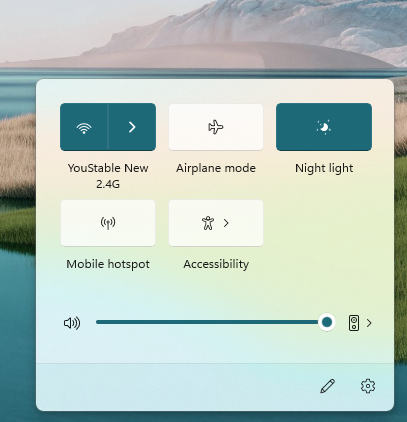
- حدد شبكة Wi-Fi التي تريدها احذف ثم اتصل مرة أخرى
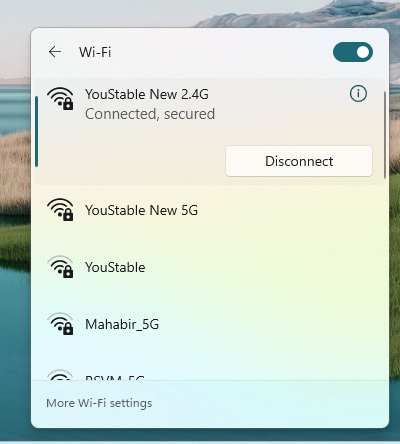
- انقر بزر الماوس الأيمن على واي فاي
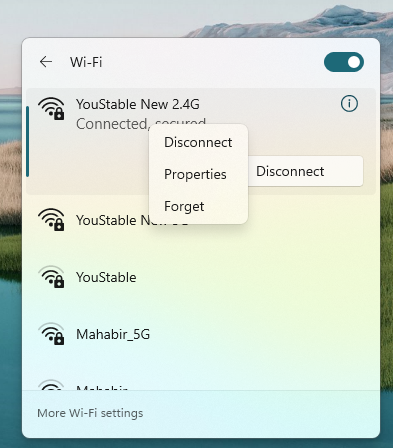
- انقر ننسى
7. إعادة تثبيت برامج تشغيل محول الشبكة
يمكن أن تكون برامج تشغيل الشبكة القديمة وغير المحدثة أيضًا هي السبب وراء هذه المشكلة، أو قد تكون هناك مشكلة في الحزمة التي تم تنزيلها. لذا، فإن إعادة تثبيت قد تعمل برامج تشغيل محول الشبكة على حل المشكلة. اتبع الطريقة أدناه لحل المشكلة-
- أولا ، اضغط على مفتاح ويندوز والبحث عن مدير الجهاز.
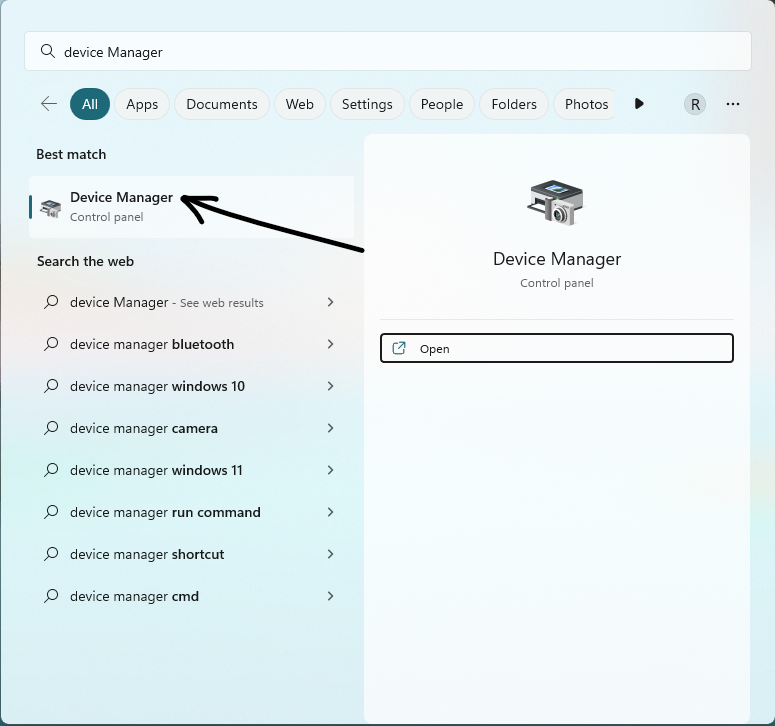
- الآن، بعد الافتتاح مدير الجهاز، انقر فوق محولات الشبكة وتوسيعها.
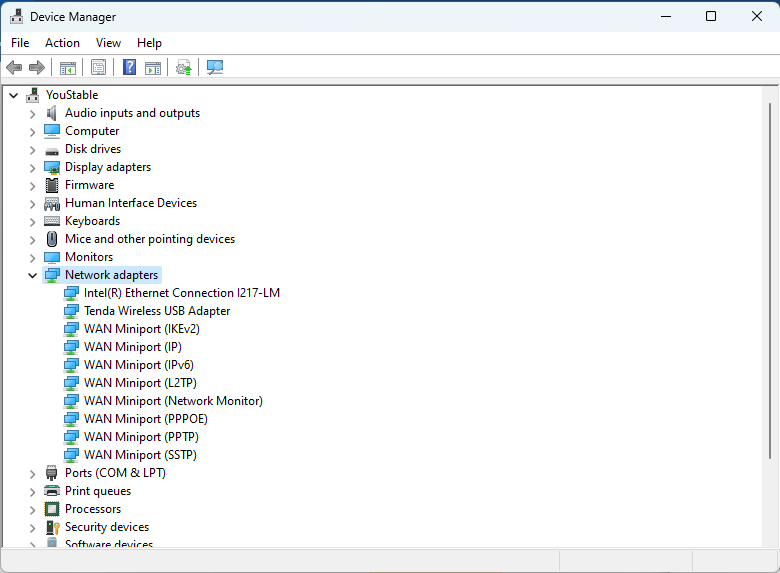
- انقر بزر الماوس الأيمن على الخاص محول الشبكة.
- انقر على إلغاء تثبيت محول الشبكة وإلغاء تثبيته
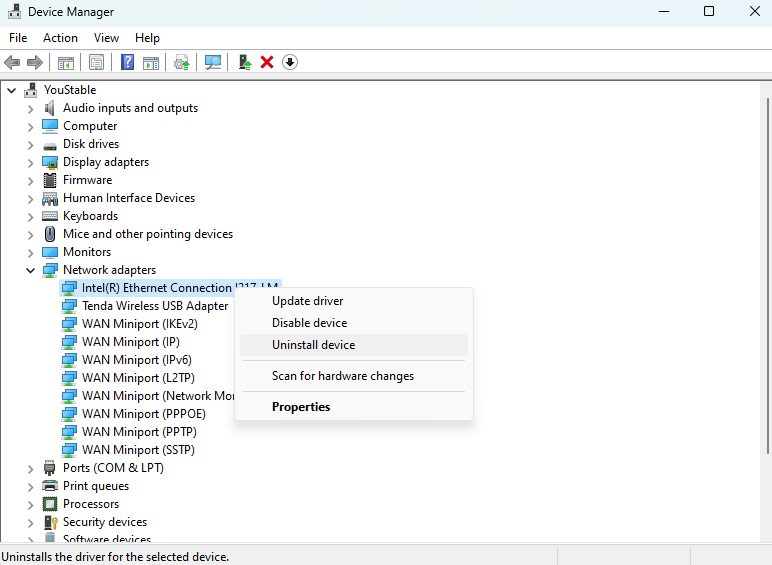
- الآن انقر على علامة التبويب "الإجراء" و البحث عن الأجهزة الجديدة.
- استخدم محول الشبكة ينبغي أن تكون مرئية الآن.
- أعد تشغيل الكمبيوتر، وسوف يستخدم جهاز الكمبيوتر الخاص بك المحول الجديد.
قراءة: إصلاح خطأ "هناك تحديث آخر قيد التقدم حاليًا" في WordPress
8. تعطيل منفذ WiFi المصغر
إذا فتحت مدير الجهاز وانظر مجموعة من خيارات منفذ WAN الصغير، قد تكون هذه هي المشكلة. لتعطيل هذه الميزة، اتبع الخطوات التالية-
- ابحث عن الخدمات في بحث Windows وافتحها.
- الآن حدد موقع بروتوكول نفق مأخذ التوصيل الآمن
- انقر بزر الماوس الأيمن هو و اذهب الى عقارات
- الآن، أوقف الخدمة.
- إختار ال بدء التشغيل اكتب و تحويله إلى معطل.
9. قم بتشغيل أداة تنظيف Chrome
في بعض الأحيان، تتسبب ملفات تعريف الارتباط العشوائية والذاكرة المؤقتة وما إلى ذلك في ازدحام مساحة جهازك وتسبب العديد من المشكلات، ولكن هناك طريقة لحل هذه المشكلة. لتشغيل أداة تنظيف Chrome، اتبع الخطوات التالية:
- ساعات العمل الكروم
- انقر على الزر قائمة من ثلاث نقاط
- انتقل إلى البرنامج المساعد في التأليف الإعدادات
- ابحث عن جهاز كمبيوتر نظيف أو انتقل إلى إعادة وتنظيف. انقر على تنظيف الكمبيوتر في إصدارات Chrome الحديثة.
- سيظهر لك خيار البحث عن البرامج الضارة مع زر البحث بجواره
- ابحث عن البرنامج وقم بتنظيفه. (قد تستغرق هذه العملية بعض الوقت)
10. إعادة تعيين إعدادات Chrome.
إذا استمرت المشكلة في متصفح Chrome، فقد تكون المشكلة في المتصفح نفسه. ولكن قبل إعادة تثبيت متصفح Chrome بالكامل، حاول إعادة تعيينه.
لإعادة تعيين Chrome، اتبع الخطوات المذكورة أدناه.
- ساعات العمل الكروم
- انقر على الزر قائمة من ثلاث نقاط
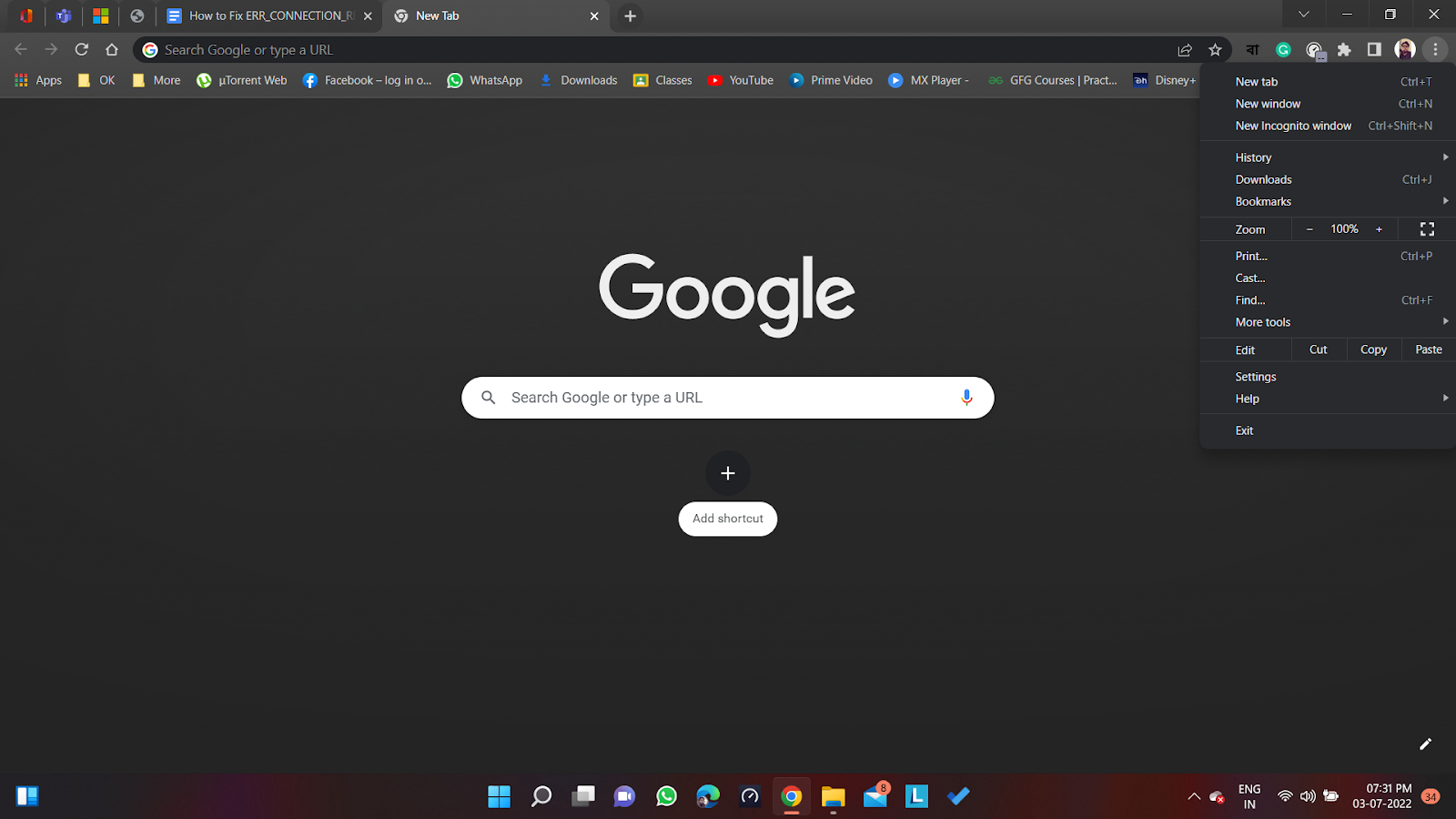
- انقر على الإعدادات.
- انتقل إلى البرنامج المساعد في التأليف إعادة الضبط والتنظيف.
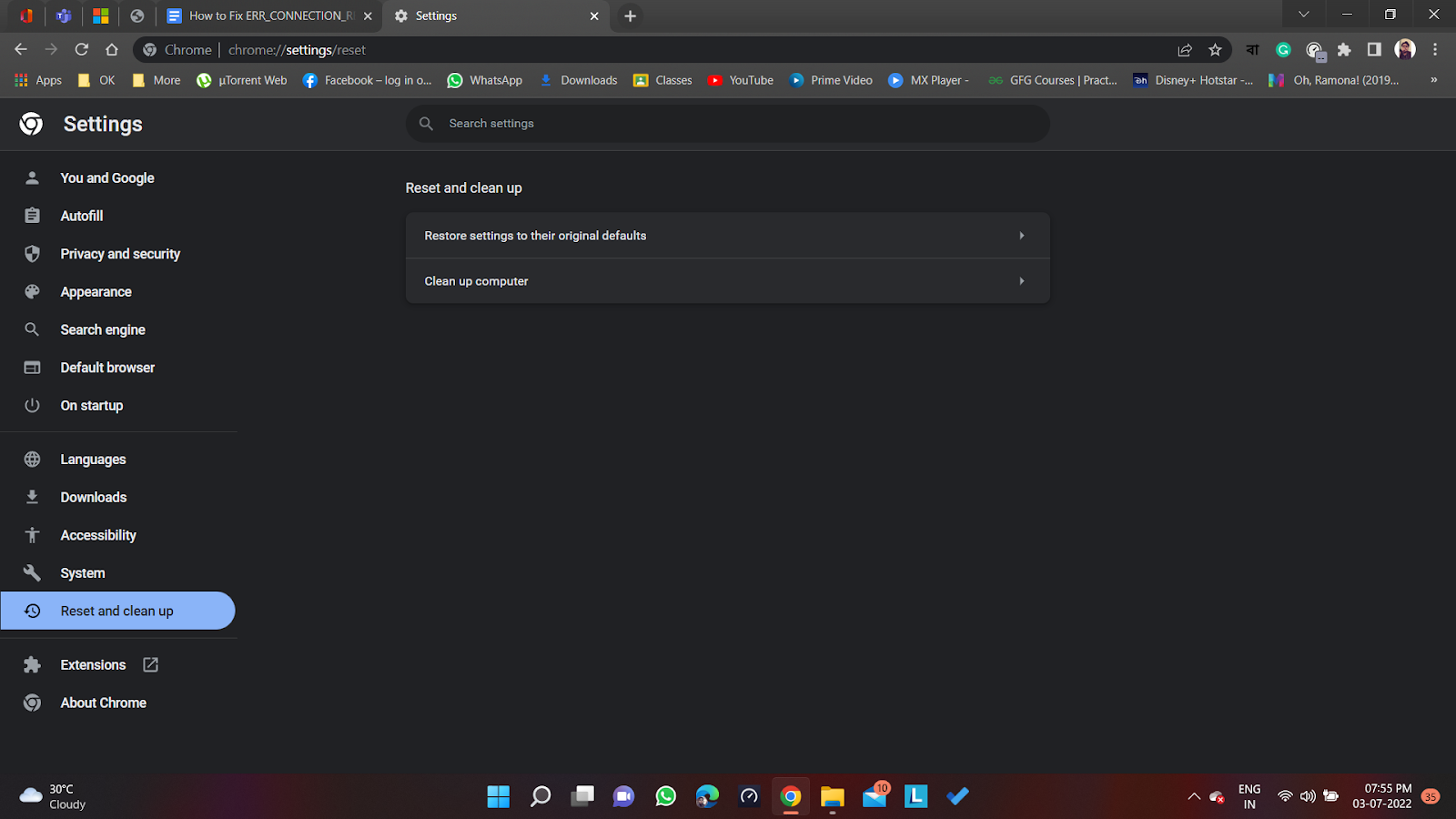
- الآن، انقر على استعادة الإعدادات إلى الإعدادات الافتراضية الأصلية.
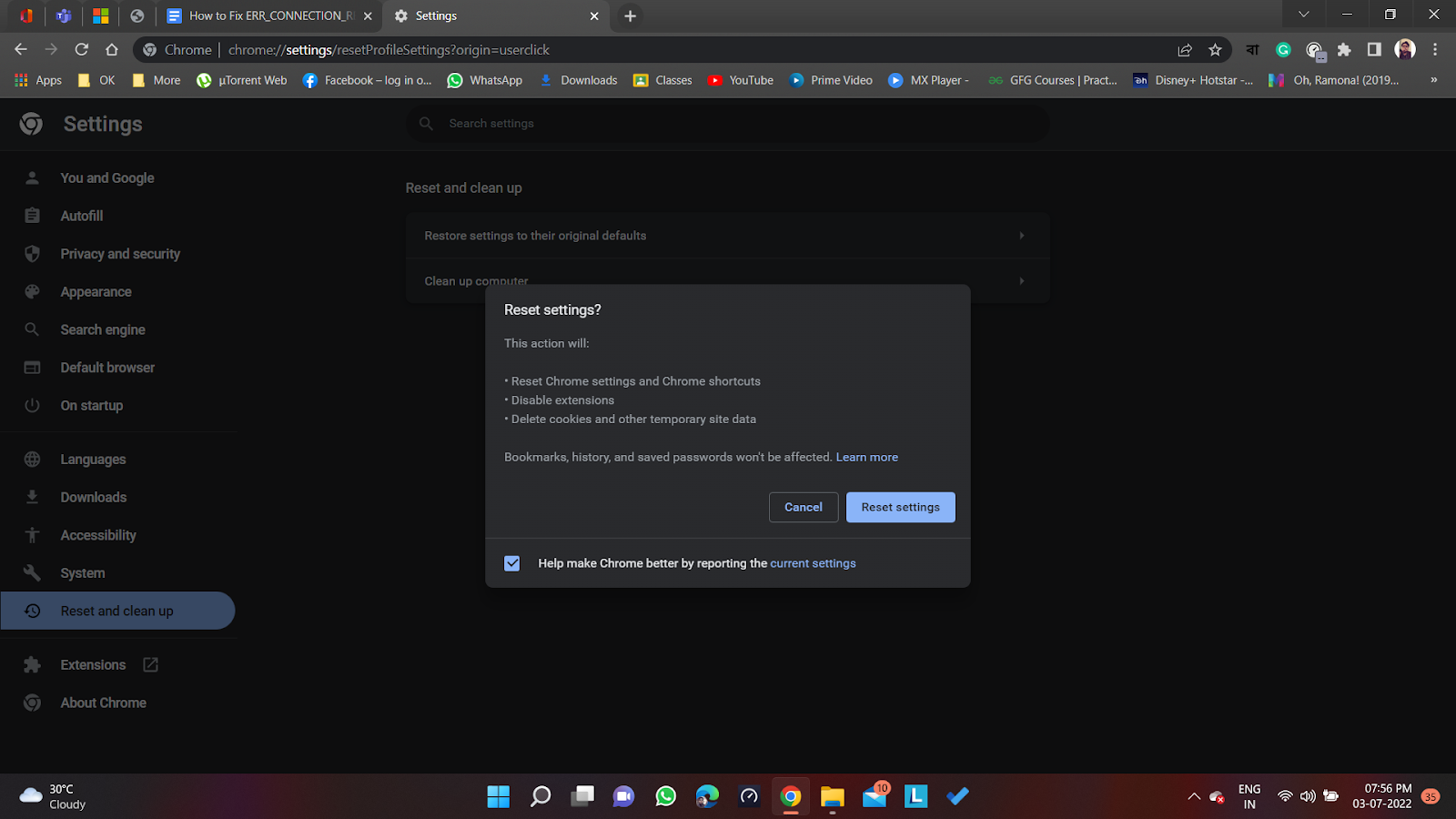
- إعادة تعيين الإعدادات.
الأسئلة الشائعة
لماذا أستمر في الحصول على رسالة خطأ على Google Chrome؟
رسالة الخطأ التي تظهر في متصفح Google Chrome شائعة، ويواجهها العديد من الأشخاص يوميًا. وقد يتراوح السبب وراء ذلك بين كبل غير محكم أو برنامج تشغيل معطل.
لقد ناقشنا العديد من الأسباب المحتملة وكيفية إصلاحها في مقالتنا.
كيف يمكنك إصلاح الخطأ ERR_CONNECTION_RESET؟
استخدم خطأ في إعدادات ERR_CONNECTION_RESET يعد هذا أمرًا مزعجًا للغاية، ولكن يمكن إصلاحه عن طريق تغيير بعض إعدادات المتصفح أو النظام.
ذكرنا طرق مختلفة لإصلاح هذا الخطأ، مثل إعادة تعيين Chrome، وإعادة تثبيت برنامج تشغيل الشبكة، وما إلى ذلك.
قراءة: إصلاح خطأ JSON غير صالح في موقع WordPress
خاتمة
ما هي الطريقة التي حلت مشكلتك؟ Or هل تعرف طريقة أخرى لإصلاحها؟ لقد ذكرنا العديد من الأسباب الشائعة وكيفية علاجها.
من تغيير تكوين IP إلى حذف تكوين شبكة WLANتتراوح الحلول من المعقدة إلى السهلة للغاية. لذا، ابدأ من البسيط وانظر أي طريقة تحل الخطأ؟ هو الأفضل و طريقة سهلة بالنسبة لك!



