

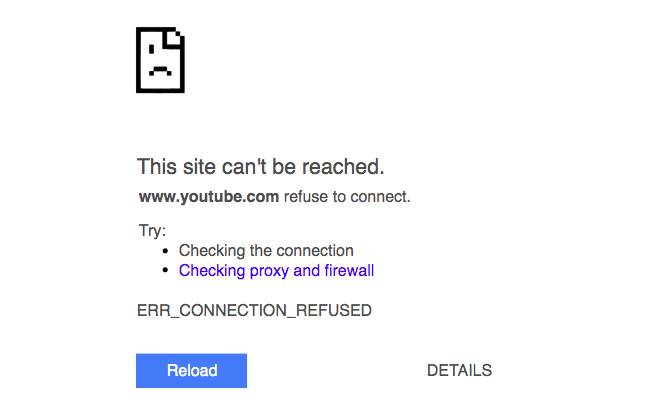
أثناء تصفح الإنترنت، غالبًا ما تواجه أخطاء. تختفي معظمها بمجرد تحديث الصفحة أو إعادة الاتصال بالإنترنت. ولكن في بعض الأحيان، قد لا تختفي بعض الأخطاء، مثل خطأ ERR_CONNECTION_REFUSED، بهذه الطريقة.
يحدث هذا الخطأ في المقام الأول في متصفح Google Chrome وقد يبدو مختلفًا في متصفحات مختلفة. يحدث هذا عندما يتم رفض الاتصال الذي يحاول متصفحك إنشاؤه.
غالبًا ما يكون خطأ ERR_CONNECTION_REFUSED من جانب المستخدم، مما يعني أنه يمكن حل المشكلة بسرعة على جهازك. ستوضح لك هذه المقالة بعض الطرق لإصلاح خطأ ERR_CONNECTION_REFUSED على Chrome. هذه الطرق بسيطة للغاية، لذا تأكد من قراءة المقالة بالكامل.
الآن دعنا ننتقل إلى هذه المقالة التي ستعلمك كيفية إصلاح خطأ ERR_CONNECTION_REFUSED على Chrome بـ 11 طريقة سهلة، بما في ذلك الأساسيات الخاصة به، مثل ما هو.
ما هو الخطأ ERR_CONNECTION_REFUSED؟
تواجه خطأ ERR_CONNECTION_REFUSED على Google Chrome عندما يفشل متصفحك في إنشاء اتصال بصفحة الويب التي طلبتها. في الأساس، يتم رفضها.
كما ذكرنا سابقًا، قد يبدو خطأ ERR_CONNECTION_REFUSED مختلفًا في المتصفحات المختلفة. على سبيل المثال، على Mozilla Firefox، يقول هذا الخطأ "غير قادر على الاتصال"، وعلى مايكروسوفت الحافة، فإنه يعرض "Hmmm...لا يمكن الوصول إلى هذه الصفحة" عندما يحدث الخطأ ERR_CONNECTION_REFUSED.
في الأساس، يحدث خطأ ERR_CONNECTION_REFUSED بسبب بعض المشكلات التي تواجه المستخدم، والتي قد تشير إلى وجود مشكلة ما في الجهاز الذي تستخدمه. ومع ذلك، في بعض الحالات، قد يكون السبب أيضًا في نهاية Chrome بسبب خادم الويب المستهدف.
طرق إصلاح خطأ ERR_CONNECTION_REFUSED
بحلول هذا الوقت، تكون قد تعلمت أساسيات خطأ ERR_CONNECTION_REFUSED. أنت تعلم أنه يحدث على Chrome وقد يبدو مختلفًا على المتصفحات الأخرى. كما أنك تعرف السبب وراءه.
لذا الآن، دعونا ننتقل إلى العمل و تعرف على كيفية إصلاح الخطأ ERR_CONNECTION_REFUSED على Chrome بـ 11 طريقة سهلة.
التحقق مما إذا كان الموقع معطلا
عند شراء خطة استضافة، فإنك تبحث عن وقت استضافة جيد. فمعظم المواقع الإلكترونية تعاني من بعض فترات التوقف. وقد يكون السبب هو أنك تزور هذا الموقع الإلكتروني أثناء فترة توقفه. وهذا يعني أن المشكلة تكمن في موقع الويب نفسه، وليس فيك.
قد يبدو التحقق من توقف موقع الويب عن العمل مهمة شاقة، لكنه ليس كذلك. ويرجع هذا إلى أدوات التحقق من توقف الموقع مثل Website Planet وSite 24×7 وHost Tracker. هنا، كل ما عليك فعله هو كتابة عنوان URL الخاص بالموقع على أي من هذه الأدوات.
ستخبرك هذه الأدوات ما إذا كان موقع الويب في فترة توقف أم لا. وهذا لا يشير إلى وجود مشكلة في موقع الويب أو في Chrome. لذا يمكنك الانتظار لفترة ثم محاولة إعادة الوصول إلى موقع الويب. إذا لم يتم تشغيله مرة أخرى، فقد يشير ذلك إلى وجود مشكلة في الجهاز.
أعد تشغيل محول الشبكة الخاص بك
قد يكون سبب آخر وراء خطأ ERR_CONNECTION_REFUSED هو ضعف اتصال الإنترنت. لذا إليك طريقة سهلة وبسيطة للتخلص من خطأ ERR_CONNECTION_REFUSED.
يمكنك الآن إعادة تشغيل محول الشبكة أو جهاز التوجيه أو المودم. بالنسبة لجهاز التوجيه، يمكنك الضغط مع الاستمرار على زر الطاقة لإيقاف تشغيله وإعادة تشغيله في غضون بضع دقائق. وبالنسبة للمودم، يمكنك فصل مصدر الطاقة والانتظار لبضع دقائق ثم إعادة توصيله.
إذا أدى القيام بذلك إلى حل الخطأ ERR_CONNECTION_REFUSED، فهذا أمر رائع، ولكن إذا لم يكن كذلك، فيمكنك تجربة الطريقة التالية.
اقرأ أيضا: كيفية إصلاح خطأ "لا يمكن الوصول إلى هذا الموقع"
استكشاف أخطاء اتصال الإنترنت وإصلاحها
الشيء التالي الذي يمكنك القيام به إذا لم تنجح الطرق السابقة هو استكشاف مشكلات اتصال الإنترنت وإصلاحها. يحتوي نظاما التشغيل Windows وMac على أدوات استكشاف الأخطاء وإصلاحها مدمجة، مما يجعل عملك أسهل. ستخبرك هذه الأدوات بأي مشكلات وطرق سهلة لإصلاحها.
على ويندوز
- انتقل إلى البرنامج المساعد في التأليف الإعدادات.
- بحث عن قائمة الشبكة والإنترنت.
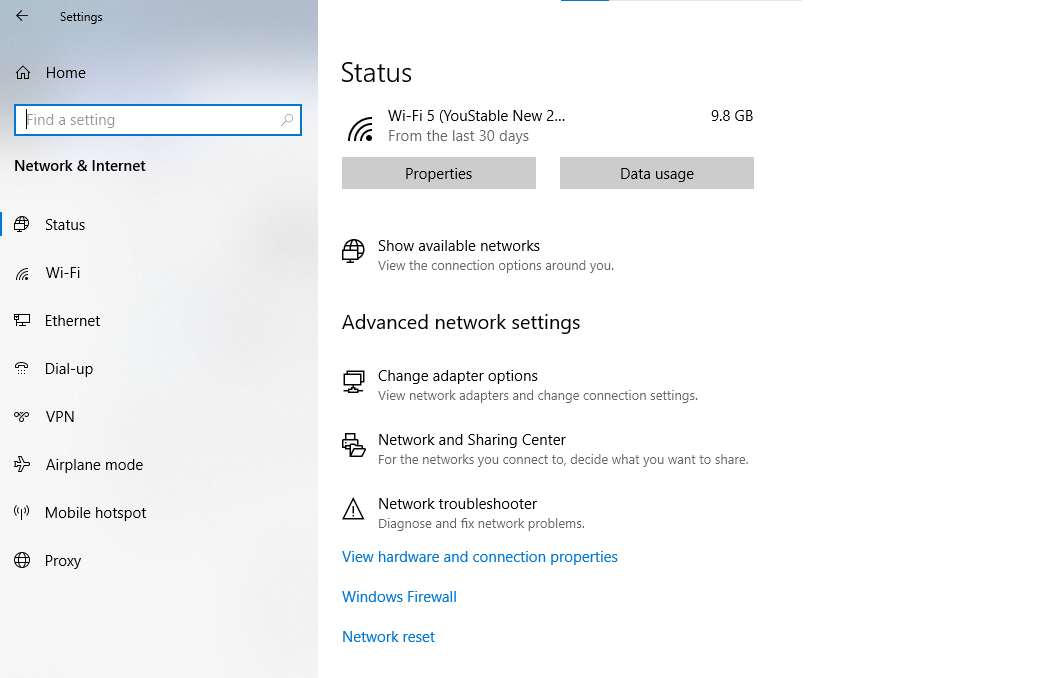
- أختار استكشاف.
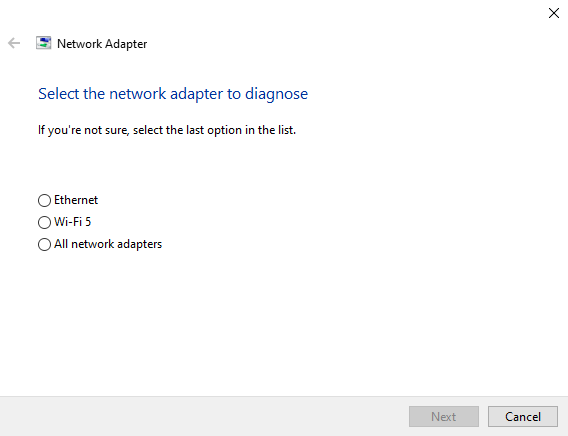
- إختار ال محول الشبكة تريد التشخيص ثم حدد لتالي.
- انتظر حتى يكتمل التحليل.
- إذا وجدت أي مشاكل، فاتبع الإصلاحات المقترحة.
- أغلق استكشاف الأخطاء وإصلاحها ثم أعد تشغيل النظام.
على macOS
- افصل جميع الأجهزة الخارجية باستثناء الشاشة ولوحة المفاتيح.
- اغلاق النظام.
- أعد تشغيل النظام مع الاستمرار D.
- اختر لغة.
- أنتظر لأجل تشخيصات Apple لإنهاء الجري.
- إذا تم تحديد مشكلات في اتصالك، فسوف يقدم لك الحلول.
- قم بتطبيق الحلول ثم أعد تشغيل النظام.
حاول إعادة زيارة الموقع الإلكتروني. إذا واجهت خطأ ERR_CONNECTION_REFUSED مرة أخرى، فانتقل إلى الطريقة التالية.
إيقاف المزامنة مع Google
في بعض الأحيان، قد تتسبب مشكلات مزامنة Google في حدوث خطأ ERR_CONNECTION_REFUSED على Google Chrome. إيقاف تشغيله أمر بسيط.
كيفية إيقاف المزامنة على Google Chrome؟
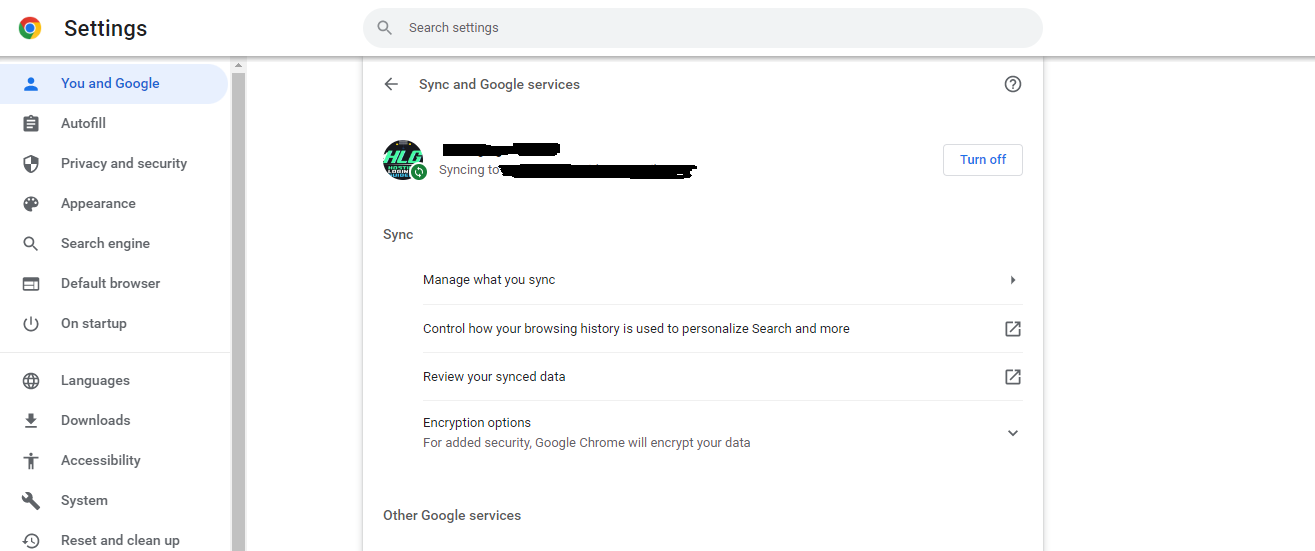
- انقر على الزر ثلاث نقاط في أعلى يمين متصفح Chrome.
- انتقل إلى البرنامج المساعد في التأليف الإعدادات.
- انتقل إلى مزامنة وخدمات Google ثم حدد أوقف.
تحقق مما إذا كان الخطأ قد تم حله، وإذا لم يكن كذلك، فجرب الطريقة التالية. أيضًا، لا تنس تشغيل تمت إعادة تشغيل مزامنة Google.
التحقق من ملحقات جوجل كروم
يمكن أن يصبح استخدام Google Chrome أسهل وأكثر فائدة من خلال إضافة الإضافات. تعمل هذه الإضافات على زيادة ميزات متصفح Chrome الخاص بك وتسمح لك بالقيام بالمزيد من الأشياء أكثر من مجرد التصفح.
غالبًا ما تكون ملحقات Google Chrome هذه عبارة عن برامج تابعة لجهات خارجية، وبالتالي لا تخضع بالكامل لسيطرة Google وإشرافها، مما يجعل مراقبتها أمرًا صعبًا. وبالتالي، في بعض الأحيان، قد تتسبب الإضافات الخاطئة أو القديمة في حدوث خطأ ERR_CONNECTION_REFUSED.
الآن، قد ترغب في إلقاء نظرة على جميع ملحقات Google Chrome التي تستخدمها، ونقترح عليك إلغاء تثبيت أي ملحقات قديمة.
يمكنك إزالة ملحقات Google Chrome باتباع الخطوات التالية:
- انقر على الزر قائمة ثلاث نقاط، اضغط هنا مزيد من الأدوات، وحدد ملحقات.
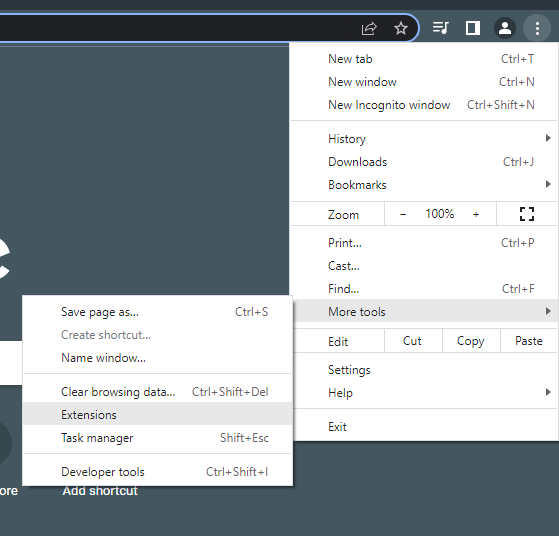
- ابحث عن الامتداد الذي تريد إلغاء تثبيته وانقر عليه حذف.
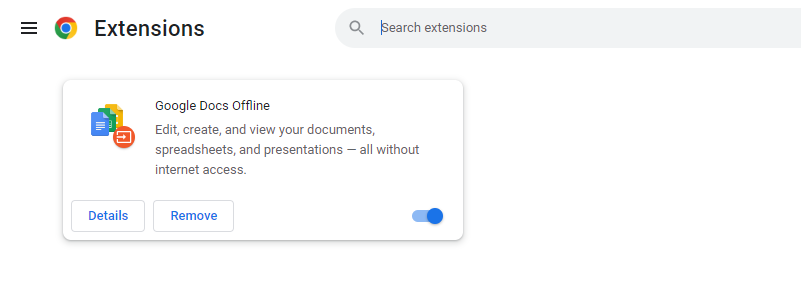
بمجرد الانتهاء من إلغاء تثبيته، حاول إعادة الوصول إلى موقع الويب. إذا كنت إعادة مواجهة الخطأ ERR_CONNECTION_REFUSEDيمكنك تجربة الطريقة التالية.
أعد تثبيت Chrome
في بعض الأحيان، عند إجراء تغييرات على متصفح Google Chrome، قد تؤدي هذه التغييرات إلى أخطاء مثل خطأ ERR_CONNECTION_REFUSED. لذا فإن أفضل طريقة لحل هذه المشكلة هي إعادة هذه الإعدادات إلى الوضع الافتراضي. للقيام بذلك، قد يتعين عليك إعادة تثبيت متصفح Google Chrome.
ومع ذلك، قبل القيام بذلك، يمكنك محاولة إعادة تعيين الإعدادات أولاً.
- ساعات العمل الكروم.
- انقر على الزر قائمة النقاط الثلاث، انتقل إلى الإعداداتوحدد متقدم.
- انقر استعادة الإعدادات إلى الإعدادات الافتراضية الأصلية.
- أختار اعادة الضبط.
إذا استمر الخطأ، فيمكنك الآن إعادة تثبيت متصفح Google Chrome الخاص بك:
- افتح Chrome.
- قم الآن بتنزيل الإصدار الأحدث من Google Chrome.
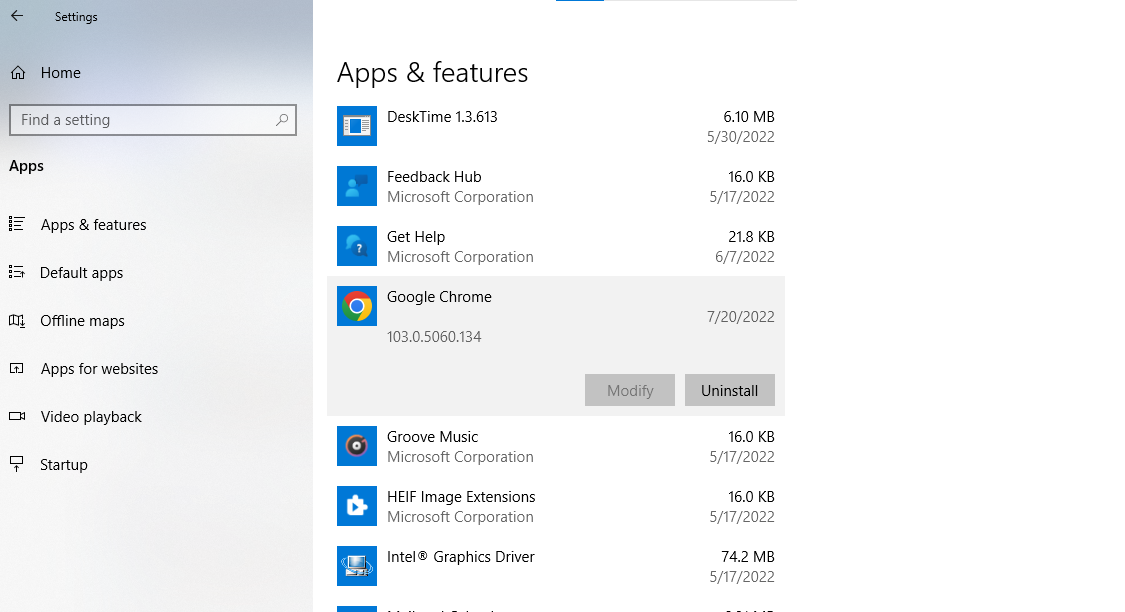
- ساعات العمل الإعدادات، انتقل إلى التطبيقات، ثم حدد التطبيقات والميزات.
- ابحث عن Google Chrome في قائمة التطبيقات، اضغط على قائمة ثلاث نقاطوحدد الغاء التثبيت.
- قم بتشغيل مثبت Chrome الذي تم تنزيله مسبقًا.
تعطيل برنامج مكافحة الفيروسات وجدار الحماية
يسعى العديد من الأشخاص في جميع أنحاء العالم جاهدين إلى الوصول إلى بياناتك وسرقة بعض الأشياء الثمينة لديك، مثل بياناتك وأموالك. لذا، لحماية بياناتك من خطر الضياع، يمكنك استخدام أدوات مثل برامج مكافحة الفيروسات وجدران الحماية.
تحمي هذه البرامج موقعك من التعرض لهجمات المواقع الضارة التي تحتوي على برامج ضارة وفيروسات. ولكن الجانب السلبي هنا هو أن جدران الحماية وبرامج مكافحة الفيروسات ليست مثالية دائمًا وقد تحتوي أحيانًا على بعض الخلل.
في بعض الأحيان، تشير هذه البرامج إلى أن المواقع الآمنة ضارة بسبب بعض المشكلات في حد ذاتها. لذا فإن تعطيلها مؤقتًا قد يسمح لك بالوصول إلى موقع الويب المعين. ومع ذلك، قد يكون من المفيد أن تحتفظ بنسخة احتياطية من بياناتك جاهزة قبل الانتقال إلى موقع آخر.
لتعطيل برنامج مكافحة الفيروسات وجدار الحماية على نظام التشغيل Windows:
- انتقل إلى البرنامج المساعد في التأليف الإعدادات وثم الخصوصية و أمن.
- أختار الحماية من الفيروسات والتهديدات.
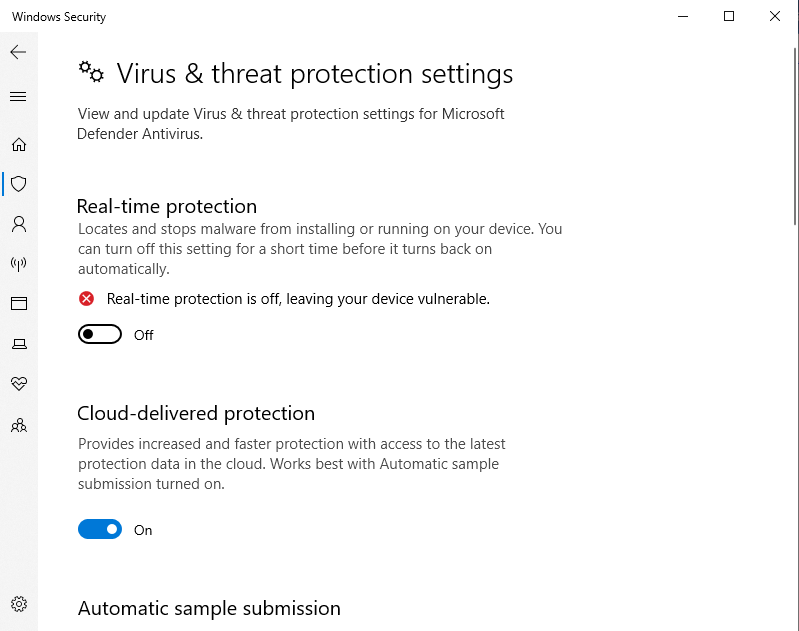
- تحت إعدادات الحماية من الفيروسات والمخاطر، اختر إدارة الإعدادات.
- اطفيء الحماية في الوقت الحقيقي.
- انتقل إلى جدار الحماية وحماية الشبكة.
- افتح كل ملف تعريف للشبكة – شبكة المجال, شبكة خاصةو شبكة عامة أثناء تعطيل جدار حماية Microsoft Defender.
لتعطيل برنامج مكافحة الفيروسات وجدار الحماية على نظام macOS:
- إختار ال شعار أبل في الزاوية العلوية اليسرى.
- أختار تفضيلات النظام وثم الأمن والخصوصية.
- انتقل إلى جدار الحماية علامة التبويب.
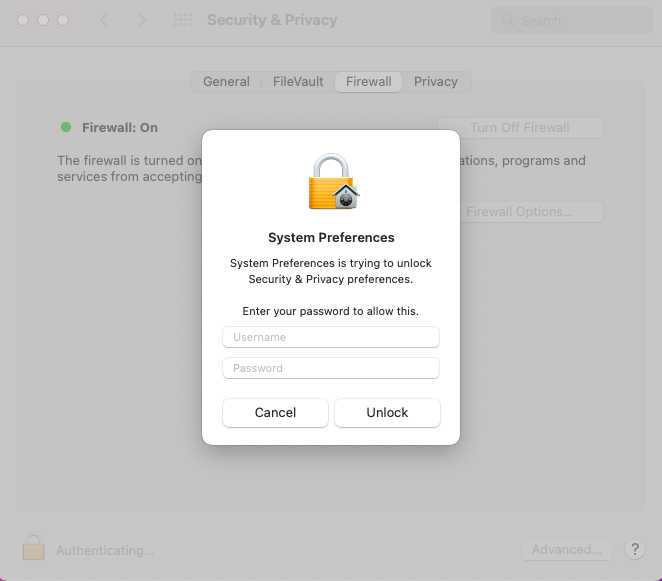
- انقر على رمز القفل وأدخل اسم المستخدم وكلمة المرور الخاصة بك.
- بمجرد إلغاء القفل، انقر فوق إيقاف تشغيل جدار الحماية.
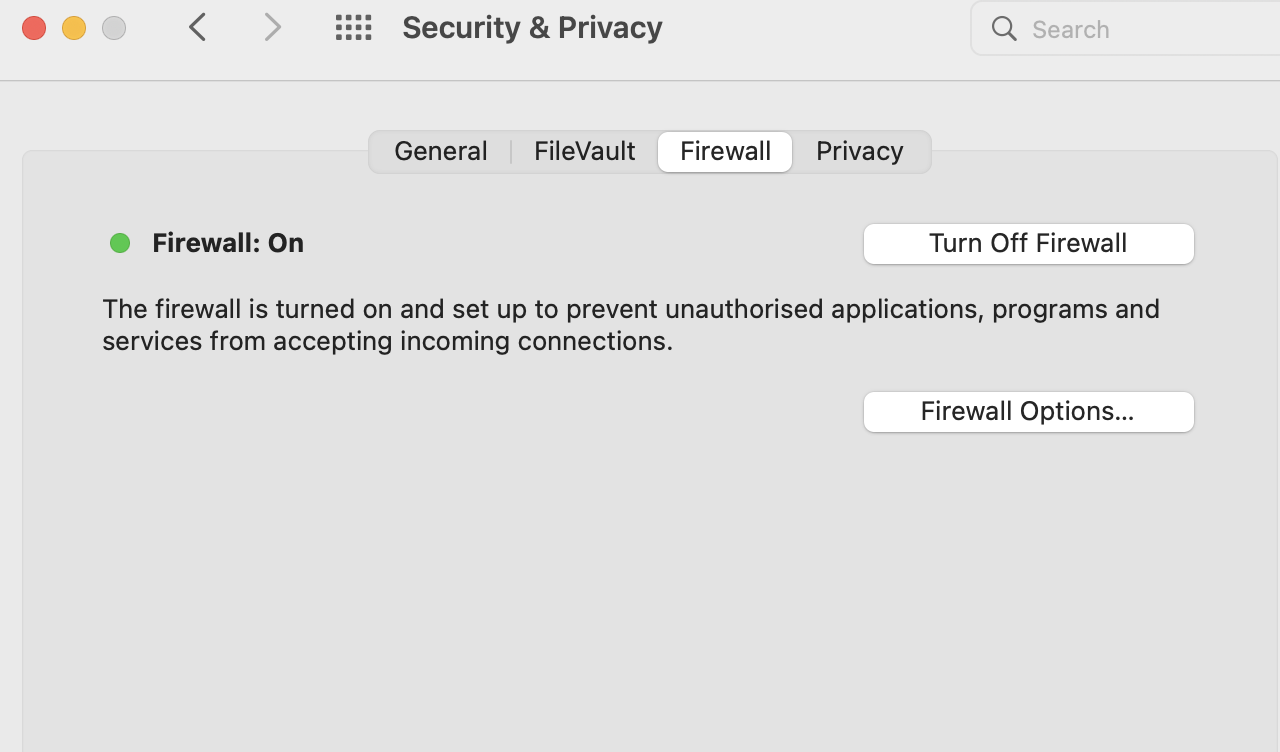
- انقر على رمز القفل مرة أخرى لمنع إجراء المزيد من التغييرات على إعدادات جدار الحماية.
إلغاء تنشيط VPN
الشبكة الافتراضية الخاصة (VPN) هي أداة أخرى يستخدمها الناس لأغراض الأمن والخصوصية. هذه ليست أجهزة، وبالتالي لا تتطلب manageإنها موثوقة للغاية عندما يتعلق الأمر بإخفاء هويتك.
نظرًا لاستخدام VPN لأسباب أمنية، فقد تتداخل أيضًا مع تجربة التصفح لديك. قد تحظر الشبكات الافتراضية الخاصة أحيانًا موقع الويب الذي تريد زيارته، مما قد يتسبب في حدوث خطأ ERR_CONNECTION_REFUSED.
لذا فإن تعطيله مؤقتًا قد يمنحك إمكانية الوصول إلى موقع الويب المعين. على سبيل المثال، سننظر الآن في كيفية تعطيل NordVPN:
- افتح عميل NordVPN.
- تأكد من اتصالك بالخادم وانقر على قطع.
- قم بتعيين المدة التي تريد إبقاء VPN معطلاً فيها.
تأكد أيضًا من تمكينه في أقرب وقت ممكن.
مسح ذاكرة التخزين المؤقت
تعتبر ذاكرة التخزين المؤقت مفيدة جدًا لتسريع المهام المتعلقة بموقع الويب. تخزن ذاكرة التخزين المؤقت عناوين IP والعديد من معلومات موقع الويب الأخرى حتى لا تضطر إلى تحميلها بشكل متكرر. ومع ذلك، هناك بعض الجوانب السلبية لهذا.
قد تخزن ذاكرة التخزين المؤقتة ذاكرة مفيدة وملفات معيبة، مما قد يتسبب في حدوث العديد من الأخطاء، بما في ذلك خطأ ERR_CONNECTION_REFUSED. إن الاحتفاظ بذاكرة التخزين المؤقتة مخزنة لفترة طويلة ليس عادة جيدة، لذا من الأفضل مسحها بشكل متكرر والابتعاد عن الأخطاء مثل ERR_CONNECTION_REFUSED.
لذا دعونا الآن نقوم بمسح ذاكرة التخزين المؤقت للمتصفح الخاص بك:
- انقر على الزر قائمة ثلاث نقاط، انتقل إلى مزيد من الأدوات، و حدد محو بيانات التصفح.
- في خانة رمز الخصم، أدخل TABBYDAY. النطاق الزمني القائمة المنسدلة ، اختر كل الوقت.
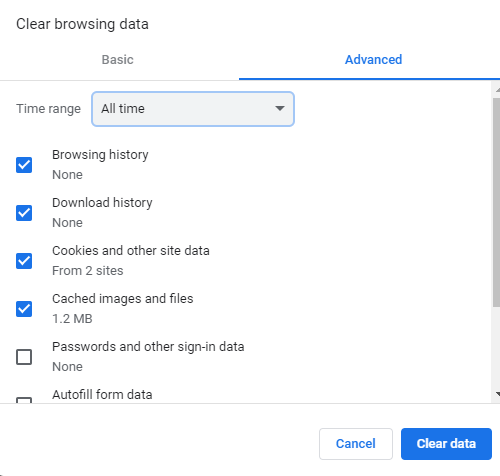
- تأكد من أن جميع سجل التصفح، ملفات تعريف الارتباط، وبيانات الموقع الأخرى، و الصور والملفات المخزنة مؤقتًا يتم تحديدها، ثم انقر فوق موعد واضح.
حاول إعادة الدخول إلى نفس الموقع، إذا كان لا يزال لا يفتح، فحاول الطريقة التالية.
تدفق DNS مخبأ
تمامًا مثل ذاكرة التخزين المؤقت للمتصفح، أو خادم اسم النطاق الخاص بك، أو DNS كما أنه يحفظ البيانات المخزنة مؤقتًا. الفرق الوحيد هو أن المحتوى هو الذي يتم حفظه. فلنبدأ الآن مسح ذاكرة التخزين المؤقت من خوادم أسماء النطاقات وتنزيل أحدث البيانات من موقع الويب.
على نظام التشغيل ويندوز:
- البحث عن موجه الأوامر.
- انقر بزر الماوس الأيمن فوقه وحدده تشغيل كمسؤول.
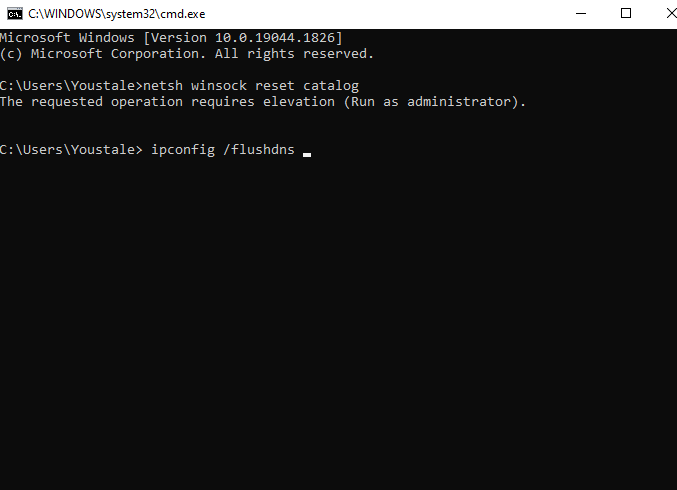
- اكتب هذا الأمر واضغط أدخل:netsh winsock إعادة تعيين الكتالوج
- اكتب هذا الأمر واضغط أدخل: ipconfig /flushdns
على macOS:
- أختار البحث في دائرة الضوء، بحث طرفية، وفتحه.
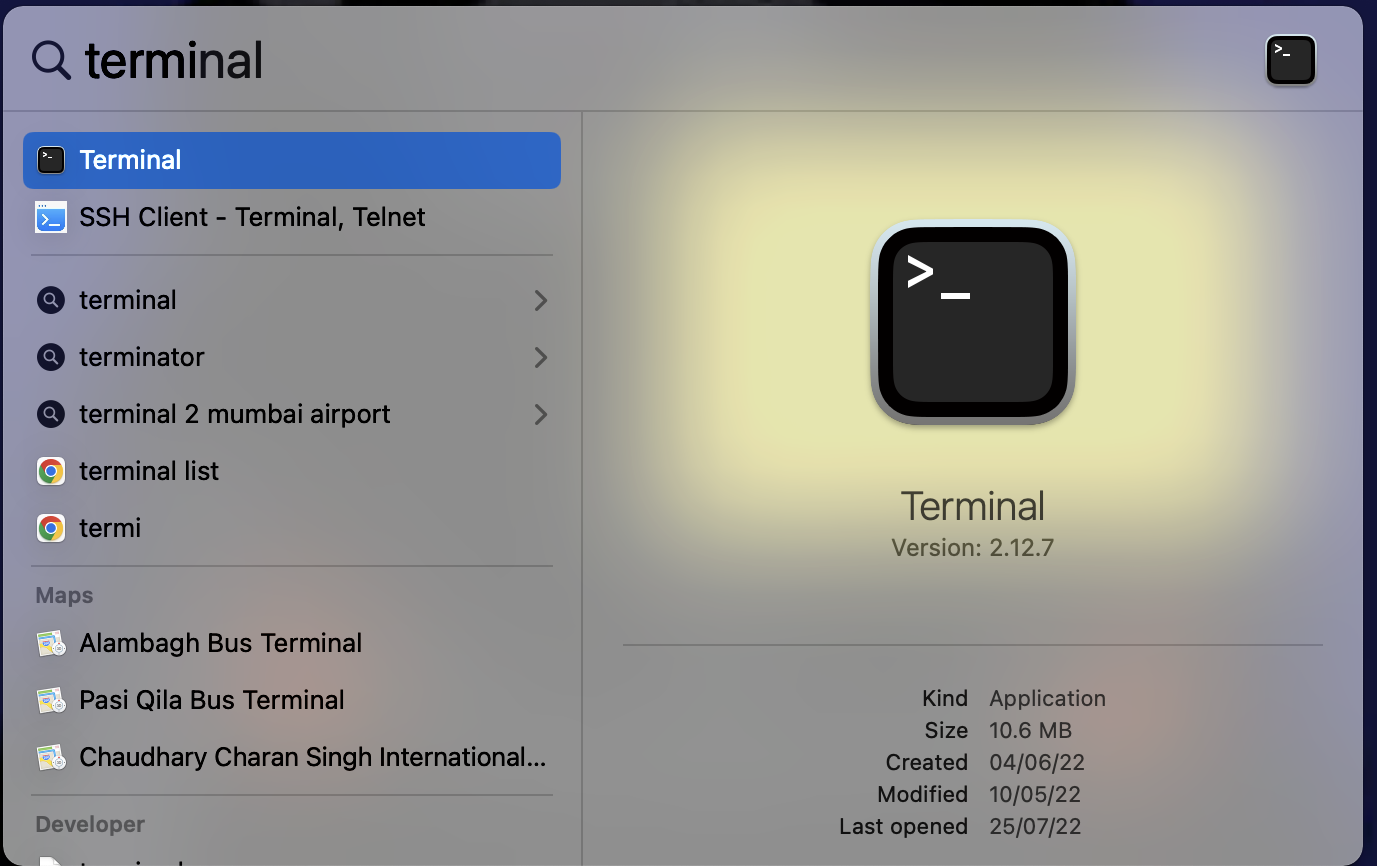
- اكتب الأمر التالي في المحطة الطرفية واضغط على أدخلsudo dscacheutil -flushcache; sudo killall -HUP mDNSإجابة
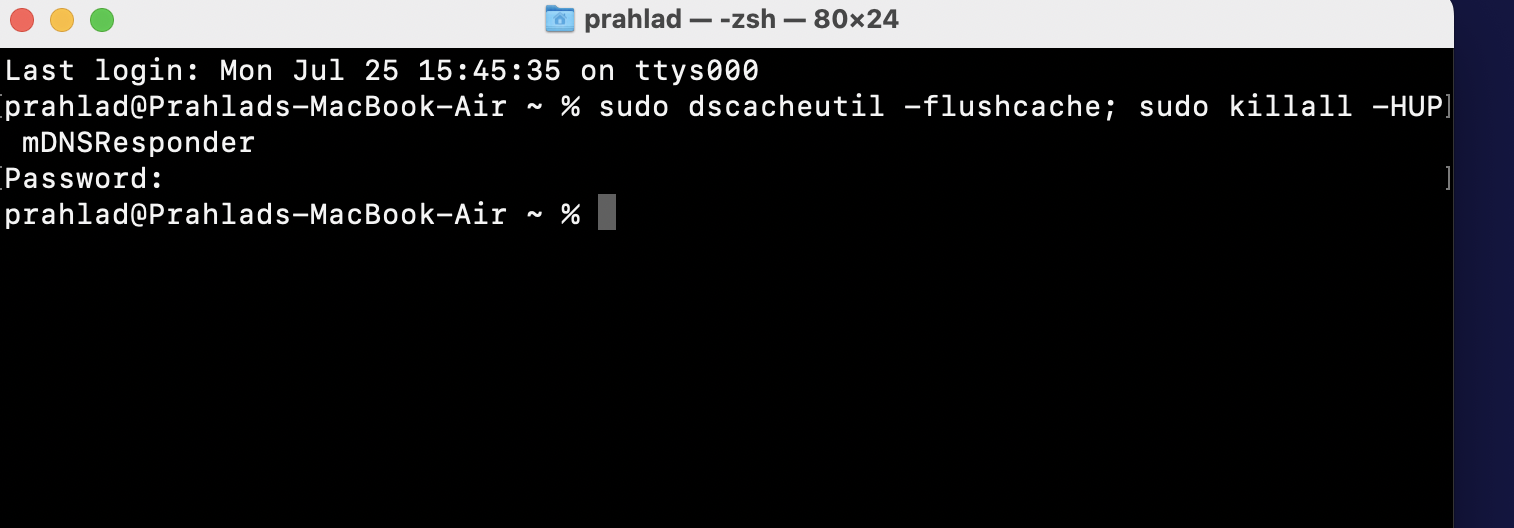
- أدخل كلمة المرور الخاصة بك عند مطالبتك بذلك لبدء العملية DNS مسح ذاكرة التخزين المؤقت.
حاول إعادة الدخول إلى الموقع، وإذا فشلت في القيام بذلك، فحاول الطريقة التالية.
اقرأ أيضا: كيفية إصلاح DNSخطأ _PROBE_FINISHED_NXDOMAIN
تكوين إعدادات خادم الوكيل
هناك شيء آخر يمكنك استخدامه للخصوصية وهو خوادم البروكسي. حيث تحافظ خوادم البروكسي على إخفاء عنوان IP الخاص بك، وتستخدم عنوان IP مختلفًا، وتقوم بتصفية الاتصالات وذاكرة التخزين المؤقت.
ومع ذلك، يمكن أن تكون خوادم البروكسي أيضًا هي السبب خلف الخطأ ERR_CONNECTION_REFUSED. حتى في ظل الوكيل، يمكن احتساب أسباب مختلفة، مثل تكوين الوكيل غير الصحيح، أو أخطاء التخزين المؤقت، أو قيام خادم الويب بحظر الوكيل وعنوان IP المرتبط به.
يعد التحقق من تكوين خادم الوكيل أمرًا بالغ الأهمية.
على نظام التشغيل ويندوز:
- ساعات العمل لوحة التحكم.
- انتقل إلى البرنامج المساعد في التأليف شبكة الإنترنت و، ثم خيارات الإنترنت، انتقل إلى روابط، ثم اذهب الى إعدادات الشبكة المحلية.
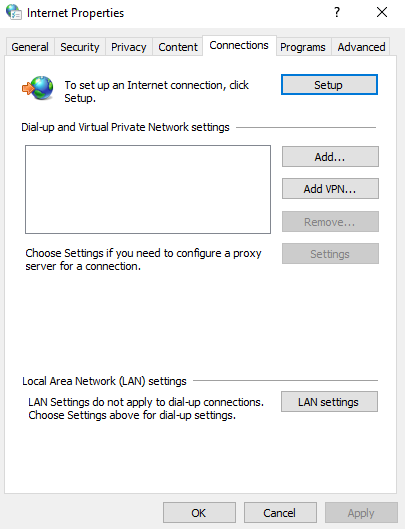
- تأكد من إلغاء تحديد كليهما الكشف عن الإعدادات تلقائيا و استخدم خادمًا وكيلاً لشبكة LAN الخاصة بك (لن تنطبق هذه الإعدادات على اتصالات الطلب الهاتفي أو اتصالات VPN).
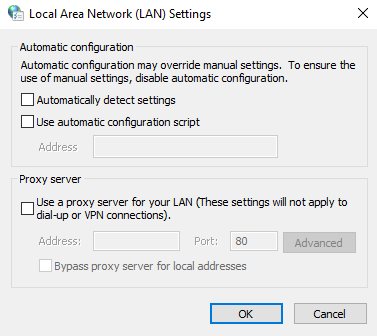
- انقر حسنا.
على macOS:
- انقر على الزر شعار أبل وثم تفضيلات النظام.
- افتح إعدادات الوكيل في شبكة الاتصال، then المتقدمة، ثم حدد وكلاء.
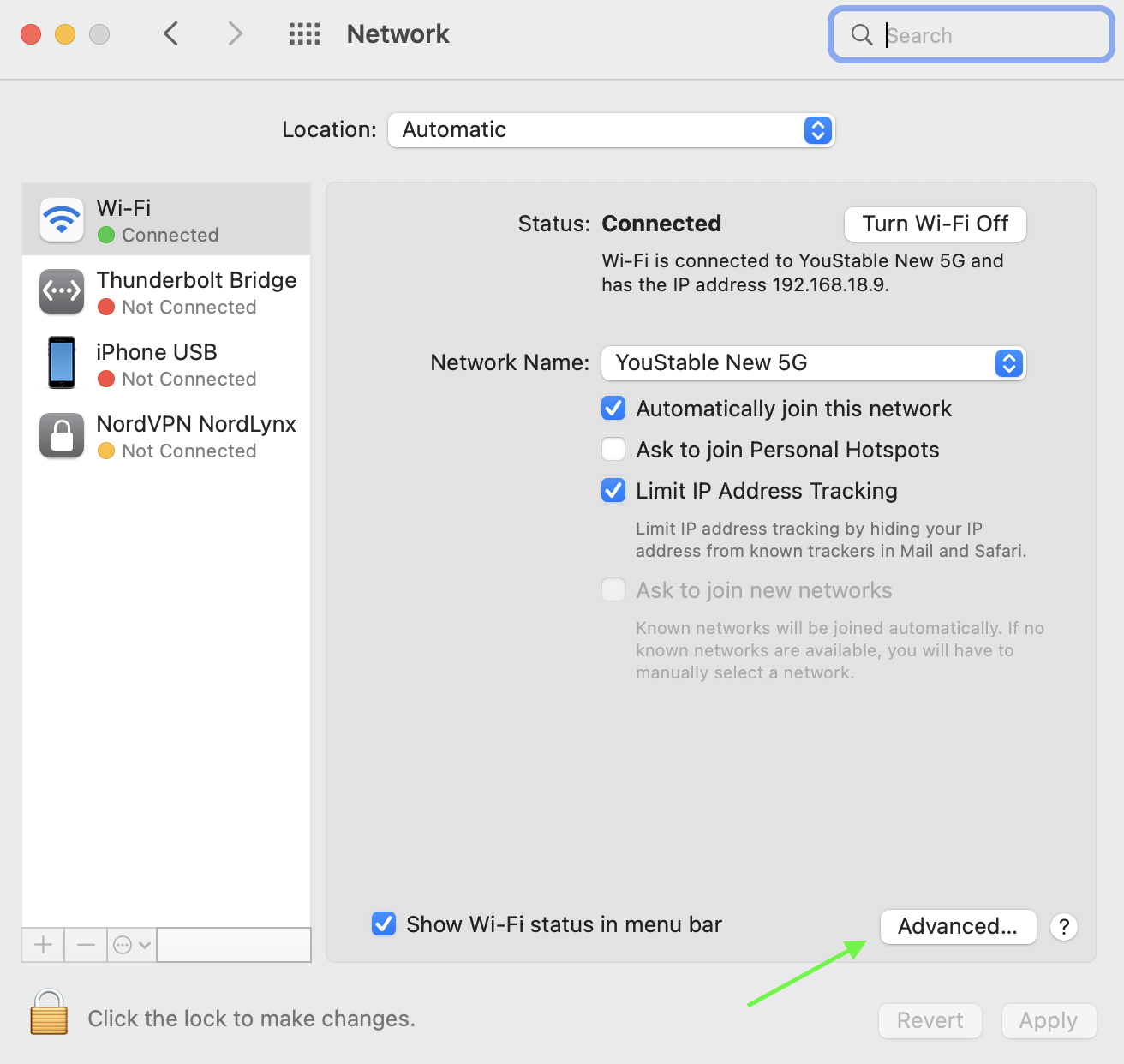
- قم بإلغاء تحديد جميع بروتوكولات الوكيل القابلة للاختيار.
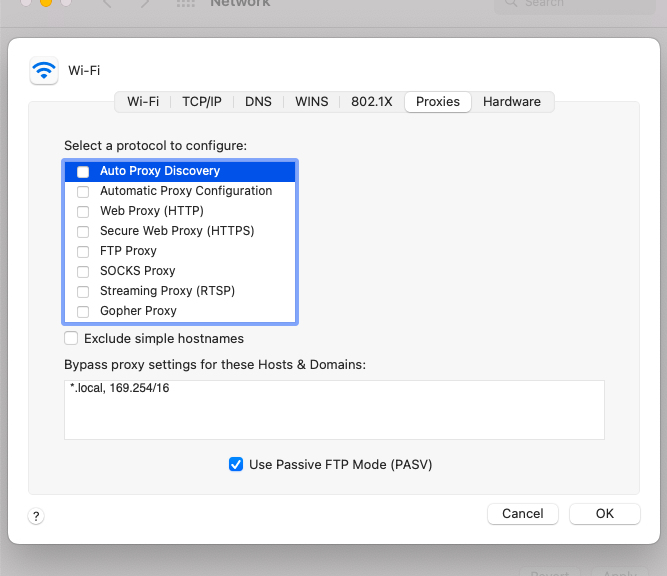
- انقر OK.
حاول الدخول إلى الموقع مرة أخرى، إذا لم يفتح بعد، جرب الطريقة الأخيرة.
التغيير DNS المخدم
أما الخيار الأخير المتاح لك هنا فهو تغيير DNS الخوادم. يقدم لك مزود خدمة الإنترنت الخاص بك تلقائيًا مجموعة من DNS الخوادم؛ ومع ذلك، إذا فشلت في الأداء بشكل جيد، فلديك خيار تغييرها نهائياً.
أيضًا، لا تقلق؛ عليك أن تنفق على مجموعة جديدة من DNS الخوادم. يمكنك الحصول على العديد منها مجانًا.
- Cloudflare DNS: 1.1.1.1 أو 1.0.0.1
- Quad9: 9.9.9.9 أو 149.112.112.112
- جوجل العامة DNS: 8.8.8.8 أو 8.8.4.4
- ساعات العملDNS الرئيسية: 208.67.222.222 أو 208.67.220.220
- AdGuard DNS: 94.140.14.14 أو 94.140.15.15
على نظام التشغيل ويندوز:
- انتقل إلى البرنامج المساعد في التأليف الإعدادات ثم الى الشبكة والإنترنت.
- حدد اتصال الإنترنت الذي تريد تعيينه للاتصال الجديد DNS على سبيل المثال ، واي فاي.
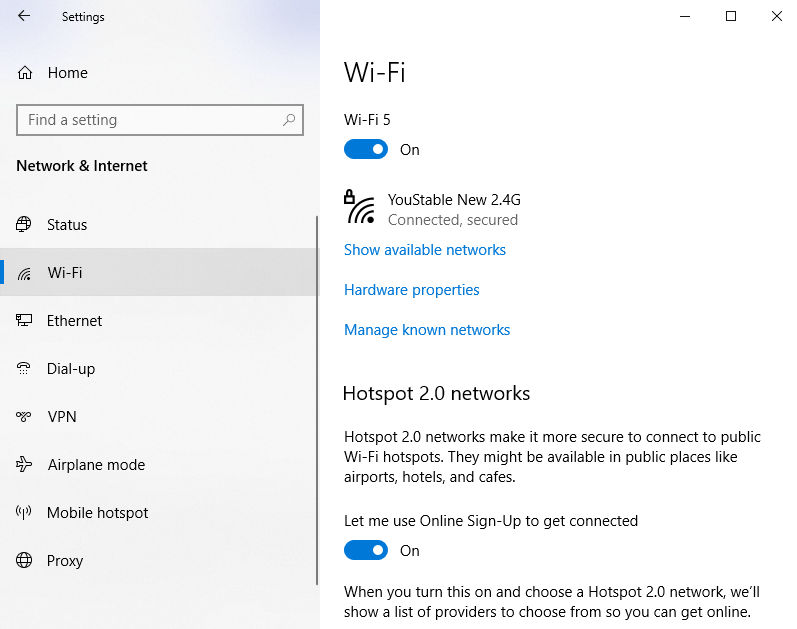
- ساعات العمل خصائص الأجهزة.
- بجانب DNS تعيين الخادم، اضغط هنا تعديل.
- تغيير من أوتوماتيك إلى يدوي.
- اختر إصدار بروتوكول الإنترنت (IPv) الذي يتطلبه مزود خدمة الإنترنت الخاص بك.
- انتقل إلى Google Public DNS. مكن IPv4 وأدخل Google Public DNSالصورة فضل DNS الخادم و البديل DNS الخادم.
- تمكين التشفير. اختر يفضل التشفير، ويسمح بالتشفير غير المشفر لكل منهما DNS عنوان.
- انقر التوفير .
على macOS:
- انقر على الزر شعار أبل ثم على تفضيلات النظام.
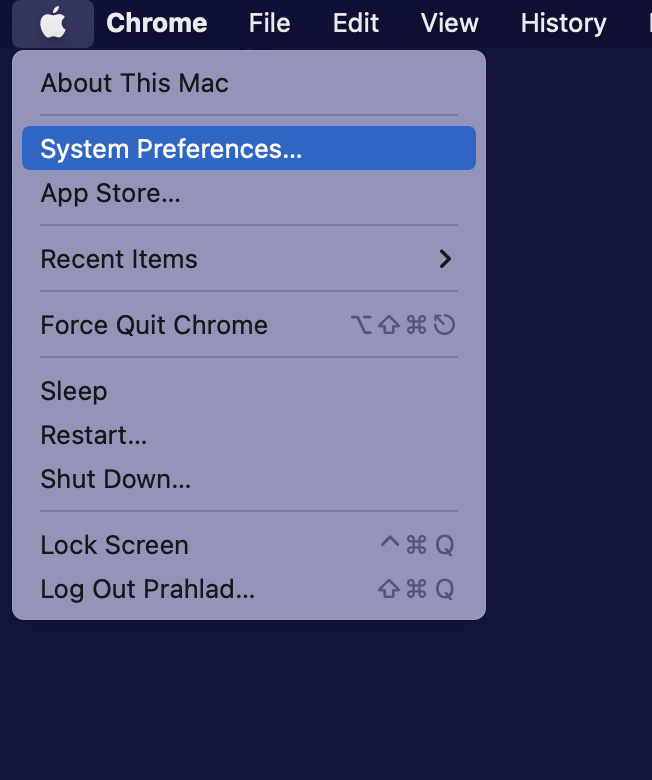
- ساعات العمل الانرنيت.
- حدد الشبكة التي تريد تعيينها للشبكة الجديدة DNS إلى.
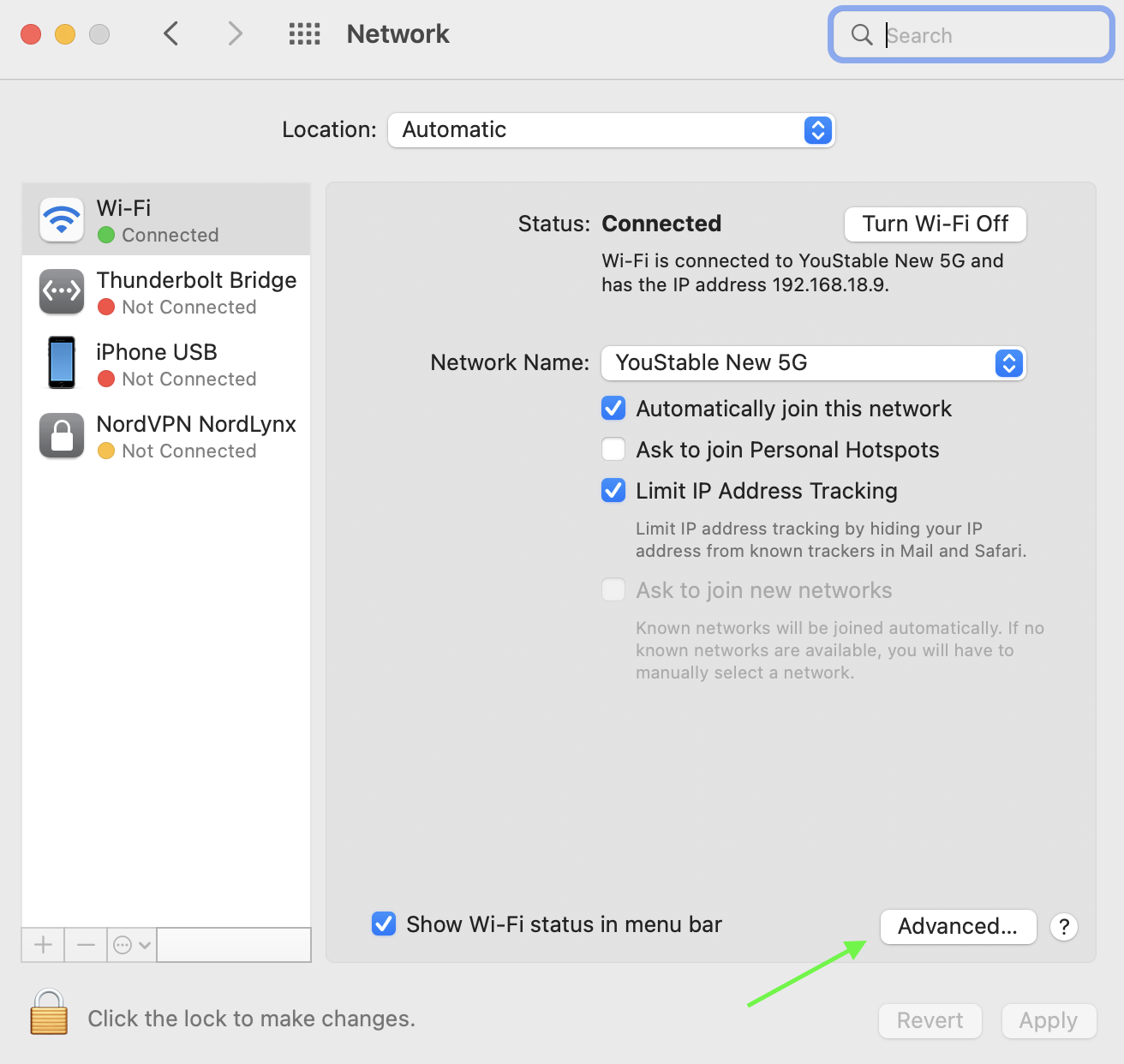
- انقر المتقدمة.
- في النافذة الجديدة، افتح DNS علامة التبويب.
- قم بإزالة الموجود DNS الملقمات.
- انقر + لإضافة الجديد DNS عناوين الخوادم.
- أدخل الجمهور المفضل لديك DNS العنوان.
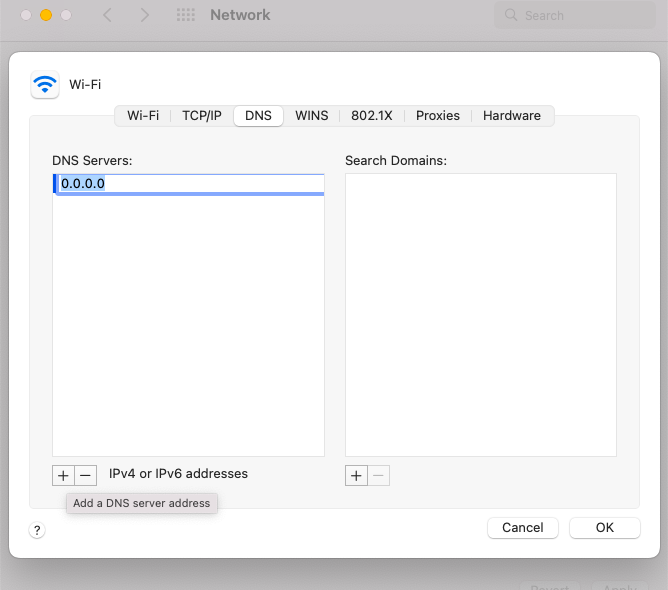
- انقر OK
قراءة: إصلاح خطأ JSON غير صالح في موقع WordPress
خاتمة
مبروك، أنت الآن في الجزء الختامي من المقال، والذي يعلمك كيفية إصلاح خطأ ERR_CONNECTION_REFUSED على Chromeهذه الطرق مناسبة للمبتدئين، لذا لا تتردد في استخدامها إذا كنت جديدًا عليها.
كما أنه من الضروري ضمان أمان بياناتك، لذا قم بتمكين جميع أدوات الأمان مثل برامج مكافحة الفيروسات وجدران الحماية والشبكات الخاصة الافتراضية وما إلى ذلك، بمجرد الانتهاء من المهمة. كما يجب عليك أن تعتاد على مسح ذاكرة التخزين المؤقت والاحتفاظ بنسخة احتياطية.



